Claris、macOS Golden Gate 27をサポートした「Claris FileMaker Pro 2026 Ver.26.1.1」を配布開始


※本サイトは、アフィリエイト広告および広告による収益を得て運営しています。購入により売上の一部が本サイトに還元されることがあります。
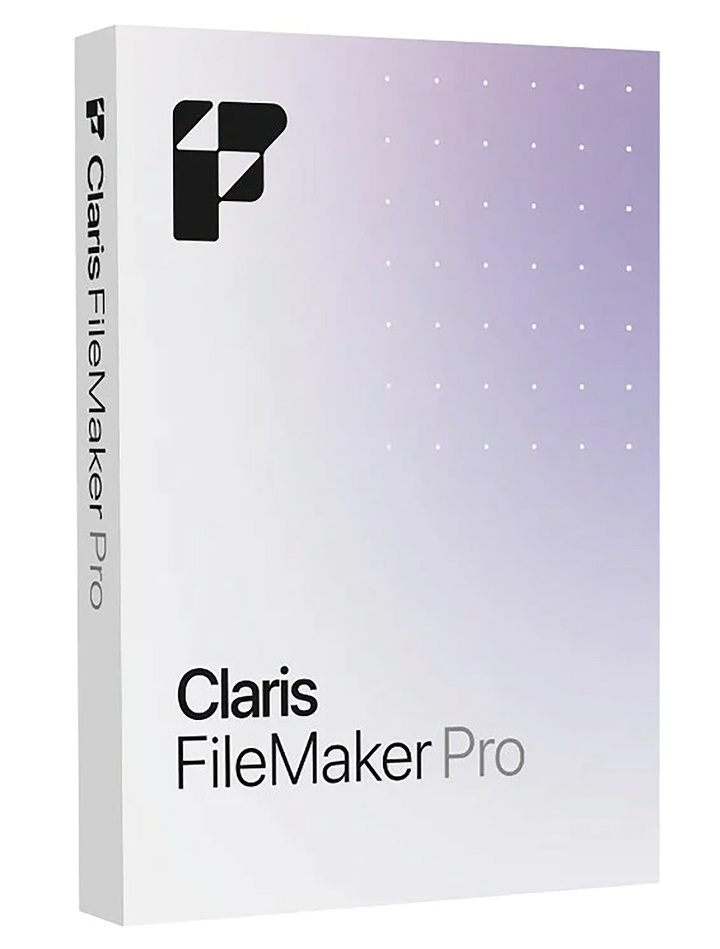
Claris FileMaker Pro 2026
Clarisが、プロレベルのコーディングができる低コード設計ツールの最新アップデート「Claris FileMaker Pro 2026 Ver.26.1.1」を配布開始しています。
このリリースでは macOS Golden Gate 27 がサポートされ Liquid Glass への対応が改善されました。
バージョン 26.1.1 の新機能
計算式からの値一覧
・改行区切りの値の一覧: 各行は値一覧の 1 つの値です。たとえば、List ("赤" ; "緑" ; "青") は 3 つの値を持つ値一覧を作成します。
・JSON: JSON を使用して 1 つの値を表示して別の値を入力、または 2 つの値を表示します。
・values 配列では値一覧に表示される順番で項目を一覧にします。各要素はオブジェクトで display キーを含む必要があり、第 2 キーを 1 つ含めることができます。
フィールド表示名
・カスタムフィールド表示名をより多くの場所で使用できるようになりました。[フィールドの詳細オプション] ダイアログボックスの [フィールド表示名をカスタマイズ] で、次のキーを使用してこれらの機能でカスタムフィールド表示名を指定できます:
・fm_import: [インポート順の指定] ダイアログボックスのターゲットフィールドの名前を表示します。
・fm_sql: SQL クエリー結果の列見出しに名前を表示して、SQL クエリーで元のフィールド名の代わりにその名前を使用できるようにします (例: ExecuteSQL 関数)。
・fm_odata: OData API の応答で名前を表示して、OData API リクエストでその名前を使用できるようにします。
詳細フィールドオプションの定義を参照してください。
・fm_export または fm_sort キーをそれぞれ JSONNull に設定して、[フィールドデータのエクスポート順] および [レコードのソート] ダイアログボックスでフィールド一覧のフィールドを非表示にできるようになりました。fm_common を JSONNull に設定すると、機能固有のキーが指定されていない限り、両方のダイアログボックスでフィールドが非表示になります。
・[レコードのソート]、[フィールドデータのエクスポート順]、および [表形式の変更] ダイアログボックスで、フィールド一覧を右クリックして次のオプションを選択できるようになりました:
・[フィールド表示名を表示] を選択するとカスタムフィールド表示名が表示されます
・[フィールド名を表示] を選択すると元のフィールド名が表示されます
レイアウト
・計算式を使用してボタンまたはボタンバーセグメントに SVG アイコンを指定できるようになり、データに応じてアイコンを変更できるようになりました。[ボタン設定] または [ボタンバー設定] ダイアログボックスで、[計算で指定したアイコン] を選択してから、アイコンを SVG 形式のテキストとして返す計算式を入力します。SVG は FileMaker でサポートされている文法に準拠する必要があります。レイアウトモードでは、プレースホルダアイコンが表示されます。ブラウズ、検索、およびプレビューモードでは、計算で指定したアイコンが表示されます。計算式が無効またはサポートされていない SVG を返す場合、警告アイコンが表示されます。ボタンの定義または変更およびボタンバーの定義または変更を参照してください。
・インスペクタで、チェックボックスセットとして書式設定されたフィールドに [値なしでチェックボックスを 1 つ表示] オプションが追加され、選択するとラベルのない 1 つのチェックボックスが表示されるようになりました。値一覧に 2 つ以上の値がある場合、チェックボックスを選択したときに 1 番目の値が保存されてチェックボックスを外したときに 2 番目の値が保存されます。値一覧に 1 つの値がある場合、チェックボックスを選択するとその値が保存され、チェックボックスを外すとフィールドの値が消去されます。このオプションはフィールドで値一覧が使用されている場合にのみ利用できます。ポップアップメニュー、チェックボックスセット、またはその他のコントロールを表示するためのフィールド設定を参照してください。
・[レイアウト設定] ダイアログボックスで、新しい [フィールドが変更不可またはレコードが存在しない場合に警告を表示] オプションを使用すると、ユーザが変更できないフィールドの編集を試行した場合や、レコードが存在しないときに処理を実行した場合に表示される警告を非表示にできるようになりました。レイアウトの警告を非表示にするには、このオプションの選択を解除します。このオプションは新規ファイルではデフォルトで選択され、既存ファイルではデフォルトで選択解除されています。
・[ポータル設定] ダイアログボックスの新しい [新規レコードの行を上に配置] オプションを選択すると、ポータルの下部ではなく上部に関連レコードを追加するための空の行を表示できるようになりました。このオプションはリレーションシップが関連レコードの作成を許可している場合に使用できます。関連レコードを表示するためのポータルの作成を参照してください。
・インスペクタで、編集ボックスとして書式設定されたフィールドに [内容が一部表示できない場合インジケータを表示] オプションが追加されました。フィールドに収まらない長さのテキストが含まれている場合、このオプションを選択するとブラウズモードではフィールドの下部に 3 つの点のインジケータが表示され、フィールドに入ると残りが表示されることがユーザにわかるようになりました。ポップアップメニュー、チェックボックスセット、またはその他のコントロールを表示するためのフィールド設定を参照してください。
・[フィールド指定] ダイアログボックスで、[ラベルの作成] オプションがラベルの有無とその位置を指定できる 4 つのボタンに置き換えられました。フィールドを追加、複製、または option キーを押しながらドラッグするとダイアログボックスにボタンが表示されます。FileMaker Pro は各ファイルの前回のラベル配置を記憶しています。[設定] で [新規フィールドを現レイアウトに加える] オプションが選択されている場合、FileMaker Pro はレイアウトに追加する新規フィールドと同じラベル配置を使用します。
・レイアウトモードで、新しい [編集] > [元の位置に貼り付け] コマンドを使用するとコピーされたレイアウトオブジェクトの位置をずらさずに元の位置に貼り付けられます。キーボードショートカットは Ctrl+Shift+Alt+V (Windows) または shift-command-V (macOS) です。レイアウトの高さが足りない場合、貼り付けたオブジェクトに合わせて拡張されます。
・[条件付き書式] ダイアログボックスで、新しい条件がデフォルトで [値が] ではなく [計算式が] になりました。
・レイアウトモードで、インスペクタパネルとオブジェクトパネルの開閉時のアニメーションがなくなり、ブラウズモードとレイアウトモード間の切り替えが速くなりました。
インポートおよびエクスポート
・[インポート順の指定] ダイアログボックスで、インポート処理として [更新] または [置換] を選択したときに新しい [ソースフィールドが空の場合ターゲットフィールドのデータを保持する] オプションを使用できるようになりました。選択した場合、空白のソースデータはターゲットフィールドの既存データを上書きしません。他のフィールドでは引き続き更新されます。たとえば、ソースレコードに新しい名前があるが電話番号が空白の場合、一致するターゲットレコードの名前は更新されますが既存の電話番号は保持されます。インポート時のインポート方法と割り当てるフィールドの設定を参照してください。
・[フィールドデータのエクスポート順] ダイアログボックスで、[フィールド名を最初の行の列名として使用] オプションが CSV ファイルで使用できるようになり、同じ結果を得るために Merge 形式へのエクスポートやファイル名の変更をする必要がなくなりました。このオプションは、以前は [Excel オプション] ダイアログボックスにありましたが、CSV と Excel の両方のファイルに適用できるようになりました。FileMaker Pro からのデータのエクスポートを参照してください。
スクリプトステップ
新しいスクリプトステップ:
・変数を名前で設定: 計算で指定した名前のローカル変数またはグローバル変数を指定値に設定します。
・フィールド内容を名前で全置換: 計算で指定したフィールドの対象レコード内の各レコードの値を別の値で置き換えます。
スクリプトステップの強化:
・[永続データを構成] スクリプトステップで、[値] の計算が ␡ 文字 (Char (9249)) のみを返す場合、[エントリを削除] を選択した場合と同様に永続データエントリが削除されるようになりました。
・[カスタムダイアログを表示] スクリプトステップに [閉じるまでの秒数:] オプションが追加され、指定した時間の後にダイアログボックスが自動的に閉じるようになりました。この方法でダイアログボックスが閉じた場合、Get (最終メッセージ選択) は 0 を返します。
・FileMaker Server によって実行されるスクリプト内で [名前を付けてアドオンパッケージとして保存] スクリプトステップを実行できるようになりました。アドオンはホストの「Documents」フォルダ内の「CreatedAddons」フォルダに保存されます。
・[関連レコードへ移動] スクリプトステップで、[関連レコードの取得元] オプションに [計算によるテーブル...] の選択肢が追加され、計算によってテーブルオカレンスを指定できるようになりました。[計算によるテーブル...] を選択すると、現在のレイアウトのみを使用するか、計算で指定されたレイアウトを使用してレコードを表示できます。
・[埋め込みを挿入]、[対象レコードに埋め込みを挿入]、および [セマンティック検索を実行] スクリプトステップに次の Google Gemini Embedding 2 モデルの機能強化が含まれるようになりました:
・AVIF、BMP、GIF、HEIC、JPEG、PNG、および WebP ファイルでイメージ埋め込みがサポートされます。イメージファイルは 100 MB 未満にする必要があります。
・[引数] オプションで task_type (または taskType) キーがサポートされ、セマンティック類似性、分類、クラスタリングなどの埋め込みタスクを指定できます。
・[名前を付けて XML として保存] スクリプトステップでは、[オプションを JSON として指定] オプションのデフォルトの計算式で catalogs_included 配列を List 関数を使用して構築するようになりました。これにより計算の読み取りと編集が容易になり空の配列エントリを回避できるようになりました。
関数
新しい関数:
・Get (ソート順): ソート順を JSON オブジェクトとして返します。
・GetToolDefinitions: 指定したカスタム関数のツール定義を、指定したモデルプロバイダ向けの書式設定で JSON 形式として返します。プロバイダは OpenAI、Anthropic、Cohere、または Google のいずれかです。この関数を使用すると [モデルから応答を生成] スクリプトステップの [ツールの定義] オプションにカスタム関数をより簡単に追加できます。定義には [カスタム関数を編集] ダイアログボックスに入力できるようになった関数および引数の説明が含まれます。
関数の機能強化:
・Get (インストールされた FM プラグインの JSON) 関数が environment.pluginpath キーのプラグインフォルダのパスを返すようになりました。パスは FileMaker 形式です。
一般
・[アクセス権セットの編集] ダイアログボックスの [データベース、データソース、オブジェクト、カスタム関数の管理] アクセス権が [開発者としてデータベースを管理] という名称になりました。このアクセス権を持つアカウントには次の機能強化があります:
・スクリプトが実行されていない場合でもデータビューアを使用できます。以前は、アカウントが [変更可能] アクセス権を持っているスクリプトのデバッグ中にのみ使用できました。
・これらのアカウントを使用してスクリプトデバッガおよびデータビューアで認証できます。これまでは、認証には完全アクセスアカウントが必要でした。
その他のアクセス権の編集を参照してください。
・[カスタム関数を編集] ダイアログボックスで、カスタム関数およびその各引数の説明を入力できるようになりました。カスタム関数を選択したときに [計算式の指定] ダイアログボックスに関数の説明が表示されます。GetToolDefinitions 関数が返す結果には両方の説明が表示されます。カスタム関数の使用を参照してください。
・スクリプトワークスペースおよび [スクリプトを編集] ダイアログボックスの新しい [行へ移動] コマンドを使用して特定の行番号に移動できるようになりました。コマンドを開くには、[編集] > [行へ移動] を選択するか Ctrl+L (Windows) または command-L (macOS) を押します。
・ブラウズモードツールバーのレコード数が拡大されて 9 桁以上レコード数を表示するようになりました。
・Ctrl+K (Windows) または command-K (macOS) で [クイックオープン] ボックスを開くだけではなく閉じることもできるようになりました。[クイックオープン] ボックスの使用を参照してください。
・リレーションシップグラフで、スクロール中に (マウスホイールまたはトラックパッドのジェスチャを使用して) Ctrl キーを押し続けるとポインタの位置を中心に拡大表示または縮小表示できるようになりました。リレーションシップグラフの操作を参照してください。
・オブジェクトフィールドに AVIF (.avif) イメージを挿入できるようになりました。
・共有ファイルで問題を引き起こす可能性のあるピリオド、スラッシュ、またはその他の文字ファイル名に含まれている場合、FileMaker Pro によって FileMaker ホストへのファイルのアップロードがブロックされるようになりました。
・Windows: [Claris ID にサインイン] ダイアログボックスのブラウザセッションデータが使用するたびに消去されるようになりました。
・「Import.log」ファイルにカスタムメニューセット、カスタムメニュー、カスタムメニュー項目、またはレイアウトオブジェクトをコピーおよび貼り付ける際のエントリが含まれるようになりました。エントリには貼り付けた項目、名前の競合により名前が変更された項目、および参照の欠落などのエラーが含まれます。
名前を付けて XML として保存
FileMaker Pro ファイルが [名前を付けて XML として保存] を使用して保存されている場合:
・定規単位、グリッド設定、およびガイドなどのレイアウト表示設定が XML ファイルの Metadata セクションにある WindowState 要素に保存されるようになりました。
・キオスクモードの設定が保存されるようになり、FileMaker Upgrade Tool で XML から生成されたファイルでもキオスクモードをオンにできるようになりました。
・「Summary.xml」ファイルで、FMPReport 要素の type 属性が XMLv2_Summary になりました。
・ファイルのデフォルトレイアウトとそのレイアウトで開く設定が XML ファイルに保存され、そこから FMP12 ファイルが生成される際に保持されるようになりました。
・行の高さ、グリッドスタイル、ソート順、集計パート、小計パートとその区分けフィールド、および上部ナビゲーションパートの表示を含め、表形式が XML に保存されて復元されるようになりました。
・[各レイアウトオブジェクトのバイナリデータをノード下に保存] オプションが選択されない限り、レイアウトオブジェクトのスタイルで使用されるイメージは埋め込み Base64 データとしてではなく LibraryCatalog 要素のイメージへの参照として XML に保存されるようになりました。ファイルが XML から生成される際にイメージ参照数が正しく保たれます。テーマのイメージは引き続き XML に埋め込まれます。
更新されたライブラリおよびパッケージ
次のサードパーティのライブラリが記載されたバージョンに更新されました:
・libcurl 8.22.0
・OpenSSL 3.5.8
・WinSparkle 0.9.4
・libavif 1.4.2
・.NET Framework 4.8.1
修正された問題
レイアウトオブジェクト
・幅 0.25 ポイントの水平線および垂直線が拡大表示した後に表示されない。
・0.25 ポイントの枠が設定されたボタンバーやポータルなどのオブジェクトが、ブラウズモードではすべての縁が表示されない場合がある。
スクリプトワークスペース
・折りたたまれたステップを含む Else If ブロックを展開してその内側のステップを有効または無効にした後、スクリプトステップがスクリプトワークスペースから消えるおそれがある。
・ターゲットテーブルやフィールドが存在しないファイルに [検索実行] スクリプトステップを貼り付けると、そのステップには検索条件が設定されず、[問題をチェック] を実行しても問題として報告されない。
・外部ファイルを参照するスクリプトステップを参照先のファイルに貼り付けると現在のファイルを指す外部データソースが作成される。
・[テキストを挿入] スクリプトステップのテキストが、印刷されたスクリプト、スクリプトプレビュー、またはスクリプトの PDF ファイルに表示されない。
・Windows: スクリプトデバッガで [一時停止] をクリックしても実行中のスクリプトが一時停止しない。
スクリプトステップ
・[URL から挿入] スクリプトステップで --head cURL オプションを file:/// URL とともに使用すると重複行が返される。
・Windows: ソースファイルを指定せずに [ファイルを挿入] スクリプトステップを実行すると、FileMaker Pro が選択したファイルのフォルダを開いたままにするため、フォルダ名の変更、フォルダの移動、または削除ができない。
・Get (ウインドウのズームレベル) 関数が実際のズームレベルよりも 1% 低い値を返す場合があり、それによって Get (ウインドウのズームレベル) + 5 のような計算が 1% ずれる。
・[レコード一覧へ移動] スクリプトステップで一覧のレコード ID の順にレコードがソートされない。
・印刷した [デバイスから挿入] スクリプトステップで GS1 データバー拡張型から GS1 データバー限定型までのバーコードタイプが正しくないバーコードタイプ名で表示される。
名前を付けて XML として保存
・[名前を付けて XML として保存] スクリプトステップで以前に保存したファイルと同じ場所に保存してもファイルが上書きされない。
・共有ファイルで、コピーを XML として保存中に [キャンセル] をクリックしてもキャンセルされない。
Web ビューア
・macOS: FileMaker Pro から Web ビューアにテキストをドラッグできない。
・macOS: Web ビューアのフォームフィールドのテキストの末尾で特定のナビゲーションキーを押すと四角い文字が挿入される。
・macOS: Web ビューアでダウンロードされたファイルに com.apple.quarantine 属性が割り当てられていないため、ファイルを初めて開いたときに Gatekeeper および XProtect による検証が行われない。現在は Web ビューアがファイルをダウンロードする前に FileMaker Pro が許可を求め、ダウンロードされたファイルに属性を割り当てるようになりました。
アドオン
・アドオンをインストールするとリレーションシップグラフに選択、編集、または削除できないテーブルオカレンスが作成される場合がある。
・アドオンをインストールするとリレーションシップ内の比較演算子 (>、≥、<、≤) が逆になる。
一般
・Windows: ポップアップメニューとして書式設定されたフィールドが値一覧の一致する項目に移動するためのキーボード入力に反応しない。
・macOS: リモートデスクトップで実行中の FileMaker Pro からコピーしたテキストを一部のローカルアプリケーションに貼り付けることができない。
・[データベースの管理] ダイアログボックスでテーブルをコピーして貼り付ける場合、フィールド名に隠し文字が含まれていると元のテーブルよりもフィールドが少ないテーブルが作成される。
・macOS: ドロップダウンリストとして書式設定されたフィールドに ü のようなアクセント付き文字を入力すると一致する値に移動できない。
・macOS: ダークモードがオンになっている場合、[値一覧の編集] ダイアログボックスでカスタム値領域をクリックすると、選択周囲の境界線が正しく表示されない。
・macOS: [起動時にファイルを開く] オプションで共有ファイルが指定されている場合、ローカルの .fmp12 ファイルをダブルクリックすると共有ファイルが開きダブルクリックしたファイルが開かない。
・Windows: Windows が日本語に設定されていて長い日付形式に曜日が含まれている場合、インスペクタの日付書式オプションおよび日付フィールドに入力された日付が日本語と英語が混在した状態で表示される。
・スクロールできるフィールドのスクロール位置が同じレイアウトで別のユーザがレコードを追加したときに変更される。
・Windows: レイアウトモードでファイルを閉じると意図したよりも大きなウインドウサイズで保存され、インスペクタパネルの幅の分ウインドウが拡大される。この問題はウインドウが一定の幅よりも狭い場合に発生しました。
・Windows: [カスタム関数の管理] ダイアログボックスでカスタム関数の名前を変更してもダイアログボックスを閉じて再度開くまで一覧の名前が更新されない。
・Windows: データビューアが開いている場合、[カスタムダイアログを表示] ウインドウの位置が指定されていても、常に画面の中央にウインドウが表示される。
・Google Gemini モデルを使用した [モデルから応答を生成] スクリプトステップで 2 番目のツール呼び出しが必要になった場合にエラーを返さず空の応答を返す。
・Windows: 別のドキュメントウインドウからフローティングドキュメントウインドウを開いた場合、そのフローティングドキュメントウインドウの後ろにダイアログボックスが開く。
・FileMaker Pro が共有 App がある Claris ID アカウントに対して使用できる App がないというメッセージを表示することがある。
・macOS: レコードを PDF として保存する場合、利用可能なフォントでサポートされていない文字がレイアウトに含まれているためにファイルを作成できないというエラーが表示されて失敗する。現在は Font Book App を使用して文字をサポートするフォントをアクティブにする必要があるというメッセージを FileMaker Pro が表示するようになりました。