旅行・グルメ・ポートレートがワンタップで見違える|Adobe Lightroomのプリセットの使い方【PR】



※本サイトは、アフィリエイト広告および広告による収益を得て運営しています。購入により売上の一部が本サイトに還元されることがあります。
Adobe Lightroom
SNSで見かける「雰囲気のある写真」。同じスマホで撮っているはずなのに、自分の写真となぜか違う。そう感じたことはありませんか?
その差を埋めてくれるのが「プリセット」です。プリセットとは、色味や明るさの調整をまとめて保存した「編集のレシピ」のようなもの。「Adobe Lightroom(モバイル版)」には、写真に合わせて選べるプリセットが用意されており、ワンタップで写真の雰囲気を変えられます。
プリセットの使い方(3ステップ)
1.Lightroomで編集したい写真を開き、下部メニューから「プリセット」をタップします。
2.カテゴリー(人物、風景、フードなど)から、写真に合ったものを選んでタップします。
3.効きが強いと感じたら、スライダーで適用量を調整して完了です。
編集の知識がなくても、プリセットを選ぶだけで写真の雰囲気を整えられます。
※プリセットの種類や提供範囲は、アプリのバージョンによって異なる場合があります。
シーン別のプリセットの選び方
旅行写真:色がくすんで見える街並みの写真には、鮮やかさを高めるタイプが向いています。青空や建物の色がはっきりして、旅先の雰囲気が伝わりやすくなります。
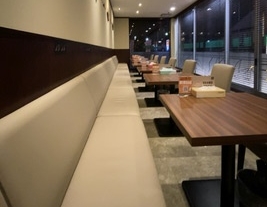
食事の写真:照明の影響で黄色みが強く出た料理には、暖かみを活かしつつ、おいしそうに見える色味のタイプが好相性です。
ポートレート:肌の色味を整えるタイプなら、やわらかく自然な印象に仕上がります。適用量を下げることで、やりすぎ感も抑えられます。
プリセット選びのコツ
たくさんのプリセットから選ぶときは、次の点を意識すると失敗しにくくなります。
・写真の被写体で選ぶ:人物ならポートレート向け、料理ならフード向けなど、まずカテゴリーから絞り込む。
・プレビューで見比べる:タップするだけで効果を確認できるので、数種類を切り替えて一番しっくりくるものを選ぶ。
・統一感を意識する:同じ旅行の写真には同じプリセットを使うと、アルバム全体にまとまりが出る。
プリセットから、一歩先へ
プリセットを使っているうちに、「ここの明るさだけ変えたい」「もう少し色を抑えたい」という気持ちが出てきます。Lightroomなら、プリセットを適用したあとにスライダーで細かく調整できるため、そのまま自分好みの編集へステップアップしていけます。また、気に入った編集内容は、自分用のプリセットとして保存することも可能です。
注意したいポイント
プリセットは、写真全体の印象を「一発で」変えられる反面、元の写真の明るさや色によって効き方が変わります。強く効きすぎると感じたときは、適用量を下げましょう。暗い写真には明るさを持ち上げ、明るすぎる写真には落とすなど、あわせて微調整するのがおすすめです。
また、同じプリセットを使い続けると、似た雰囲気の写真が増えがちです。露出や色温度のスライダーを少し動かして、自分の写真に合わせた味つけをすると、個性を出しやすくなります。「プリセットで8割、仕上げは自分で2割」くらいの感覚が扱いやすいでしょう。
プリセットは、1枚ずつ適用するだけでなく、同じ雰囲気に揃えたい写真に次々と使い回せます。旅行の写真をまとめて同じトーンに整えたいときにも便利です。
こんな人におすすめ
・写真編集の経験がなく、まず手軽に始めてみたい人
・SNS投稿用の写真の統一感を出したい人
・撮った写真を、ささっと見栄えよくしたい人
まとめ:「写真が変わる」体験をスマホで
Adobe Lightroomのモバイル版なら、プリセットを選ぶだけでも写真編集の楽しさを感じられるはずです。アプリのダウンロードは無料なので、お気に入りの一枚から気軽に試してみてください。
Adobe Lightroom