発表はMacで、資料は来場者のiPhoneへ。「UPDF」のQRコード共有をイベントで活用【PR】


※本サイトは、アフィリエイト広告および広告による収益を得て運営しています。購入により売上の一部が本サイトに還元されることがあります。
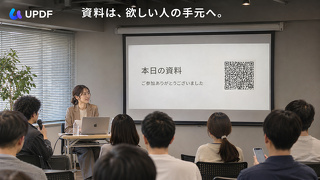
「今日の資料はこちらからどうぞ」。勉強会の最後に、登壇者がスクリーンにQRコードを映します。客席では、資料が欲しい人がiPhoneを向けています。その間にも、会場では次の質問が始まります。
このとき、登壇者のMacで資料を映しているのも、配布用のコードを作るのも、PDF編集ソフト「UPDF」です。一つのPDFから共有リンクとQRコードを用意できるので、数十人が参加するイベントでも、希望者のメールアドレスを集めたり、会期後に一人ずつ添付ファイルを送ったりする必要がありません。
UPDFで扱えるのは、配布の場面だけではありません。元のWordファイルが手元になくても、MacでPDFの本文や写真を直し、そのままスライドとして上映できます。さらにUPDF 3.0では「UPDF Sign」が統合され、編集を終えたPDFを指定した相手に送り、署名を依頼できるようになりました。
UPDF Proを検討している方には、対象プランが最大48%オフになる優待価格も用意されています。
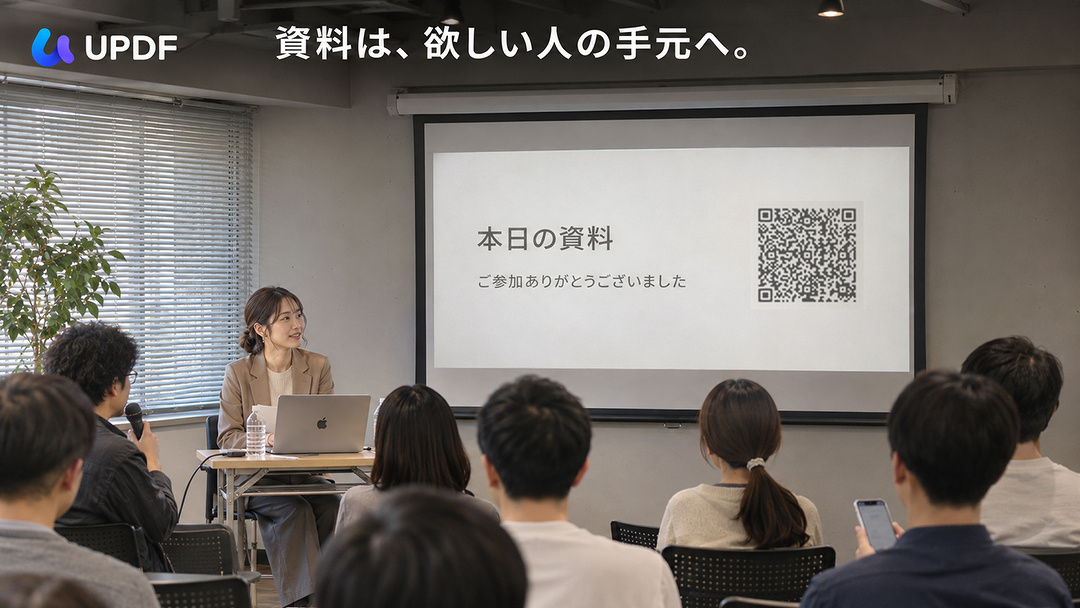
UPDF:資料は、欲しい人の手元へ。
リンクやQRコードを使った共有は、無料版でもログインして試せます。
MacにあるPDFを共有し、自分のiPhoneで開けば、参加者にどのように資料が届くかを確認できます。Mac版UPDF 3.0の対応OSはmacOS 12.0以降です。
▶UPDF公式サイトを見る
▶最大48%オフで購入する
元のWordファイルがなくても、PDFの本文や写真を更新できる
前回の発表資料を再利用するとき、日付や製品名を数か所直すだけで済むことがあります。Mac版UPDFでは、文字情報を含むPDFなら、編集したい段落を選び、Wordで原稿を直す感覚で本文を書き換えられます。元の文書を探してもう一度PDFに書き出す作業は不要です。
新しく加えた文字は、フォントやサイズ、色を周囲の文章に合わせて調整します。製品写真を更新する場合も、PDF上で画像を選んで差し替えられます。画像のトリミングやサイズ変更も同じ画面で行えるため、説明文の折り返しと写真の位置を、実際に投影するレイアウトで確認できます。
▶Mac版UPDFでPDFの文字を編集する手順を見る
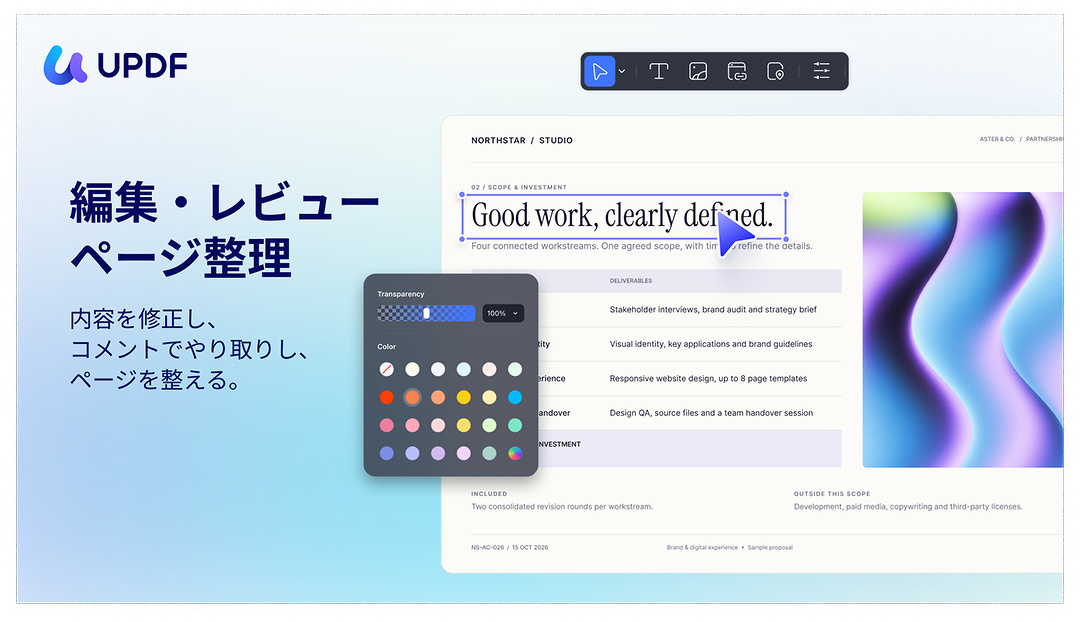
Mac版UPDF:編集・ページ整理ツール
配布版には仕様表を加え、進行用のページを外す
発表用と配布用では、読みやすいページの順番が異なります。周辺機器の発表なら、会場では製品の全体像が伝わる写真を大きく映し、持ち帰り用の資料では対応機種の一覧を先頭に置く、といった構成が考えられます。
配布版を作るには、編集を終えたPDFを複製し、ページ整理画面でサムネイルを並べ替えます。進行用のページを外し、別のファイルで届いた仕様表から必要なページだけを挿入すれば、発表の要点と詳しい仕様を一つにまとめられます。登壇者用と参加者用の原稿を最初から二つ作らずに済み、受け取った側も複数の添付ファイルを開き直す手間がありません。
会場ではQRコード、オンラインでは同じ資料のリンクを案内
QRコードの作成元には、参加者に渡す配布版を使います。共有の操作は次のとおりです。
1. 配布用PDFをMac版UPDFで開き、右上の「保存」アイコンから「UPDF 共有」を選びます。
2. 「リンクを作成」をクリックすると、PDFがクラウドにアップロードされ、共有用のURLが発行されます。
3. URLの横にあるボタンからQRコードを保存し、発表用PDFの最終ページに配置します。
オンライン参加者には、同じ共有URLを配信チャットに掲載します。iPhoneで配信を見ている場合も、その端末から直接リンクを開けます。
| 参加する場所 | 資料の受け取り方 |
|---|---|
| 会場 | スクリーンのQRコードを、手元のiPhoneで読み取ります。 |
| オンライン | 配信チャットに貼られた共有リンクを、視聴中の端末で開きます。 |
投影前に、発表用PDFの最後のページをMacに表示し、iPhoneのカメラで読み取っておくと、QRコードから意図した配布版が開くことを確認できます。
PDFをそのまま上映し、次のスライドは手元のMacで確認
発表用PDFは、「表示」メニューの「スライドショー」からそのまま上映できます。資料を別のプレゼンテーションソフトに移す必要がなく、PDF上で修正した文字や写真がそのまま投影されます。リハーサルでは、確認したいページから再生することも可能です。
スライドショーを始めたら、画面右上のアイコンで「プレゼンタービュー」に切り替えると、次のスライドを確認できます。経過時間を示すタイマーは、質疑応答に残せる時間の目安になります。
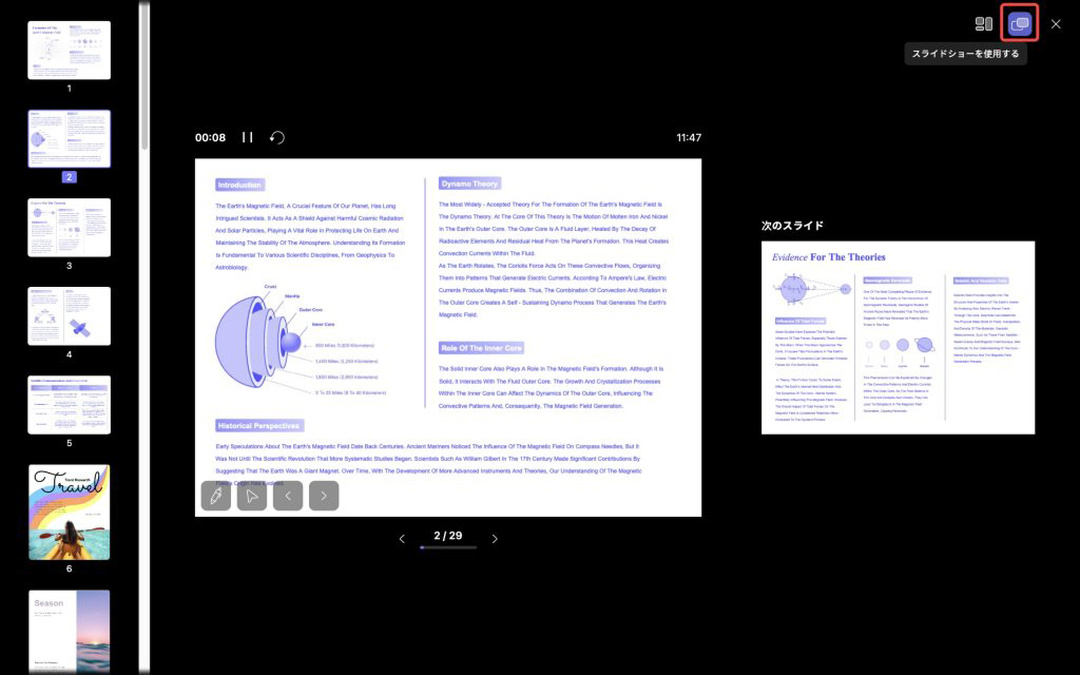
ac版UPDF:プレゼンタービュー
質疑応答中は、最後のページを映したままで資料を配布できます。話を聞きたい人もいる会場で、全員が受け取り終わるのを待たずに進行できるのが、この方法の利点です。
▶Mac版UPDFのスライドショーとプレゼンタービューの使い方を見る
会期後の公開期間は、共有リンクごとに設定できる
製品カタログのように会期後も読んでほしい資料は、お礼のメールに同じURLを添えられます。申込締切のある案内など、資料によって公開期間を分けたい場合は、UPDF Proで共有リンクごとに有効期限を設定できます。
※リンクを知っている人は誰でも開けるため、社外秘の資料にはパスワードや有効期限を併用してください。有効期限の対象はリンクからの閲覧です。すでに保存されたPDFは相手の端末に残ります。
UPDF 3.0に「UPDF Sign」を統合。署名依頼と進捗確認もMacで
イベント後に機材を貸し出す場合など、相手の署名を受け取ってから手続きを進めたい書類もあります。Mac版UPDFで貸出期間や返却日を修正したら、そのPDFから署名を依頼できます。UPDF Signを別途購入する必要はありません。
依頼時は受信者を指定し、相手に記入してほしい箇所に署名欄と日付欄を配置します。複数の担当者が署名する書類では、それぞれの記入欄と署名する順番を設定できます。
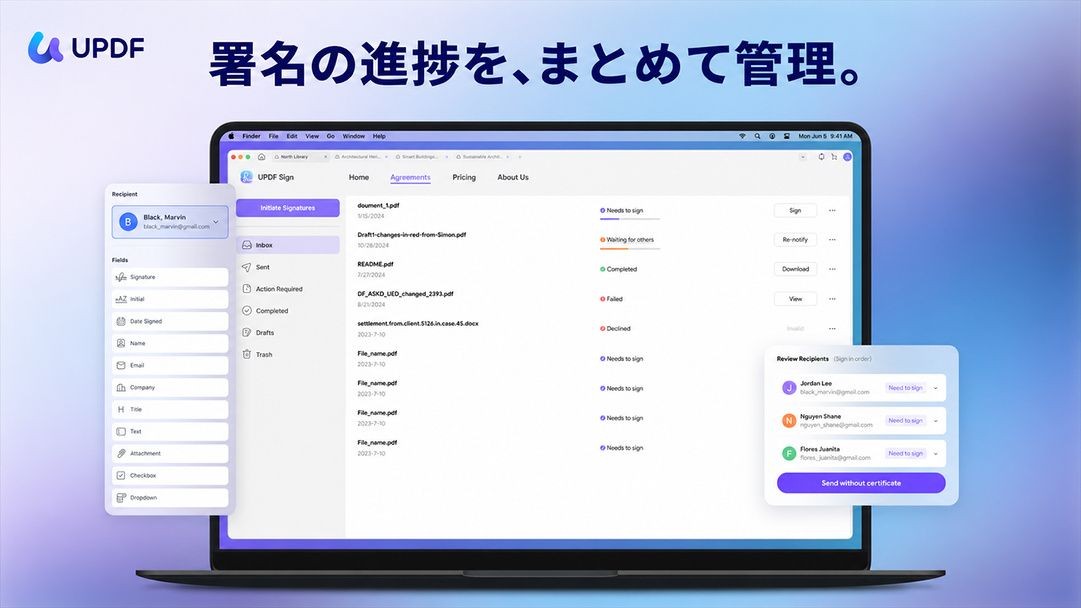
UPDF Sign:署名の進捗確認
送信後は文書一覧で閲覧・署名の状況を確認し、必要に応じて再通知できます。依頼先が複数あっても、返信メールを一通ずつ開かずに、どの書類が署名待ちかを把握できます。
▶ UPDF Signで署名の進捗を確認する方法を見る
Mac、iPhone、iPadで利用できる買い切りの永久ライセンス
定期的に発表資料を更新し、編集から配布まで継続して使う方には、UPDF Proの個人向け永久ライセンスがあります。一度購入すれば、今後のアップデートに加え、大きなバージョンアップも追加料金なしで利用できます。Pro単体の永久ライセンスには、配布用PDFの保存と共有に使える「UPDF Cloud」が2GB付属します。
同じアカウントで最大4台まで同時にログインできます。資料の編集にはMac、校正や注釈にはiPad、配布版の表示確認にはiPhoneと、作業に応じて端末を使い分けられます。
PDFの編集・上映・配布にはUPDF Pro単体を、資料の要約や翻訳にも使う場合はUPDF AIを含むセットプランを選べます。
※セットプランでは、UPDF ProとUPDF AIの利用期間が異なります。購入時にそれぞれの利用条件をご確認ください。
UPDF Proの価格と購入特典
公式サイトでの個人向け永久ライセンスの販売価格は12,880円です(通常価格22,700円、2026年11月19日時点)。割引率はプランによって異なり、対象プランは最大48%オフで購入できます。
※ブラックフライデーの購入特典は2026年12月15日までです。対象プランと特典の受け取り方法は、購入ページでご確認ください。
▶UPDF公式サイトを見る
▶最大48%オフで購入する