写真に写り込んだ人や物をスマホだけで消す方法|Adobe Lightroomの生成AI「削除」の使い方【PR】



※本サイトは、アフィリエイト広告および広告による収益を得て運営しています。購入により売上の一部が本サイトに還元されることがあります。

Adobe Lightroom
旅行先でやっと撮れた一枚なのに、背景に知らない人が写り込んでいた。電線や看板が気になって、せっかくの景色が台無しになってしまった。そんな経験はありませんか?
撮り直しがきかない場面ほど、こうした「惜しい写真」は多いものです。そこで活用したいのが、スマホ向けの写真編集アプリ「Adobe Lightroom(モバイル版)」の削除ツールです。
Adobe Fireflyの技術を使った生成AIが、消した部分の背景を周囲に合わせて自然に補ってくれます。
生成AI「削除」でできること
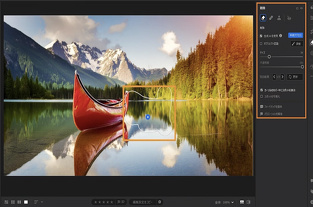
生成AI「削除」は、写真に写り込んだ不要なものを指でなぞるだけで取り除ける機能です。たとえば、次のような場面で役立ちます。
・観光地の背景に写り込んだ通行人
・風景の邪魔になる電線や看板
・料理写真に写ったテーブルの汚れやしわ
・水面や窓ガラスの不要な映り込み
編集は元の写真を残したまま行われる非破壊編集なので、「消しすぎたかも」と思ったときもやり直せます。
邪魔なものを消す3ステップ
操作はとてもシンプルです。
1.Lightroomで写真を開き、下部メニューから「削除」ツールを選びます。
2.消したい人物や物を、指でなぞって指定します。
3.生成AIを使うオプションをオンにして実行し、表示された候補から一番自然なものを選びます。
※メニューの表記は、アプリのバージョンによって異なる場合があります。
きれいに消すためのコツ
仕上がりをよくするコツは3つあります。
・消したいものより、少しだけ広めに指定する:ふちの影や輪郭まで含めると、周囲に馴染みやすくなります。
・大きなものは分割して消す:一気に消さず、小さく区切って何回かに分けると、補完が安定しやすくなります。
・候補を見比べる:生成された候補は複数表示されるので、拡大して質感の自然さを確認してから決めましょう。
まず目立つものから順番に消していくと、全体のバランスを見ながら進められます。
注意したいポイント
生成AIによる補完は、写真の内容によって仕上がりが変わります。模様が細かい壁や、人物が密集している背景などでは、補完結果が不自然になる場合があります。そのようなときは、範囲を分けて少しずつ消したり、別の候補に切り替えたりして調整しましょう。
編集後は、そのまま整えて書き出し
削除したあとの写真は、同じアプリ内で明るさや色味もまとめて整えられます。「消す→色を整える→書き出す」までを1つのアプリで済ませられるため、アプリを行き来する手間がありません。消したあとに周囲との明るさのバランスが気になる場合も、露出やコントラストを続けて微調整できます。
撮影した場所で、思い立ったときにすぐ編集できるのも、スマホアプリならではの手軽さです。「帰ってからパソコンで直そう」と後回しにしなくて済みます。
生成AI「削除」は、撮影した写真だけでなく、すでにライブラリに入っている過去の写真にも使えます。「あのとき背景が気になって載せられなかった」という写真を、見直してみるのもよいでしょう。
こんな人におすすめ
・旅行やお出かけの写真を、SNSに載せる前にきれいに整えたい人
・パソコンを開かずに、移動中のスマホだけで編集を終わらせたい人
・Photoshopまでは必要ないが、写真の仕上がりにはこだわりたい人
まとめ:写真の「惜しい」を、スマホ1台で解消しよう
Adobe Lightroomのモバイル版には、写り込みの削除をはじめ、写真の印象を整えるための機能がそろっています。アプリのダウンロードは無料なので、まずは手持ちの写真を1枚開いて、削除ツールの仕上がりを確かめてみてはいかがでしょうか。写り込みで諦めていた一枚が、お気に入りの写真に変わるかもしれません。

Adobe Lightroom