「肌だけなめらかに」「空だけ青く」をスマホで|Adobe LightroomのAIマスクによる部分補正の使い方【PR】



※本サイトは、アフィリエイト広告および広告による収益を得て運営しています。購入により売上の一部が本サイトに還元されることがあります。

Adobe Lightroom
写真全体の明るさを上げたら、空が白く飛んでしまった。肌をきれいにしたくて補正したら、背景まで不自然になった。写真編集で多いのが、こうした「全体を触ると、ほかが崩れる」悩みです。
解決策になるのが、部分的に補正をかける「マスク」機能です。ただ、従来は被写体の輪郭を丁寧になぞる必要があり、スマホでは根気のいる作業になりがちです。「Adobe Lightroom(モバイル版)」のAIマスクなら、その手間をAIが肩代わりしてくれます。
AIマスクでできること
Lightroomには、AIが写真の内容を認識して、自動で範囲を選んでくれる機能があります。
・被写体を選択:人物やペットなど、写真の主役だけを自動で選択
・空を選択:空の部分だけを選択
・背景を選択:被写体以外をまとめて選択
選んだ範囲にだけ、明るさ・色・ディテールなどの補正を重ねられます。人物の髪の毛まわりのように、手作業では細かい作業になる部分も、タップで範囲を指定できるのが特長です。
実際の手順(ポートレートの場合)
1.写真を開き、編集メニューから「マスク」を選びます。
2.「被写体を選択」をタップします。人物だけが自動で選択されます。
3.明るさや「質感」などのスライダーを動かし、肌の印象を整えます。
4.続けて「空を選択」で空だけを選び、彩度や色温度を調整します。
選択後に範囲を追加・削除して微調整することもできるため、AIに任せきりにならず、仕上がりを自分でコントロールできます。
※メニューの表記は、アプリのバージョンによって異なる場合があります。
シーン別の使いどころ
・ポートレート:被写体だけを選んで明るさや質感を整え、背景はそのままにできます。
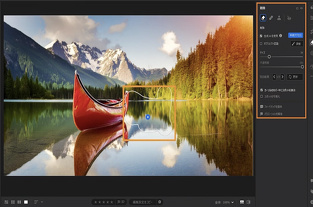
・風景写真:空だけを選んで彩度や色温度を調整すれば、建物や地面の色に影響を与えずに、空の印象を変えられます。
・逆光の写真:被写体だけを持ち上げて、背景の明るさは保ったまま、表情を見やすくできます。
ブラシやグラデーションとの使い分け
Lightroomには、AIマスク以外にも「ブラシ」や「リニアグラデーション」など、手動で範囲を指定する機能があります。使い分けの目安は次のとおりです。
・AIマスク:人物、空、背景など、はっきりした対象を一瞬で選びたいとき
・ブラシ:目や唇など、ピンポイントで調整したいとき
・グラデーション:空から地面へ、自然に明るさを変えたいときAIマスクで大まかに選んでから、ブラシで微調整する、といった組み合わせも便利です。補正のたびにパソコンを開かなくても、スマホ上で「選ぶ→整える」が完結します。
補正のイメージをつかむコツ
はじめて使うときは、「人物だけ少し明るく、背景は少し暗く」といった、わずかな調整から始めてみてください。補正の前後は、画面をタップして比較できるので、変化を確かめながら進められます。
注意したいポイント
被写体と背景の色が似ている場合などは、選択範囲が少しずれることがあります。その場合は、選択範囲を追加・削除して微調整しましょう。
こんな人におすすめ
・人物写真や子ども、ペットの写真を、簡単な操作できれいに仕上げたい人
・風景写真の「空」だけを印象的にしたい人
・写真編集アプリはいくつか使ったが、細かい補正で挫折した人
まとめ:スマホ1台で、部分補正を始めよう
はじめて使うときは、「人物だけ少し明るく、背景は少し暗く」といったわずかな調整から始めてみてください。強くかけすぎるより、少し変えるくらいの調整が自然な仕上がりにつながります。アプリのダウンロードは無料なので、まずは手持ちの1枚で、AIマスクの使いやすさを確かめてみてください。

Adobe Lightroom