「スマホの編集は本格的じゃない」は本当?Adobe LightroomでできるRAW現像と整理|LightroomとClassicの違いも解説【PR】



※本サイトは、アフィリエイト広告および広告による収益を得て運営しています。購入により売上の一部が本サイトに還元されることがあります。

Adobe Lightroom
「スマホの写真編集アプリは、お手軽なフィルターが中心で、本格的な編集はパソコンでないと無理」。そんなイメージをお持ちの方は多いのではないでしょうか。
ところが「Adobe Lightroom(モバイル版)」は、RAW現像からクラウド同期、写真の整理まで、スマホ1台で完結できるアプリです。ここでは、スマホでどこまでできるのかと、名前が似ている「Adobe Lightroom Classic」との違いを整理します。
スマホだけで、どこまでできる?
Lightroomのモバイル版でできる主なことは次のとおりです。
・RAW現像:iPhoneのProRAWなど、RAW形式で撮った写真の編集に対応
・基本補正:露出、コントラスト、ハイライト、シャドウ、色味などの細かな調整
・クラウド同期:スマホで編集した内容を、タブレットやパソコンのLightroomにも反映
・写真の整理:フラグや評価での仕分け、写真の内容にもとづく検索(対応する環境の場合)
RAW現像でできること
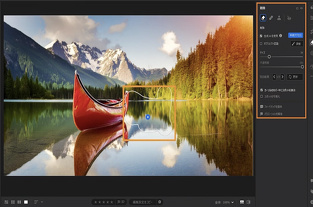
RAWは、撮影時の情報を多く残したデータ形式です。JPEGでは白く飛びやすい空の雲のディテールを、ハイライトを下げて取り戻したり、暗く潰れた手前の被写体を、シャドウを持ち上げて見やすくしたりといった調整ができます。
スライダーを動かしながら、変化をリアルタイムで確認できるため、初めての方でも感覚をつかみやすいのが特長です。RAW現像と聞くと難しそうですが、Lightroomには自動で全体を整える「自動補正」があります。まずここから始めて、気になる部分だけスライダーで調整する流れがおすすめです。
撮影から共有まで、通勤時間で完結
スマホ編集のよさは、「思い立った瞬間に仕上げられる」ことにあります。たとえば、朝の通勤中に撮った写真を電車内で現像し、そのままSNSや友人へ共有する。休日に撮りためた写真は、移動中のスキマ時間に整理する。こうした使い方なら、パソコンに取り込む手間が要りません。
さらに、クラウド同期を使えば、スマホで始めた編集をiPadやパソコンで続けられます。出先ではスマホで下書き、自宅では大画面で仕上げ、という使い分けも可能です。
「Lightroom」と「Lightroom Classic」の違い
名前が似ているため、「結局どちらを使えばいいの?」と迷う声は少なくありません。ざっくりと整理すると次のとおりです。
・Lightroom:スマホ・タブレット・パソコン・Webで使えるクラウド型。写真がクラウドで同期される
・Lightroom Classic:パソコンで、写真をローカルに保存して管理する、デスクトップ中心のアプリスマホで気軽に始めたい人、複数の端末を行き来したい人には、Lightroomが向いています。
注意したいポイント
はじめて使うときは、「人物だけ少し明るく、背景は少し暗く」といった、わずかな調整から始めてみてください。補正の前後は、画面をタップして比較できるので、変化を確かめながら進められます。
注意したいポイント
画面が小さいため、細部の確認や大量の写真を一気に処理する作業は、パソコンのほうが快適な場合があります。スマホは「手軽に素早く編集する」、パソコンは「じっくり仕上げる」と、使い分けると効率的です。
スマホで編集した写真はクラウドで管理されるため、機種変更や端末の持ち替えがあっても、同じアカウントで写真にアクセスしやすいのも、Lightroomの特長です。
こんな人におすすめ
・スマホで撮った写真を、RAWで本格的に編集してみたい人
・複数の端末で、写真の編集や整理を続けたい人
・LightroomとLightroom Classicのどちらを使うか迷っている人
まとめ:スマホ編集の可能性に触れてみよう
スマホでの本格編集に不安がある方こそ、一度触れてみる価値があります。アプリのダウンロードは無料です。Adobe Lightroomのモバイル版で、RAW現像から整理までのスマホ編集を始めてみてください。

Adobe Lightroom