iOS 27へのアップデートが進まない?Appleロゴで止まった場合の確認方法【PR】



※本サイトは、アフィリエイト広告および広告による収益を得て運営しています。購入により売上の一部が本サイトに還元されることがあります。

Tenorshare ReiBoot
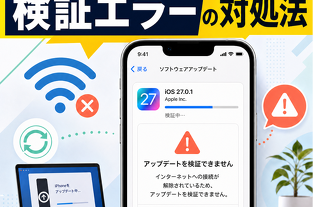
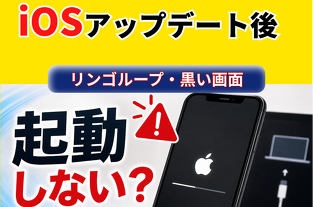
Appleは2026年9月15日、iOS 27を正式リリースしました。新機能やデザインの変更が注目される一方、iPhoneのアップデート中に「準備中」のまま進まない、進行状況バーが長時間変わらない、Appleロゴが表示されたままになるなど、アップデートに時間がかかるケースもあります。
そこで今回は、iOS 27へのアップデートが進まない場合に、まず確認したいポイントや対処方法を簡潔に紹介します。基本的な確認方法に加え、改善しない場合にPCからiOSシステムの修復を試せる「Tenorshare ReiBoot」についても紹介します。
iOS 27のアップデートが進まない場合に確認したいこと
iOS 27のアップデート中に画面の表示が変わらない場合でも、すぐに異常と判断する必要はありません。アップデートの内容や通信環境、iPhoneの空き容量などによって、処理に時間がかかることがあります。
まずは以下の項目を確認してみましょう。
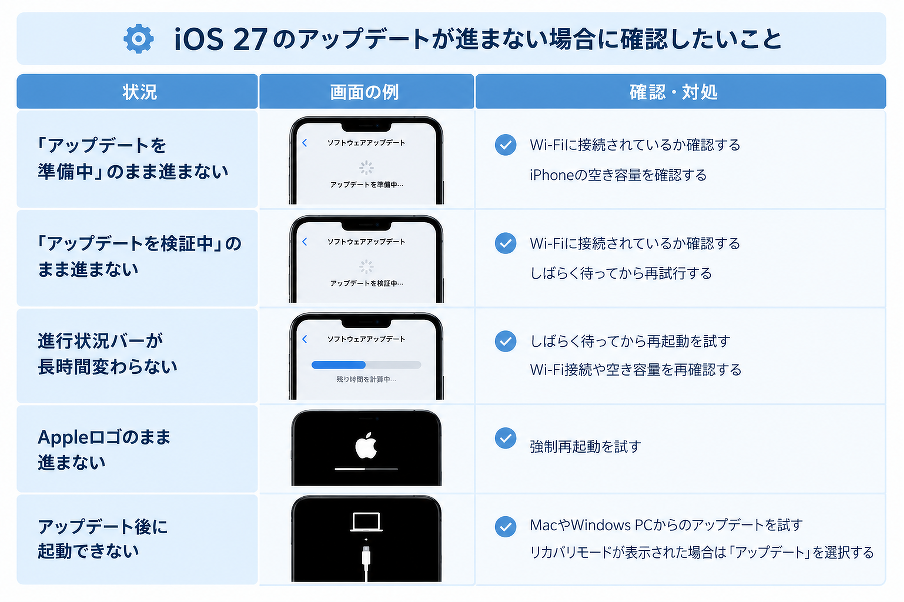
iOS 27のアップデートが進まない場合に確認したいこと
特にAppleロゴと進行状況バーが表示されている場合、Appleは進行状況バーが1時間動かないときに、パソコンへ接続してリカバリモードを利用する方法を案内しています。
Appleロゴから進まない場合は?
Appleロゴと進行状況バーが表示されたまま長時間変わらない場合は、以下の方法を順番に試してみましょう。
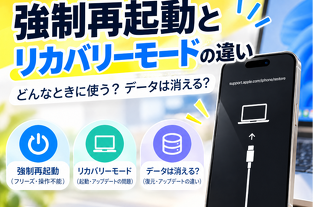
方法1|iPhoneを強制再起動する
iPhone 11以降の場合:
1.音量を上げるボタンを押して、すぐに放す
2.音量を下げるボタンを押して、すぐに放す
3.サイドボタンをAppleロゴが表示されるまで長押しする
再起動後、iPhoneが正常に起動するか確認します。
方法2|Mac・Windows PCからアップデートする
強制再起動でも改善しない場合は、パソコンからiOSのアップデートを試します。
1.iPhoneをMacまたはWindows PCに接続する
2.MacはFinder、WindowsはAppleデバイスアプリを開く
3.iPhoneを選択し、アップデートを実行する
4.リカバリモードが表示された場合は、「アップデート」を選択する
それでもAppleロゴから進まない、またはアップデート後に起動できない場合は、iOSシステムの修復を試す方法もあります。
iOSシステムの修復を自宅で試す方法 | ReiBoot
強制再起動やパソコンからのアップデートを試しても改善しない場合は、iOSシステムの修復を試す方法があります。
「Tenorshare ReiBoot」は、iPhoneをパソコンに接続してiOSシステムの修復を行えるソフトです。Appleロゴから進まない、アップデート後に起動できないなど、通常の方法では改善しにくい場合に利用できます。
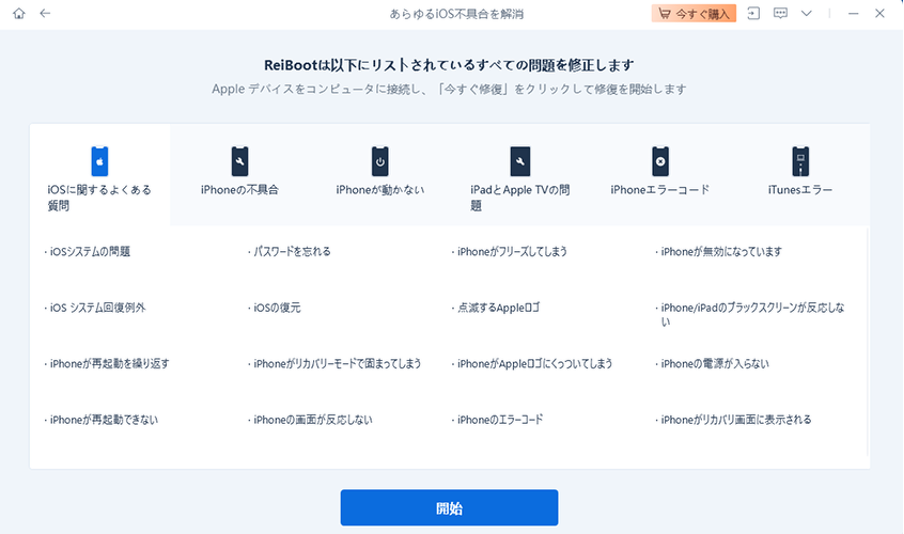
Tenorshare ReiBoot
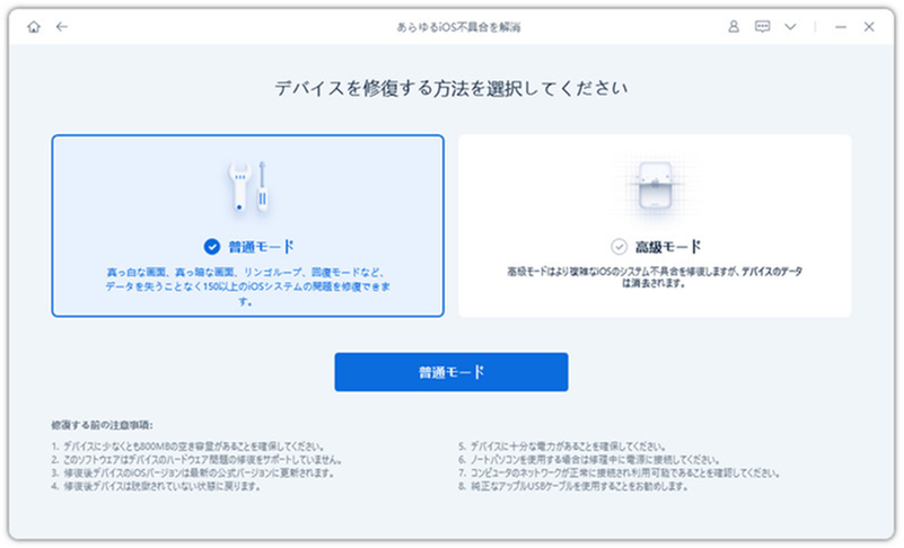
特に、いきなりiPhoneを初期化するのではなく、まずiOSシステムの修復を試したい場合は、「普通モード」を選択できます。
ReiBootで修復する手順
1.ReiBootを起動してiPhoneを接続する
MacでReiBootを起動し、USBケーブルでiPhoneを接続します。
2.「開始」をクリックする
iPhoneが認識されたら、「修復を開始」をクリックします。
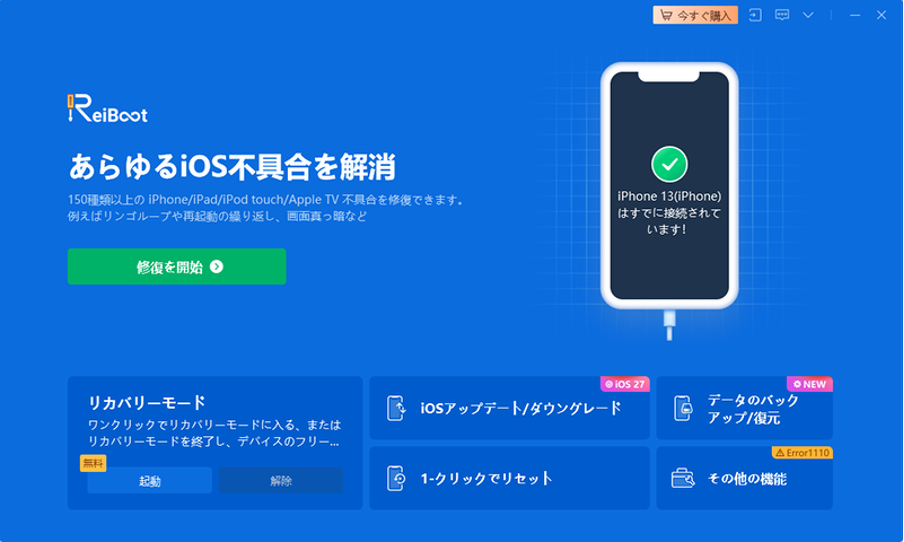
Tenorshare ReiBoot
3.「普通モード」を選択する
修復方法から「普通モード」を選択します。
Tenorshare ReiBoot
4.ファームウェアをダウンロードする
画面に表示されたファームウェアを確認し、ダウンロードします。
5. 「普通モードを開始」をクリックする
ダウンロード完了後、「普通モードを開始」をクリックして修復を実行します。
Appleの方法を試しても改善しない場合は、初期化を行う前にiOSシステムの修復を試してみるのも一つの方法です。
※修復を行う前に、可能であればiPhoneのデータをバックアップしておくことをおすすめします。
まとめ
iOS 27へのアップデート中に進行状況が長時間変わらない場合は、まず通信環境や空き容量を確認し、必要に応じて再起動を試してみましょう。Appleロゴから進まない場合は、強制再起動やMac・Windows PCからのアップデートも確認できます。
それでも改善しない場合は、iOSシステムの修復を試す方法もあります。状況に応じて、Appleが案内する方法とあわせて適切な対処方法を選択してください。
なお、Tenorshareでは現在、「ReiBoot」を25%OFFで購入できる期間限定キャンペーンを実施しています。
iOSシステムの修復を検討している方は、あわせてチェックしてみてください。