iPhone DuoのiOS 27.1アップデートが進まない?初期設定で止まったときの対処法【PR】



※本サイトは、アフィリエイト広告および広告による収益を得て運営しています。購入により売上の一部が本サイトに還元されることがあります。

Tenorshare ReiBoot
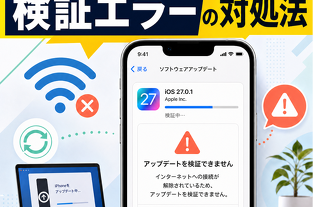
iPhone Duoを購入し、初期設定を進めようとしたところ、iOS 27.1のアップデートが終わらない、進行状況バーが止まったまま動かないといった状況に困っていませんか?
新しいiPhoneを使い始める際、システムアップデートが完了しないと、その先の設定やデータ移行に進めず、戸惑うこともあります。ただし、進行状況バーがしばらく変わらないからといって、すぐに故障と判断する必要はありません。
この記事では、iPhone Duoの初期設定中にiOS 27.1のアップデートが進まないときの確認ポイントと対処法を、症状に応じて紹介します。通常のアップデート操作で改善しない場合の対処法も解説するので、順番に確認していきましょう。
Part1.iPhone Duoの初期設定でiOS 27.1アップデートが進まない原因
iPhone Duoの初期設定では、画面の案内に従ってiOSのアップデートを求められる場合があります。ダウンロードやインストールに時間がかかると、進行状況バーが止まったように見えることもあります。
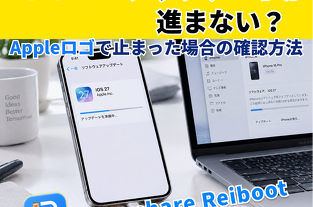
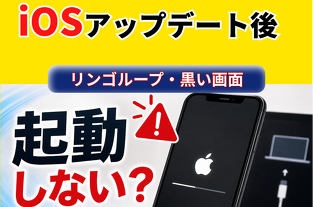
原因は、Wi-Fiの通信状態やアップデートに必要なストレージ容量、インストール中の端末の状態など、状況によって異なります。また、Appleロゴが繰り返し表示される場合は、単に更新に時間がかかっているのではなく、起動時のトラブルが発生している可能性もあります。
まずは、現在の画面と症状を確認し、次の表から該当する項目をチェックしましょう。
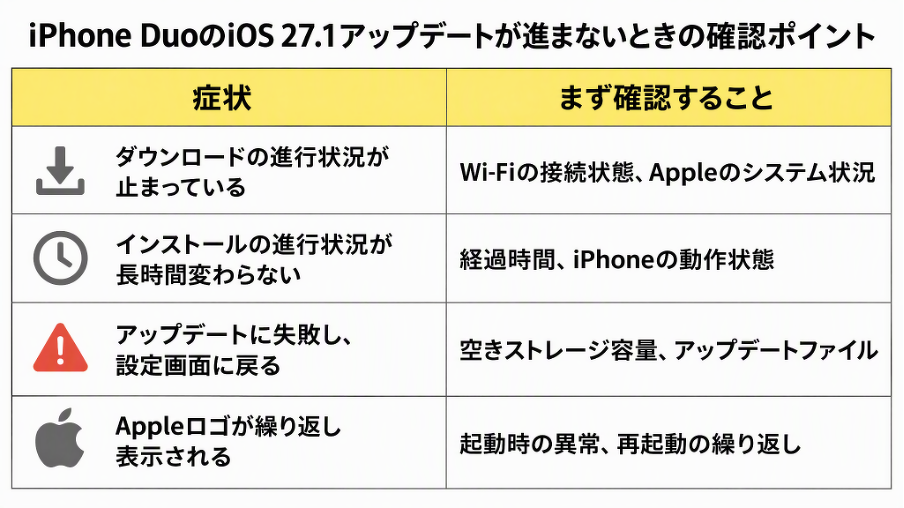
iPhone DuoのiOS 27.1アップデートが進まないときの確認ポイント
Part2.初期設定を続けるために試したい3つの対処法
iPhone DuoのiOS 27.1アップデートが進まない場合は、すぐに初期化するのではなく、まず通信環境や端末の状態を確認しましょう。ここでは、データへの影響が比較的小さい方法から順番に紹介します。
方法1. Wi-Fiと電源を確認し、しばらく待つ
アップデート中は、通信状態や処理にかかる時間によって、進行状況バーがしばらく変わらないことがあります。まずは次の点を確認してください。
1.安定したWi-Fiに接続されているか確認します。
2.バッテリー残量が十分にあることを確認し、必要に応じて充電器に接続します。
3.進行状況バーが止まって見えても、すぐに電源を切らず、しばらく待ちます。
4.改善しない場合は、Appleのシステム状況ページで関連サービスに障害が発生していないか確認します。
アップデート中に画面が変わらないからといって、すぐに強制再起動するのは避けましょう。十分に待っても進まない場合は、次の方法を検討してください。
方法2. 空き容量を確認し、アップデートをやり直す
すでにホーム画面まで進めている場合は、iPhoneのストレージ容量を確認しましょう。空き容量が不足していると、アップデートをダウンロードできなかったり、インストールが進まなかったりすることがあります。
確認手順
1.「設定」→「一般」→「iPhoneストレージ」の順に開きます。
2.空き容量を確認し、不要なファイルやアプリがあれば整理します。
3.ダウンロード済みのアップデートファイルが表示されている場合は、その状態を確認します。
4.必要に応じて該当ファイルを削除し、安定したWi-Fiに接続してアップデートを再ダウンロードします。
なお、初期設定が完了しておらず、ホーム画面を開けない場合は、この方法を実行できません。その場合は、次のパソコンを使った方法を検討しましょう。
方法3. パソコンからiOSをアップデートする
iPhone本体からアップデートできない場合は、MacやWindowsパソコンを使って更新を試す方法があります。
Macの場合
1.iPhone DuoをUSBケーブルでMacに接続します。
2.Finderを開き、サイドバーからiPhoneを選択します。
3.画面の案内に従ってデバイスを認識させ、「アップデート」が表示されている場合は選択します。
4.画面の指示に従い、アップデートが完了するまで接続を維持します。
Windowsの場合
1.Appleデバイスアプリを開き、iPhone DuoをUSBケーブルで接続します。
2.アプリ内でiPhoneを選択します。
3.アップデートのオプションが表示されている場合は、画面の案内に従って実行します。
パソコンに接続しても認識されない場合は、ケーブルやUSBポート、アプリの状態も確認してください。
なお、iPhone Duoへの機種変更にあたり、旧iPhoneでiOS 27.2 Betaを利用している場合は、バックアップの復元にも注意が必要です。移行先のiOSバージョンとの互換性によっては、復元前にアップデートが必要になることがあります。
詳しくは、iPhone Duoにデータ移行できない?iOS 27.2 Betaのバックアップ復元と対処法も参考にしてください。
注意:データを残したまま更新したい場合は、まず「アップデート」を選択してください。「復元」はiPhone内のデータが消去される可能性があるため、すぐに選ばず、データのバックアップ状況やApple公式の案内を確認してから判断しましょう。
Part3.Appleロゴから進まない・再起動を繰り返す場合は?
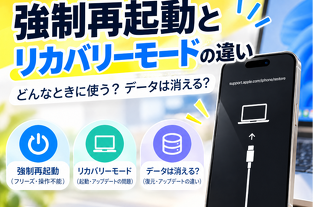
ネットワークやストレージを確認してもアップデートが進まず、Appleロゴの画面から変わらない、再起動を繰り返すといった症状が続く場合は、通常のアップデート操作だけでは改善しない可能性があります。
まずはApple公式の手順に従い、パソコンを使ったアップデートを試しましょう。それでも改善しない場合は、iOSのシステム不具合を修復するツールを利用する方法もあります。
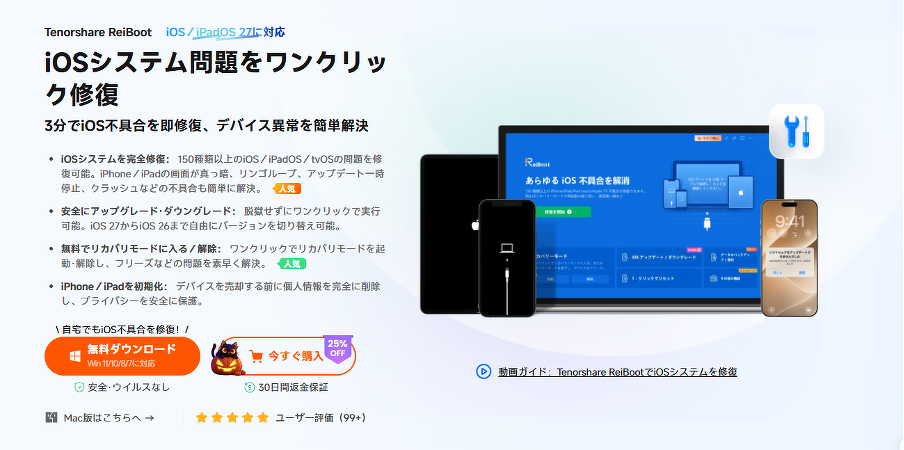
iOSシステム問題をワンクリック修復
Tenorshare ReiBootは、iPhoneのアップデートが進まない、Appleロゴから先に進まない、再起動を繰り返すといったiOSのシステムトラブルに対応した修復ソフトです。iPhone DuoおよびiOS 27への対応状況を確認したうえで、次の手順で修復を試すことができます。
ReiBootを使う場合の基本的な流れ
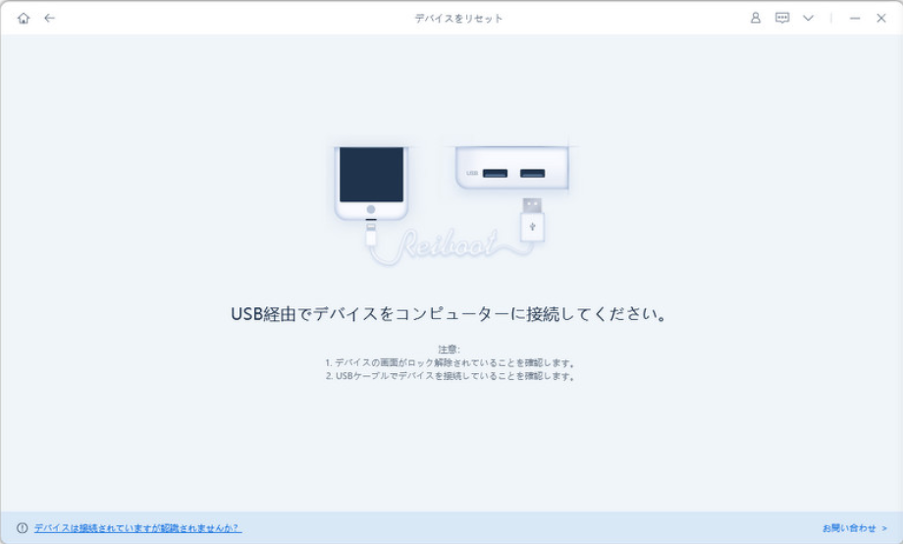
1.パソコンにReiBootをインストールして起動し、iPhoneをUSBケーブルで接続します。
Tenorshare ReiBoot
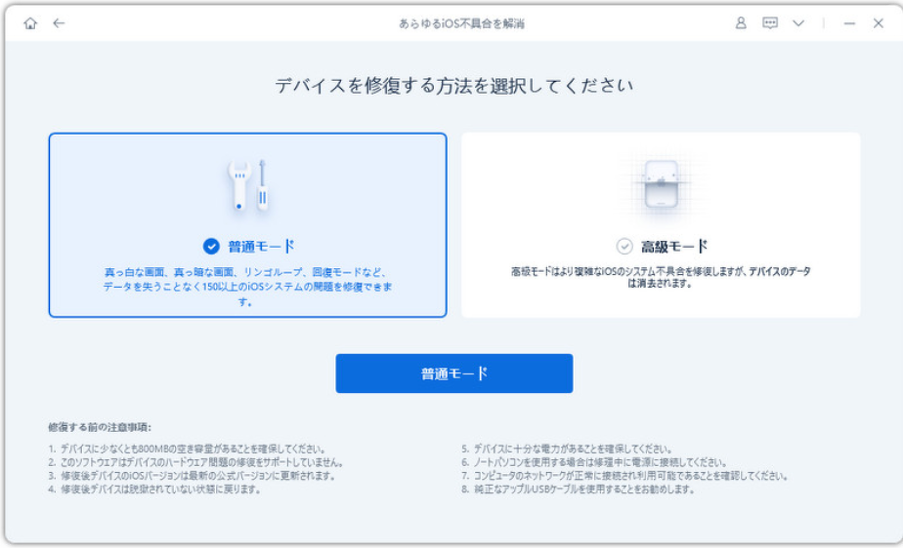
2. 画面の案内に従ってiPhoneを認識させ、利用できるシステム修復機能を確認します。「普通モード」を選んでから、ファームウェアをダウンロードしましょう。
Tenorshare ReiBoot
3.ダウンロードが完了したら、画面の案内に従って修復を開始します。修復が完了すると、デバイスが再起動します。正常に起動したことを確認してから、アップデートや初期設定を再開しましょう。
なお、修復機能や操作画面はソフトのバージョンやデバイスの状態によって異なる場合があります。実行前に画面の案内を確認し、データへの影響についても把握しておきましょう。
Part4.アップデート後に確認したいこと
iOSのアップデートが完了したら、iPhone Duoが正常に起動し、初期設定を続けられるか確認しましょう。
●iOSのバージョン:「設定」→「一般」→「情報」から、インストールされているiOSのバージョンを確認します。
●基本的な動作:ホーム画面が表示され、タッチ操作や設定画面の表示に問題がないか確認します。
●初期設定とデータ:必要な設定を済ませ、データ移行を行った場合は、写真や連絡先などの重要なデータが新しいiPhoneに保存されているか確認します。
また、以前使っていたiPhoneが手元にある場合は、新しいiPhone Duoで必要なデータや機能を確認できるまで、旧機の初期化は控えましょう。
iPhone DuoのiOS 27.1アップデートが進まない場合は、まず通信環境やストレージを確認し、必要に応じてパソコンからのアップデートを試すことが大切です。それでもAppleロゴから進まない、再起動を繰り返すといった症状が続く場合は、データへの影響を確認しながら、システム修復など次の対処法を検討してください。