【iOS 27】iOS 27 vs iOS 26.7|違い・アップグレード後に26.7になる原因と対処法【PR】



※本サイトは、アフィリエイト広告および広告による収益を得て運営しています。購入により売上の一部が本サイトに還元されることがあります。
Tenorshare ReiBoot
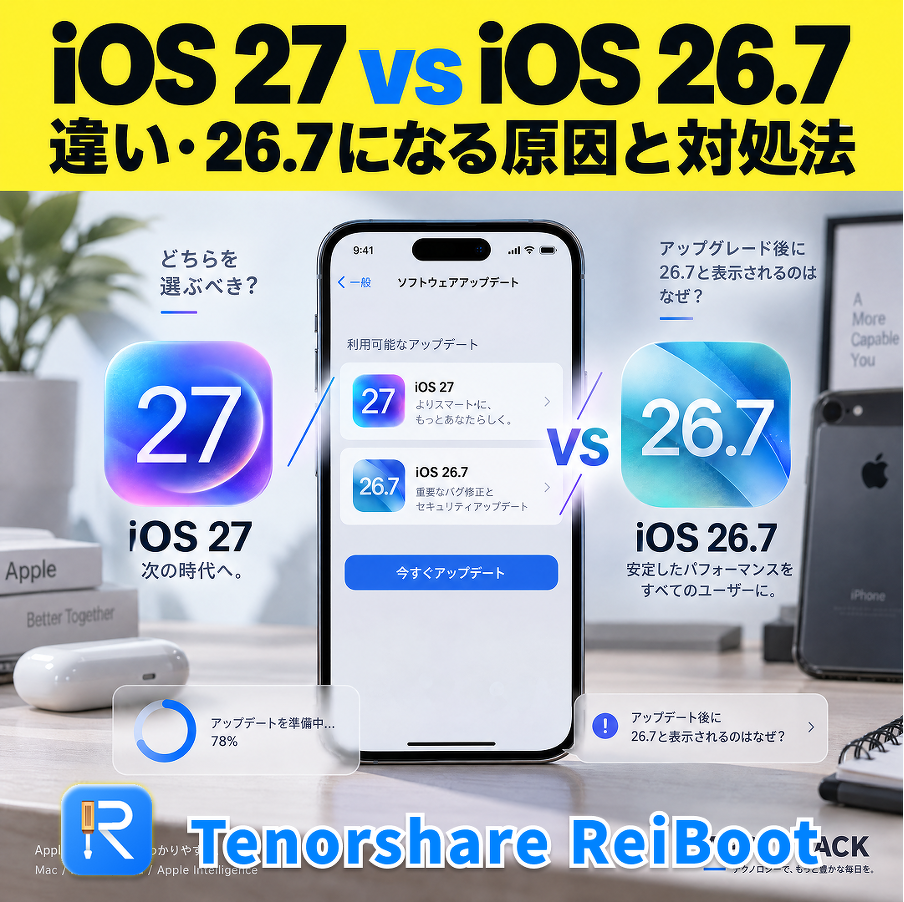
2026年9月15日、Appleは最新の「iOS 27」を正式リリースしました。一方で、「iOS 27にアップグレード」を選択したにもかかわらず、アップデート画面に「iOS 26.7」と表示されるケースがあり、SNSや検索でも注目されています。
iOS 27とiOS 26.7は、どちらも同時期に提供されていますが、アップデートの目的や内容は大きく異なります。「iOS 27にアップデートしたほうがいい?」「iOS 26.7のまま使ったほうがいい?」「すでにiOS 27へアップデートしたけれど、iOS 26.7に戻せる?」と迷っている方も多いのではないでしょうか。
そこで本記事では、iOS 27とiOS 26.7の違いを比較し、「iOS 27にアップグレードしたらiOS 26.7になる」現象の原因や確認方法、iOS 27からiOS 26.7へ戻す方法まで詳しく解説します。
Part 1|「iOS 27にアップグレード」を選んだのにiOS 26.7になる?
「iOS 27にアップグレード」を選択した後に「iOS 26.7」と表示されても、iPhoneが実際にiOS 26.7へダウングレードされたわけではありません。
iOS 26.7は、iOS 27とは別に提供されているiOS 26向けのアップデートです。iOS 27へすぐにアップグレードせず、iOS 26を使い続けたいユーザーもアップデートできるように提供されています。そのため、iOS 27の正式リリース直後は、アップデート画面で両方のバージョンが表示される状態になっています。
実際にiPhoneへインストールされているiOSのバージョンは、 「設定」>「一般」>「情報」>「iOSバージョン」 から確認できます。
「iOS 27」と「iOS 26.7」は、どちらも同じiOSのアップデートではありますが、目的や内容には違いがあります。次に、両者の違いを詳しく比較します。
Part 2|iOS 27とiOS 26.7の違いを比較
iOS 27とiOS 26.7は、同じタイミングで提供されていますが、目的は異なります。主な違いを以下にまとめました。
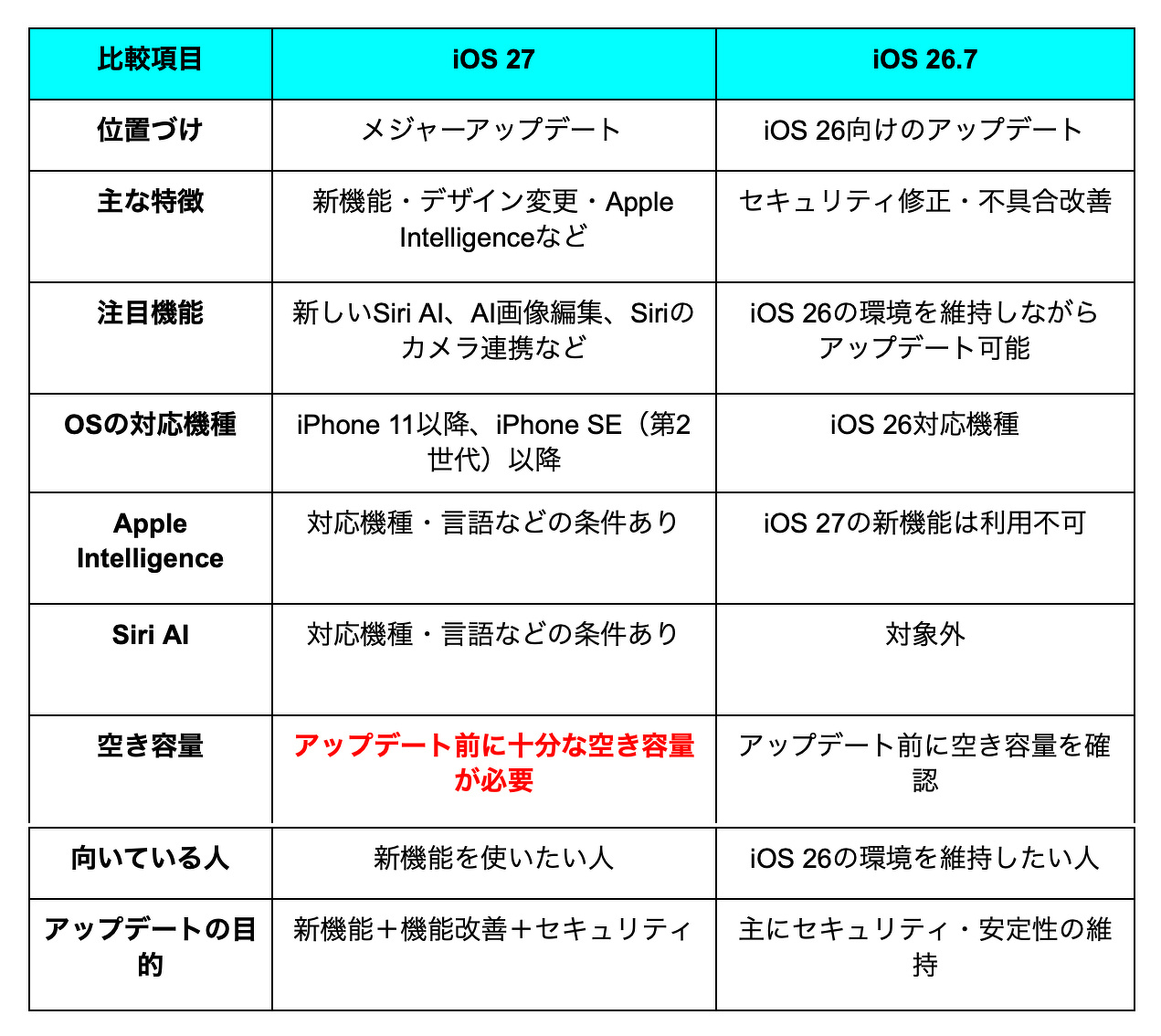
iOS 27とiOS 26.7比較
iOS 27は「対応機種」と「機能対応」を分けて確認
iOS 27は幅広いiPhoneで利用できますが、すべての機種で新機能を利用できるわけではありません。特にApple Intelligenceや新しいSiri関連機能は、対応するモデルや言語などの条件があります。
そのため、アップデート前に「自分のiPhoneがiOS 27に対応しているか」だけでなく、「使いたい機能にも対応しているか」を確認しておくと安心です。
アップデート前に空き容量を確認
iOS 27へアップデートする場合は、事前にiPhoneの空き容量も確認しておきましょう。特にApple Intelligenceでは、対応機種によって追加のストレージ容量が必要になる場合があります。Appleによると、対応モデルではApple Intelligenceの機能に最大8GB~14GB程度のストレージが必要になる場合があります。
Part 3|iOS 27とiOS 26.7、どちらを選ぶ?
iOS 27とiOS 26.7のどちらを選ぶかは、新機能を使いたいか、現在の環境を維持したいかで判断すると分かりやすいでしょう。
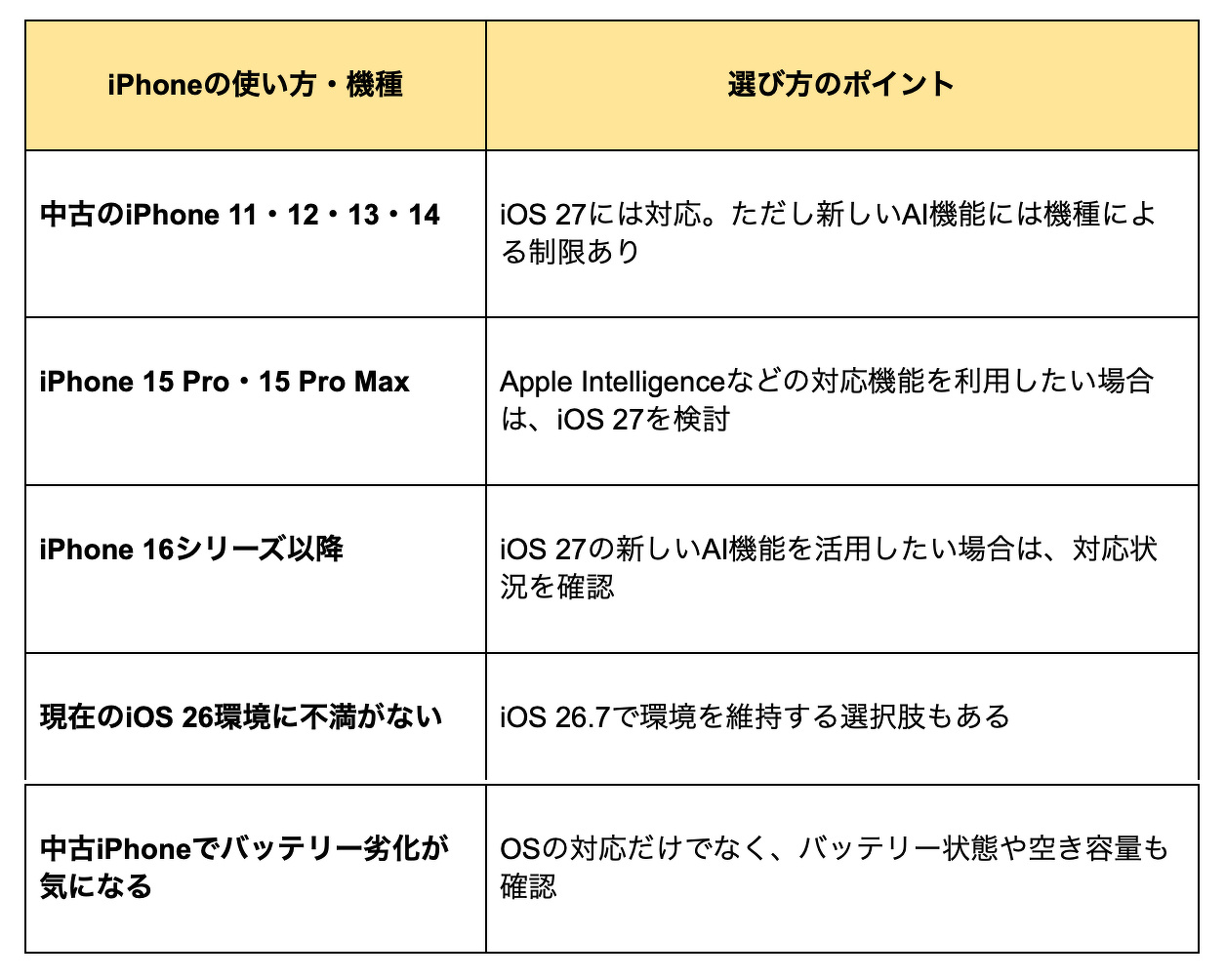
iPhoneの選び方
特に中古iPhoneを使っている場合は、iOS 27への対応だけでなく、利用できる機能も確認しておきましょう。 たとえばiPhone 12はiOS 27に対応していますが、Apple Intelligenceなど一部の新機能には対応していません。
また、アップデート前には「設定」>「バッテリー」>「バッテリーの状態と充電」からバッテリーの状態を確認し、十分な空き容量も確保しておくと安心です。
Part 4|iOS 27からiOS 26.7へ戻す方法
iOS 27へアップデートした後、「以前のiOS 26系に戻したい」と思った場合は、PCを使ってiOSをダウングレードする方法があります。
ただし、iOSのダウングレードは、Appleが対象バージョンへの復元を許可している期間に限られます。実行する前に、対応するiOSバージョンが利用可能か確認しておきましょう。
ReiBootの「iOSアップデート・ダウングレード」を使う方法
PCを使ったiOSのバージョン変更には、Appleの公式手順以外にも専用ソフトを利用する方法があります。
Tenorshare ReiBootでは、「iOSアップデート・ダウングレード」機能から、iPhoneのiOSバージョンを変更できます。複雑な操作をできるだけ減らし、画面の案内に沿って進められるのが特徴です。
基本的な流れは以下のとおりです。
Step 1. ReiBootをMacにインストールして起動し、USBケーブルでiPhoneをPCに接続する
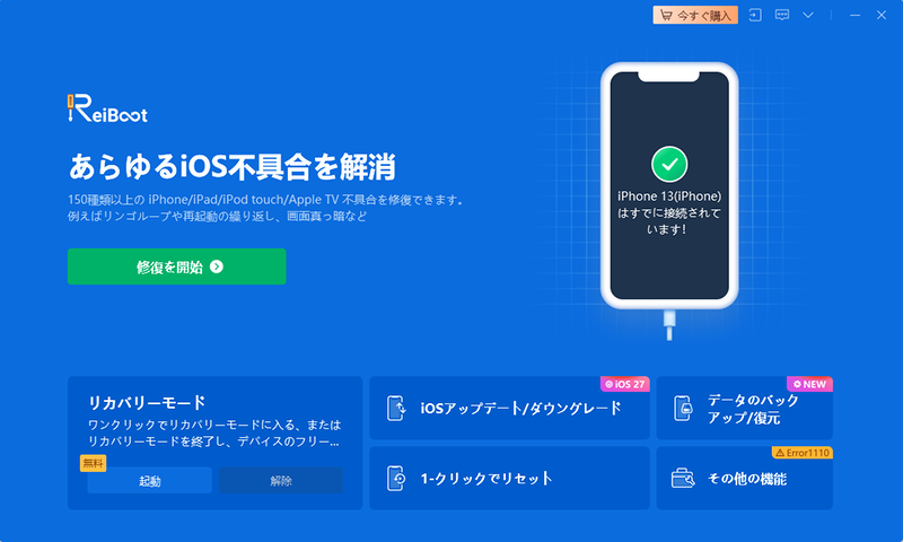
Tenorshare ReiBoot
Step 2. 「iOSアップデート・ダウングレード」を選択する
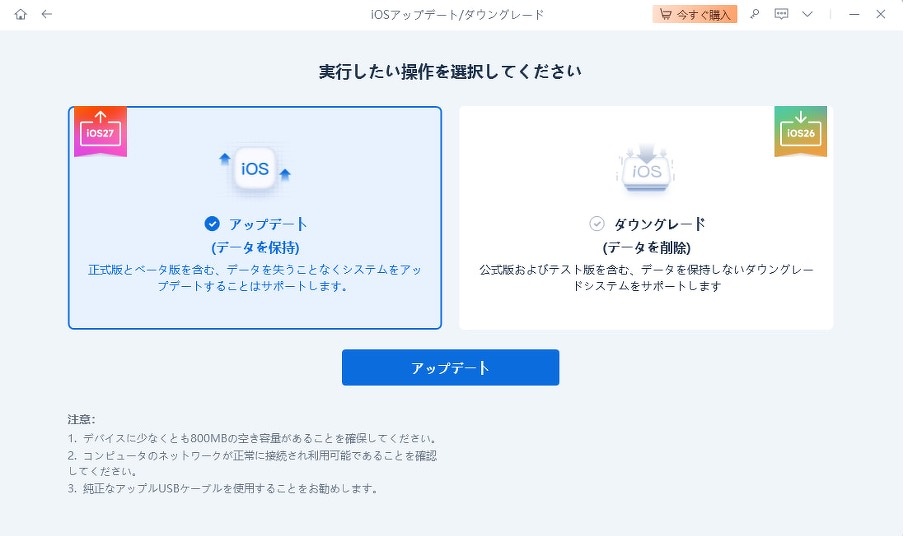
Tenorshare ReiBoot:標準モード
Step 3. ダウングレード可能なiOSバージョンを確認し、画面の案内に従ってファームウェアをダウンロードする
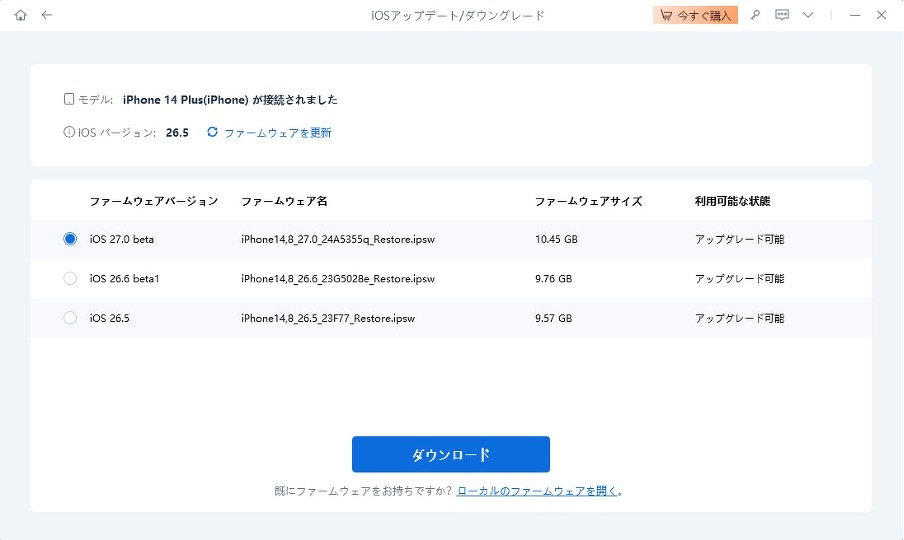
Tenorshare ReiBoot:修復中
Step 4. ダウングレードを開始し、完了後にiPhoneを再起動してiOSバージョンを確認する
※ ポイント: iOS 27から以前のバージョンへ戻す場合、対応するファームウェアが提供されているかを事前に確認してください。
なお、ダウングレードではiPhoneのデータが消去される場合があります。大切な写真や連絡先などがある場合は、作業前にバックアップを取っておくことをおすすめします。
まとめ
iOS 27とiOS 26.7は、同じタイミングで表示される場合がありますが、それぞれ目的が異なります。新機能を使いたい場合はiOS 27、現在のiOS 26環境を維持したい場合はiOS 26.7というように、自分の使い方やiPhoneの機種に合わせて選ぶことが大切です。
また、iOS 27へアップデートした後に「やっぱりiOS 26系に戻したい」という場合は、PCを使ったダウングレードも選択肢になります。ReiBootなら「iOSアップデート・ダウングレード」機能から、画面の案内に沿ってiOSのバージョン変更を進められます。
ダウングレードを行う際は、対応するiOSバージョンが利用可能かを確認し、事前に大切なデータをバックアップしておきましょう。