【iOS 27】アップデート後「検索とSiriの最適化中」が終わらない?原因と対処法【PR】



※本サイトは、アフィリエイト広告および広告による収益を得て運営しています。購入により売上の一部が本サイトに還元されることがあります。
Tenorshare ReiBoot
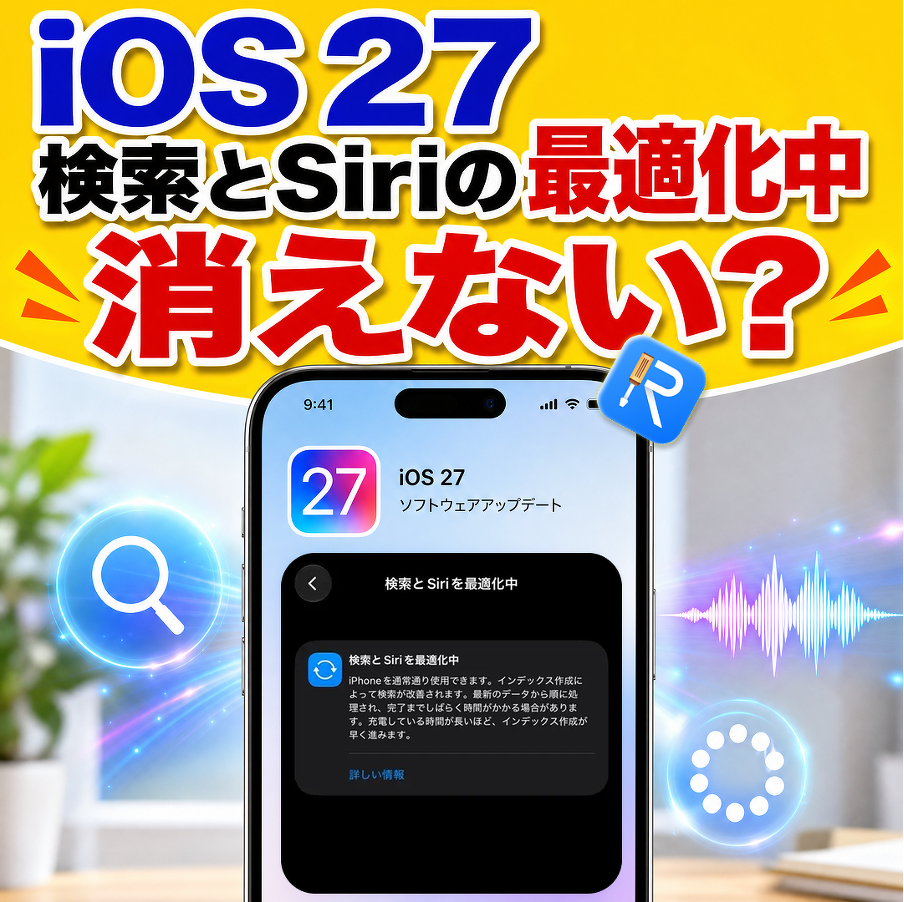
正式リリースされたiOS 27へアップデートした後、iPhoneの画面に 「検索とSiriの最適化中」 と表示され、なかなか終わらないケースがあります。
アップデート直後であれば、iPhone内部のデータ処理などによって表示が続く場合がありますが、長時間経っても消えないと「このまま待っていて大丈夫?」と不安になることもあります。
そこで今回は、「検索とSiriの最適化中」が表示される理由と、長時間消えない場合に試したい対処法を簡単に紹介します。
Part 1|「検索とSiriの最適化中」とは?
iOS 27へアップデートした後、iPhoneの画面に「検索とSiriの最適化中」と表示されることがあります。
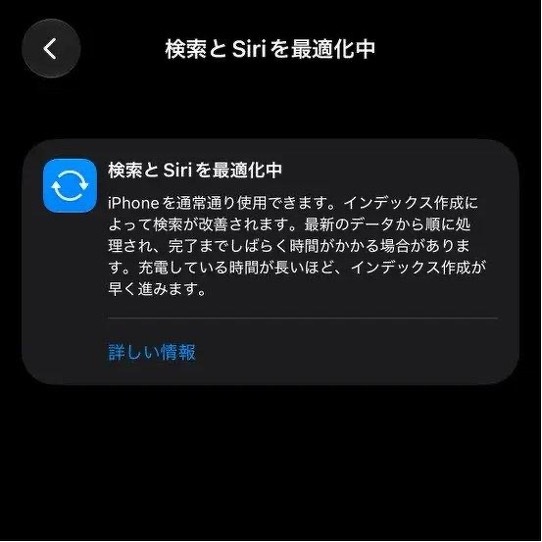
検索とSiriを最適化中
「検索とSiriの最適化中」は、iPhone内の情報を検索しやすくするための検索インデックスを作成・更新している状態を示す表示です。
iOS 27へのアップデート後は、アプリや写真、ファイルなどの情報を再整理するため、この処理に時間がかかる場合があります。
処理が完了するまでの時間はiPhoneのデータ量や使用状況などによって異なりますが、24時間前後かかるケースもあります。そのため、アップデート直後はすぐに異常と判断せず、Wi-Fiに接続して充電しながらしばらく待ってみましょう。
ただし、長時間表示が続くうえ、検索が正常に動作しない、iPhoneの動作が重い、フリーズするなどの症状がある場合は、別の対処を試してみるとよいでしょう。 。
Part 2|「検索とSiriの最適化中」が長時間消えない場合
「検索とSiriの最適化中」が長時間を経っても消えない場合は、以下の方法を順番に試してみましょう。
→ iPhoneを再起動する
まずはiPhoneを一度再起動します。アップデート後に一時的な処理の遅延が発生している場合、再起動によって改善することがあります。
→ Wi-Fiと充電環境を確認する
iPhoneを安定したWi-Fiに接続し、充電しながらしばらく待ってみましょう。特にアップデート直後は、バックグラウンドでさまざまな処理が行われるため、通信やバッテリーの状態を確認しておくことが大切です。
→ iOSのアップデートを確認する
「設定」>「一般」>「ソフトウェアアップデート」を開き、利用できるアップデートがないか確認します。最新のアップデートが提供されている場合は、内容を確認したうえで適用してみましょう。
→ iPhoneの空き容量を確認する
「設定」>「一般」>「iPhoneストレージ」から、iPhoneの空き容量を確認します。空き容量が極端に少ない場合は、不要なアプリや写真、動画などを整理してから、再度しばらく様子を見てみましょう。
→ それでも改善しない場合はiOSシステムを修復する
これらの方法を試しても表示が長時間続き、さらにフリーズや再起動の繰り返し、アップデート後の動作不良などが見られる場合は、iOSシステム側のトラブルが関係している可能性があります。
そのような場合、パソコンを利用できるユーザーは、iOSシステム修復ソフトReiBootを使ってシステムを修復する方法もあります。
ReiBootの「iOSシステム修復」では、画面の案内に沿って操作しながらiOSのシステム不具合を修復できます。通常の修復では、iPhoneのデータを保持したまま修復を行えるのも特徴です。
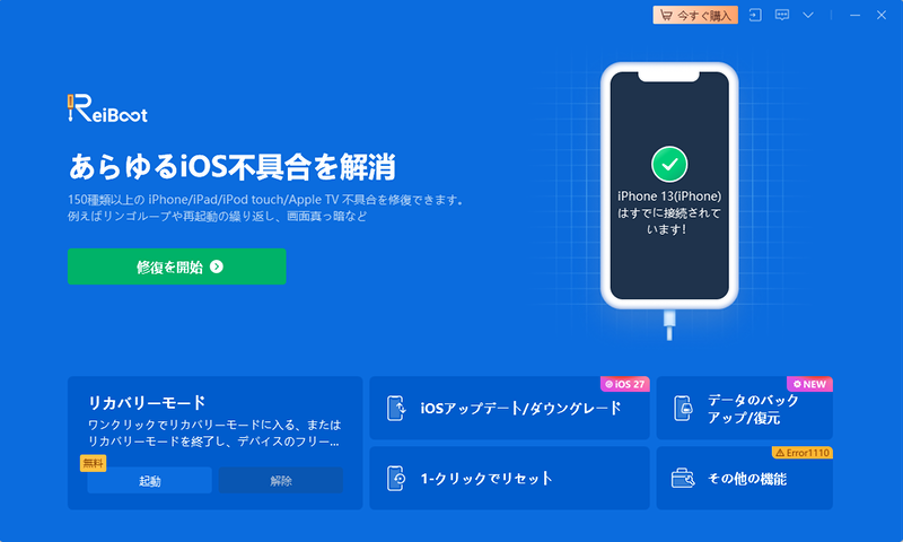
Step 1:デバイスをMacに接続し、「修復を開始」をクリックします。
Tenorshare ReiBoot
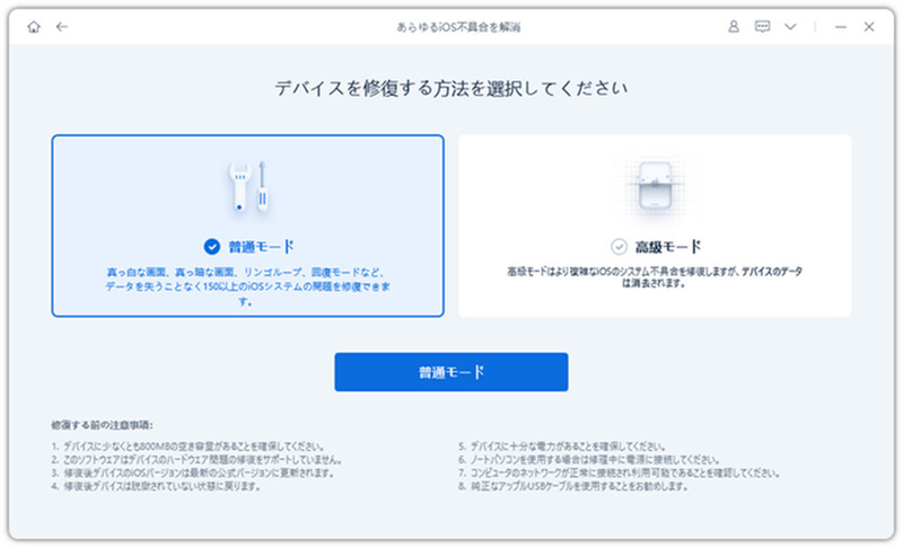
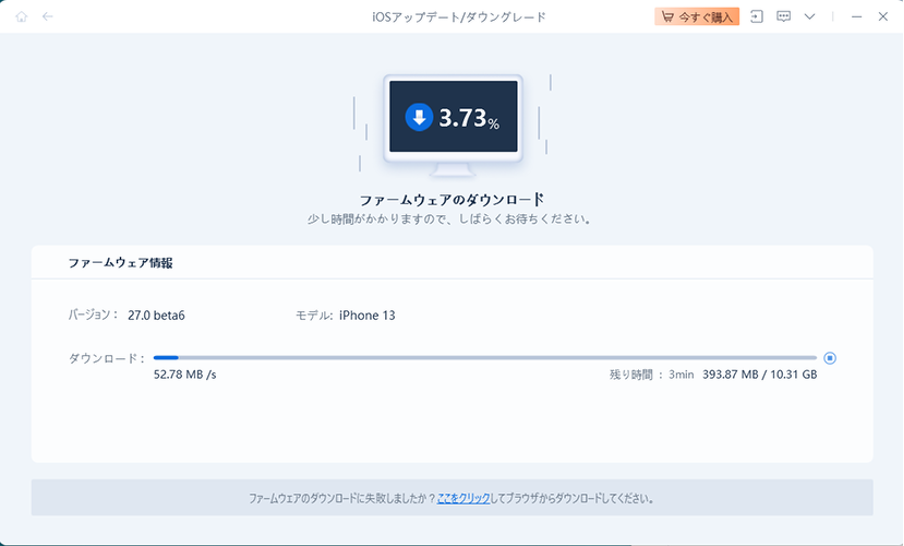
Step 2:「普通モード」を選んでから、ファームウェアをダウンロードしましょう。
Tenorshare ReiBoot
Step 3:「普通モードを開始」ボタンをクリックして、修復が開始されます。
Tenorshare ReiBoot
Step 4:修復が完了すると自動的にデバイスが再起動されます。再起動後、「検索とSiriの最適化中」の表示が消えたか確認しましょう。
まとめ
「検索とSiriの最適化中」が表示されているからといって、すぐにiPhoneの故障を疑う必要はありません。iOS 27へのアップデート直後であれば、まずはWi-Fiに接続し、充電しながらしばらく様子を見てみましょう。
それでも長時間表示が続く場合は、iPhoneの再起動や空き容量の確認、iOSのアップデート状況などをチェックしてみてください。
もし「検索とSiriの最適化中」が消えないだけでなく、フリーズや再起動の繰り返し、動作不良なども発生しているなら、iOSシステムの修復を検討するタイミングです。PCを使える場合は、ReiBootの「iOSシステム修復」も方法の一つとして利用できます。
まずは慌てずに待つ。それでも改善しなければ、症状に合わせて対処する――この順番で確認してみましょう。