iPhone 18 Proで知っておきたい「リカバリーモード」 強制再起動との違いは?【PR】



※本サイトは、アフィリエイト広告および広告による収益を得て運営しています。購入により売上の一部が本サイトに還元されることがあります。
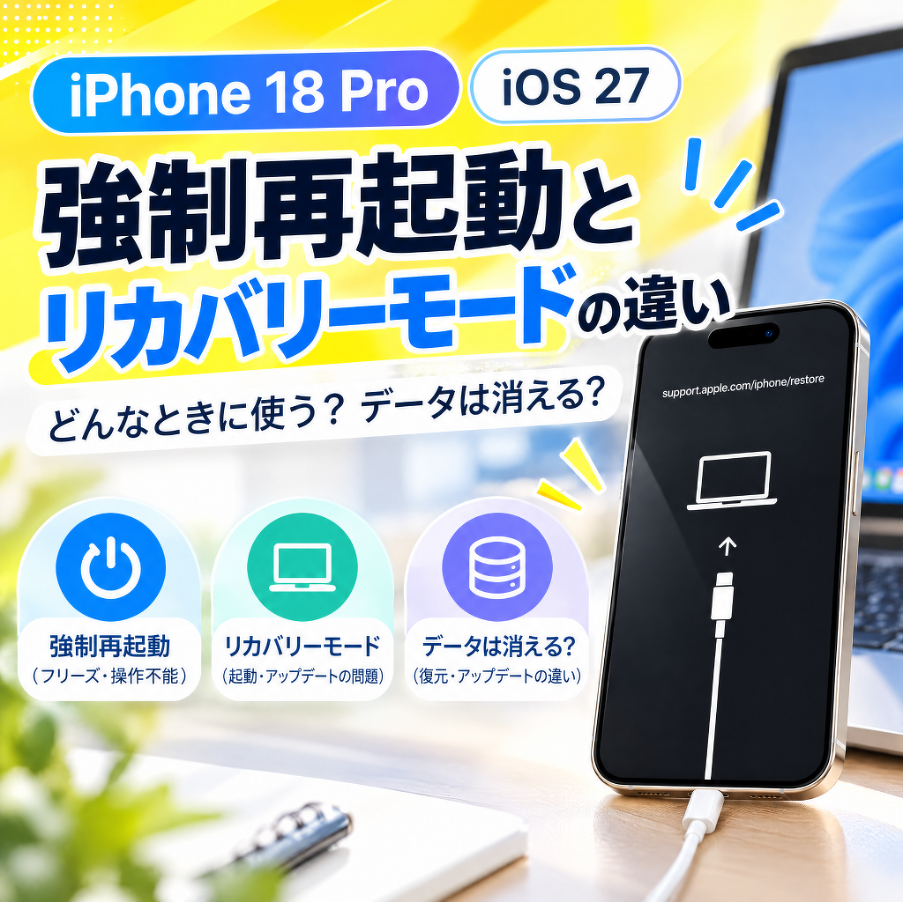
iPhone 18 Proで知っておきたい「リカバリーモード」 強制再起動との違いは?
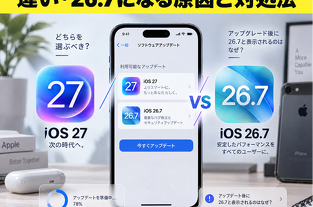
iPhone 18 Pro / iPhone 18 Pro Maxでは、購入後の初期設定時にiOS 27へのアップデートが必要になる場合があります。
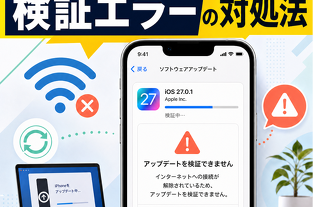
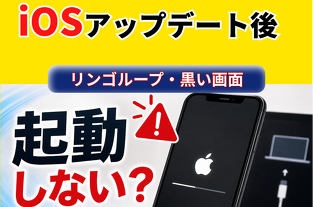
新しいiPhoneのセットアップ中にアップデートが進まない、画面を操作できないといった場合は、まず「強制再起動」を試す方法があります。それでも改善しない場合は、パソコンを使った「リカバリーモード」が選択肢になります。
今回は、iPhone 18 Pro / iPhone 18 Pro Maxで知っておきたい、強制再起動とリカバリーモードの違いや、それぞれを使うタイミングを簡単に紹介します。
Part 1|強制再起動とリカバリーモードの違い
iPhoneの画面が固まったり、操作を受け付けなくなったりした場合は、まず強制再起動を試します。通常の再起動ができない状態でも、ボタン操作によってiPhoneを再起動できます。
一方、リカバリーモードは、パソコンに接続してiOSのアップデートや復元を行うためのモードです。強制再起動でも改善しない場合や、iOSのアップデートが正常に完了しない場合などに利用します。
それぞれの違いをまとめると、以下のようになります。
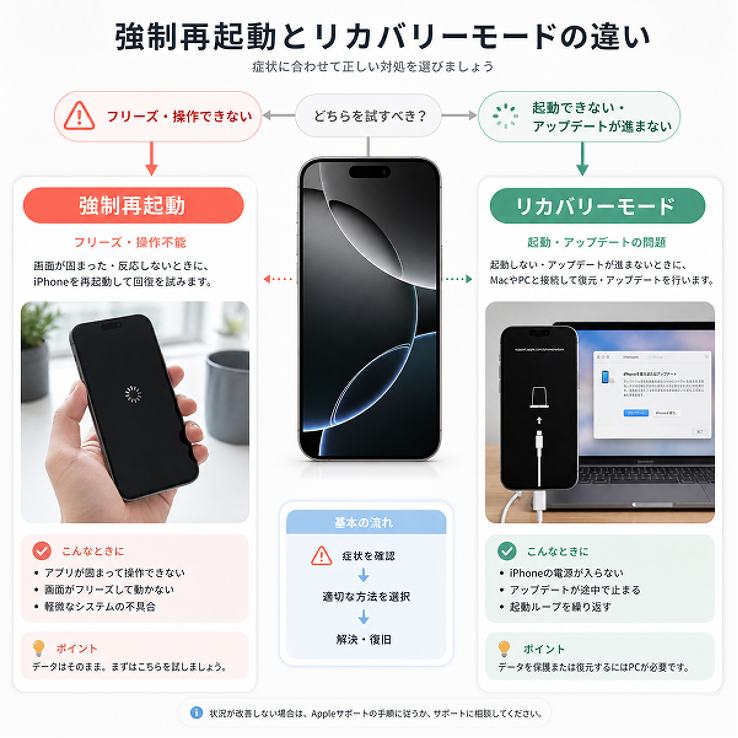
強制再起動とリカバリーモードの違い
Part 2|iPhone 18 Proでリカバリーモードを使うのはどんなとき?
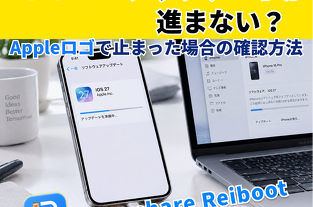
iPhone 18 Pro / iPhone 18 Pro Maxでアップデートが進まない、Appleロゴや進行バーから先に進まない場合は、まず強制再起動を試します。それでも改善しない場合は、リカバリーモードからパソコンを使ってiOSのアップデートや復元を試すことができます。
それでも改善しない場合や、Appleロゴ・進行バーから先に進まない場合は、リカバリーモードからパソコンを使ってiOSのアップデートや復元を試すことができます。
リカバリーモードでも改善しない場合は?
リカバリーモードから「アップデート」を試しても問題が解決しない場合、PCを使ったiOSシステム修復という方法もあります。
Tenorshare ReiBootは、iPhoneをパソコンに接続してiOSのシステムトラブルを修復するためのツールです。
iPhone 18 Pro / Pro Maxのような最新モデルにも対応し、次のような機能を利用できます。
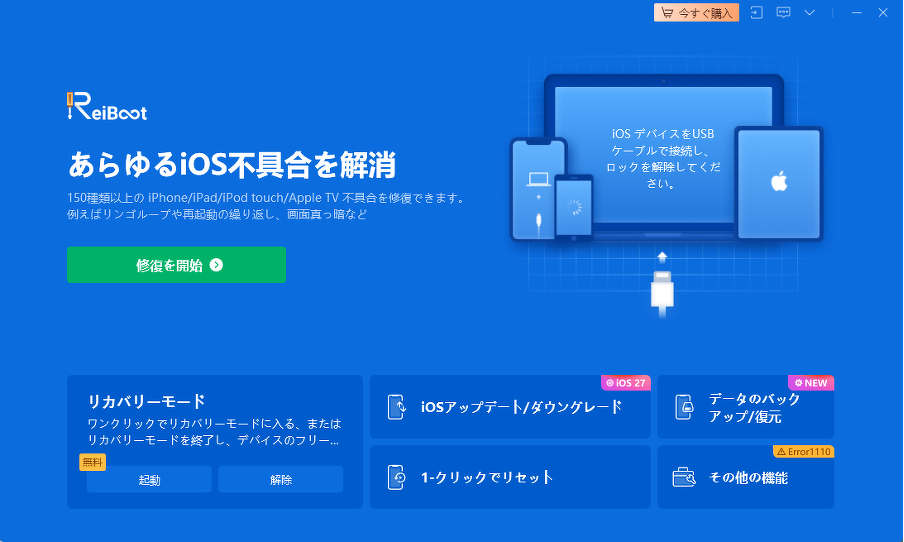
Tenorshare ReiBoot
●iOSシステムを修復:起動できない、Appleロゴから進まない、アップデートに失敗するといったシステム上の問題に対応
●リカバリーモードをPCから操作:ボタン操作でリカバリーモードに入れない場合でも、PCから移行・解除を行える
●標準修復と高度な修復を選択可能:状況に応じて修復方法を選択できます
リカバリーモードを使っても改善しない場合や、ボタン操作だけでは対処しにくい場合に、PCからiOSの修復を試す方法の一つとして利用できます。
Part 3|リカバリーモードでデータは消える?
結論からいうと、 リカバリーモードに入るだけで、iPhoneのデータが消去されるわけではありません。ただし、パソコン側で「アップデート」と「復元」のどちらを選ぶかによって、データへの影響が異なります。
それぞれの違いを確認してから操作することが大切です。
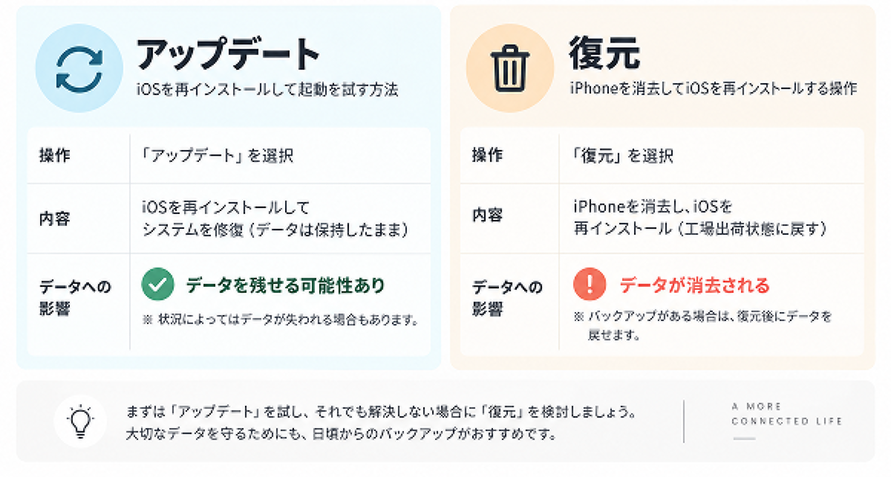
アップデート:復元
そのため、iPhone 18 Proのアップデートや起動に問題が発生した場合でも、 最初から「復元」を選択するのではなく、まず「アップデート」を試す ことが重要です。
なお、「アップデート」を試しても改善しない場合や、リカバリーモードを繰り返してしまう場合は、別のシステム修復方法を検討することもできます。
Part 4|iPhone 18 Proをリカバリーモードにする方法
iPhone 18 Pro / iPhone 18 Pro Maxをリカバリーモードにするには、MacまたはWindows PCとUSBケーブルを使用します。
パソコン側では、MacならFinder、WindowsならAppleデバイスアプリを使用します。
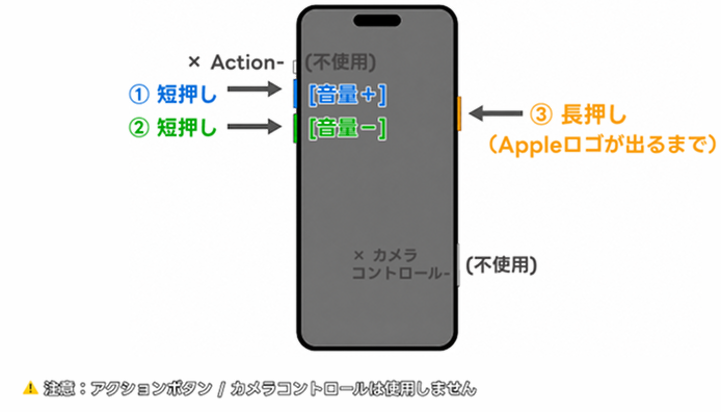
Phone 18 Proをリカバリーモードにする方法
iPhoneをパソコンに接続した状態で、音量を上げるボタンを押してすぐ離す → 音量を下げるボタンを押してすぐ離す → サイドボタンを長押しします。
Appleロゴが表示されてもサイドボタンを押し続け、「コンピュータに接続」の画面が表示されたらボタンを離します。
その後、パソコン側にiPhoneの操作画面が表示され、「アップデート」または「復元」を選択できるようになります。データを残したい場合は、前述のとおり、まず「アップデート」を試すことが重要です。
なお、リカバリーモードに入れる操作と強制再起動の操作は一部似ていますが、「コンピュータに接続」の画面が表示されるまでサイドボタンを押し続ける点がポイントです。
まとめ
iPhone 18 Pro / iPhone 18 Pro Maxの初期設定やiOS 27のアップデートで問題が発生した場合は、まずしばらく待って状況を確認し、画面が反応しない場合は強制再起動を試します。
それでも正常に起動できない場合は、リカバリーモードからパソコンを使ってiOSのアップデートを試すことができます。「復元」を選択するとiPhone内のデータが消去されるため、データを残したい場合は操作内容を確認してから進めることが大切です。
リカバリーモードでも改善しない場合は、Mac用のシステム修復ツールReiBootなど、別の方法を検討することもできます。