【iPhone 18 Pro】データ移行の方法まとめ|クイックスタートで移行できない場合の対処法【PR】



※本サイトは、アフィリエイト広告および広告による収益を得て運営しています。購入により売上の一部が本サイトに還元されることがあります。
Tenorshare iCareFone
iPhone 18 Pro・iPhone 18 Pro Maxへの機種変更で、まず確認しておきたいのが、古いiPhoneから新しいiPhoneへのデータ移行です。
すでにiPhone 18 Proを手にした方はもちろん、これから受け取る方も、写真や動画、連絡先などのデータを新しいiPhoneへ移す方法を確認しておくと安心です。
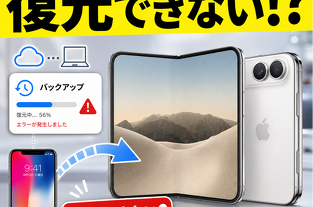
iPhoneでは、「クイックスタート」を使ってiPhone同士で直接データを移行できるほか、iCloudやMac・Windows PCのバックアップから復元する方法もあります。ただし、 「クイックスタートがうまく進まない」「データ移行に時間がかかる」 といったケースもあるため、状況に合わせて方法を選ぶことが大切です。
この記事では、iPhone 18 Pro・iPhone 18 Pro Maxへのデータ移行方法を中心に、クイックスタートで移行できない場合の対処法や、別の移行方法について紹介します。
iPhone 18 Proへデータを移行する主な方法
iPhone 18 Pro・iPhone 18 Pro Maxへデータを移行する方法はいくつかあります。まずは、それぞれの特徴を比較して、自分の環境に合った方法を選びましょう。
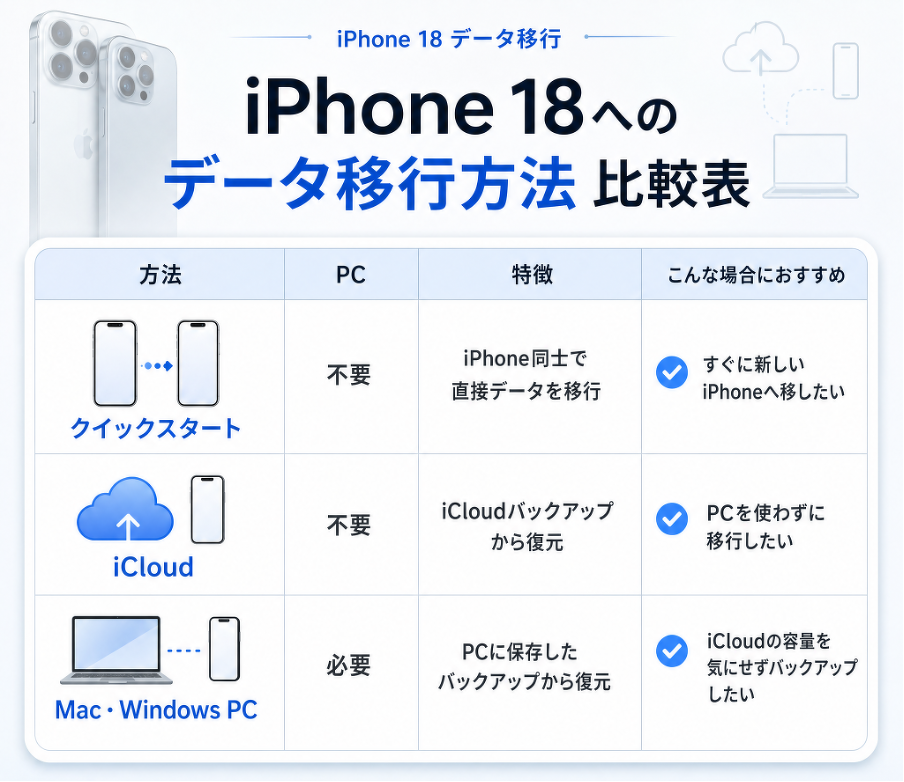
iPhone 18 Proへデータを移行
1. クイックスタートでデータを移行する
iPhoneには「クイックスタート」という機能があり、古いiPhoneと新しいiPhoneを近くに置いて、画面の案内に従うことでデータを移行できます。
PCを使わずにiPhone同士で直接移行できるため、iPhone 18 Proへの機種変更時にまず試しやすい方法です。
ただし、データ容量が大きい場合は移行に時間がかかることがあります。
また、Wi-FiやBluetoothなどの通信環境によっては、クイックスタートが進まない・途中で止まるケースもあります。
2. iCloudを使ってデータを移行する
iCloudに古いiPhoneのバックアップを作成し、新しいiPhoneでそのバックアップから復元する方法もあります。
Macを用意する必要がないのがメリットですが、iCloudの空き容量や通信環境によっては、バックアップや復元に時間がかかる場合があります。
クイックスタートがうまく進まない場合の代替方法としても利用できます。
3. Mac・Windows PCのバックアップから復元する
MacやWindows PCを利用して古いiPhoneをバックアップし、新しいiPhoneへ復元する方法もあります。
iCloudのストレージ容量を気にせずバックアップを保存できるのがメリットですが、バックアップと復元にはPCが必要です。
写真や動画などのデータが多い場合や、iPhoneのバックアップをPCに保存しておきたい場合にも利用できます。
iPhone 18 Proへのデータ移行で注意したいポイント
1. データ容量によっては移行に時間がかかる
写真や動画などのデータが多い場合、移行に時間がかかることがあります。途中で止まったように見えても、まずはしばらく待ってみましょう。
2. iCloudの容量や通信環境に注意する
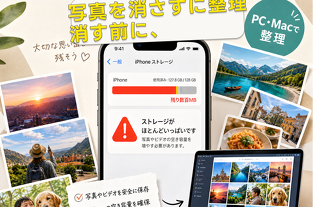
iCloudを利用する場合は、バックアップに必要な空き容量があるか確認しておきましょう。また、バックアップや復元には通信環境も影響するため、安定したWi-Fi環境で行うことをおすすめします。
3. LINEなど一部のアプリは個別に引き継ぎが必要
iPhone全体のデータを移行しても、LINEなど一部のアプリでは個別に引き継ぎ操作が必要になる場合があります。データ移行後は、よく使うアプリが正常に利用できるか確認しておきましょう。
iPhone 18 Proのクイックスタートでデータ移行できない場合
iPhone 18 Pro・iPhone 18 Pro Maxへのデータ移行で、クイックスタートがうまく進まない場合は、まず以下の点を確認してみましょう。
●古いiPhoneと新しいiPhoneの両方でWi-FiとBluetoothがオンになっているか確認する
●2台のiPhoneを近くに置いて、電源に接続した状態で試す
●古いiPhoneを再起動してから、もう一度クイックスタートを行う
●古いiPhoneのiOSが最新の状態になっているか確認する
●データ容量が大きい場合は、完了までしばらく待つ
それでも移行できない場合は、iCloudバックアップやMac・Windows PCのバックアップから復元する方法に切り替えることもできます。
MacでiPhoneのデータを管理・バックアップするなら「iCareFone」
クイックスタートやiCloudなどの方法に加えて、機種変更前のiPhoneのデータをPCにバックアップしておきたい場合は、Tenorshare iCareFone も選択肢の一つです。
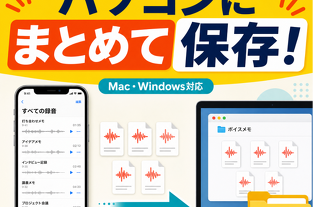
iPhoneをPCに接続することで、写真や動画などのデータをバックアップできるほか、必要なデータを選択して管理できるのが特徴です。
iCareFoneでiPhoneのデータをPCにバックアップする方法
Step 1:iPhoneをPCに接続する
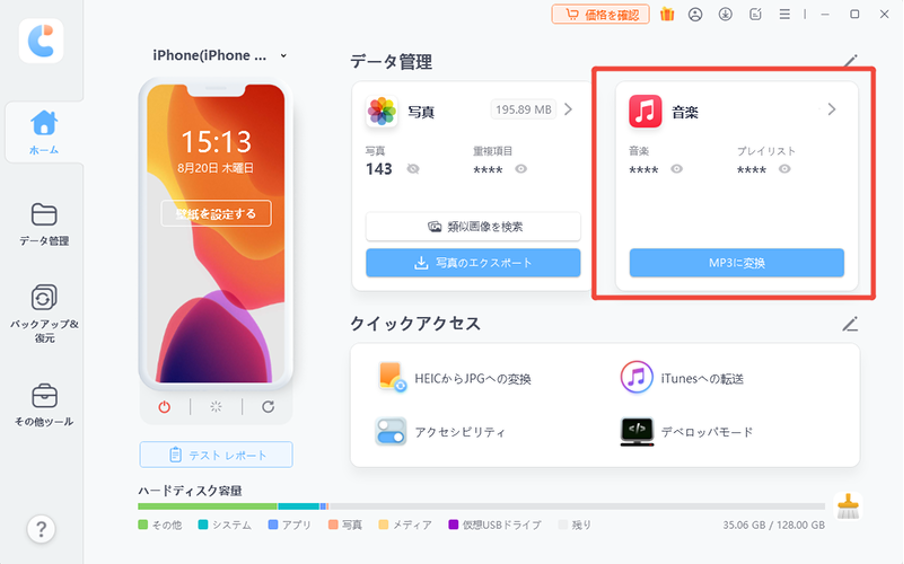
最新版のiCareFoneを起動し、USBケーブルで現在使用しているiPhoneをPCに接続します。
Tenorshare iCareFone
iPhoneが認識されると、iCareFoneの画面からデバイスの情報を確認できます。
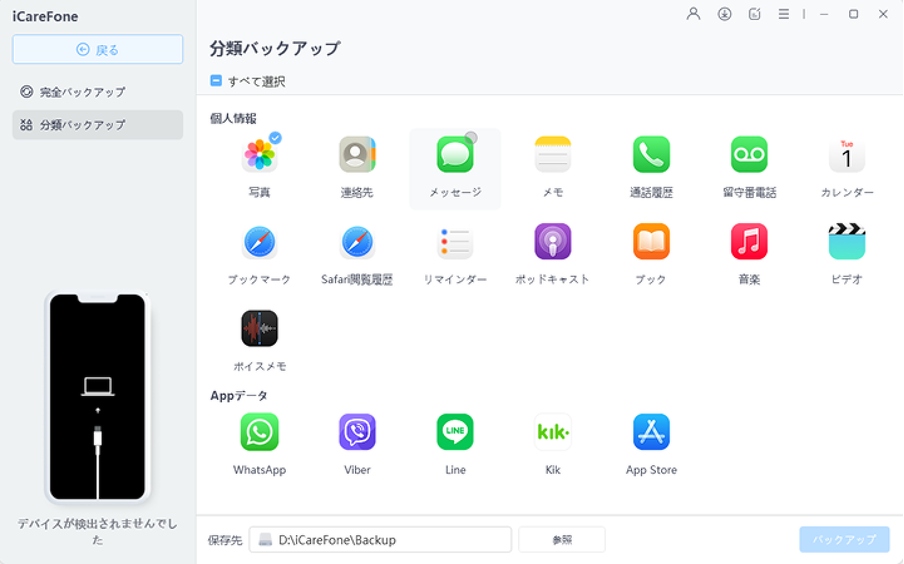
Step 2:バックアップするデータを選択する
画面からバックアップ機能を選択し、保存したいデータを確認します。
Tenorshare iCareFone
必要なデータを確認してからバックアップを進められるため、PCにデータを保存しておきたい場合にも利用できます。
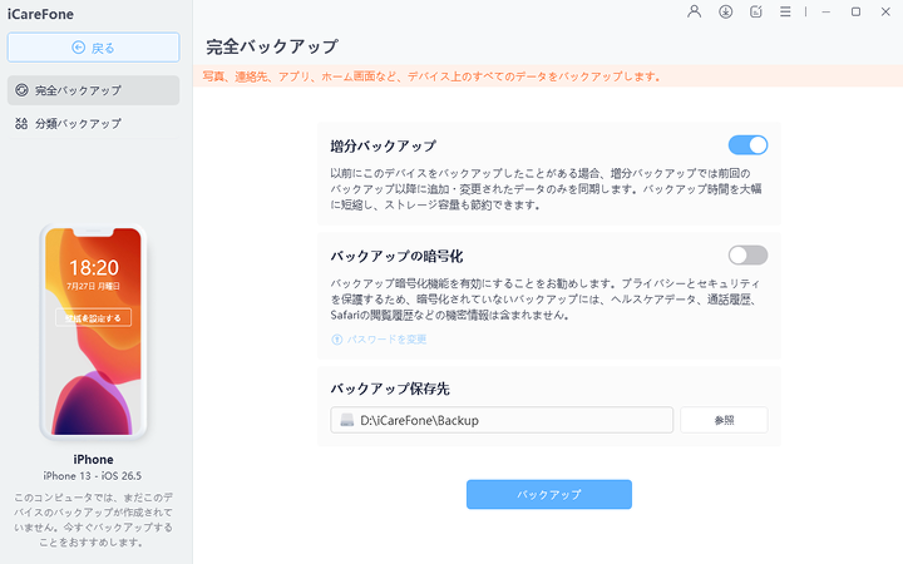
Step 3:バックアップを開始する
バックアップするデータを確認したら、バックアップを開始します。
Tenorshare iCareFone
処理が完了するまで待てば、iPhoneのデータをPCに保存できます。機種変更前に無料でバックアップを作成しておけば、万が一のトラブルに備えてデータを保管しておけます。
データ移行後に確認したいこと
新機へのデータ移行が完了したら、すぐに古いiPhoneを初期化するのではなく、必要なデータやアプリが正常に移行されているか確認しましょう。
1. 写真・連絡先・アプリを確認する
写真や動画、連絡先、メッセージなどのデータが正常に移行されているか確認します。LINEやSNS、メール、決済サービスなど、よく使うアプリも実際に開いて問題なく利用できるか確認しておきましょう。
2. 確認が終わってから古いiPhoneを初期化する
新しいiPhoneで必要なデータやアプリを確認できたら、古いiPhoneを初期化します。
データの確認が終わる前に古いiPhoneを初期化しないよう注意してください。
まとめ
iPhone 18 Pro・iPhone 18 Pro Maxへのデータ移行では、クイックスタート、iCloud、Mac・Windows PCのバックアップから復元など、いくつかの方法を利用できます。
まずはクイックスタートを試し、うまく進まない場合はiCloudやPCのバックアップから復元するなど、現在の環境に合わせて方法を選びましょう。
また、写真や動画などのデータが多い場合は移行に時間がかかることもあります。データ移行後は、写真や連絡先、よく使うアプリなどが正常に利用できるか確認してから、古いiPhoneを初期化することが大切です。
機種変更前のデータをPCにも保存しておきたい場合は、iCareFoneを利用して必要なデータをバックアップ・管理する方法もあります。
iCareFoneキャンペーン開催中
現在、TenorshareではiCareFoneを購入すると対象ソフトが無料でもらえるキャンペーンを実施しています。
iPhone 18 Pro・iPhone 18 Pro Maxへの機種変更で、データのバックアップや管理環境を整えたい方は、ぜひチェックしてみてください。