macOSでLaunchpadのアプリアイコンを整理・カスタマイズする方法【PR】



※本サイトは、アフィリエイト広告および広告による収益を得て運営しています。購入により売上の一部が本サイトに還元されることがあります。
macOSでLaunchpadのアプリが増えすぎて、どこに何があるかわからなくて、すっきり整理したいでしょうか?また、アイコンのサイズも変更したいです。この時、ぜひこの記事を参考にしましょう。
「MacのLaunchpadにアプリが増えすぎて、どこに何があるか分からずイライラしていませんか?」、「MacBookのLaunchpadに表示されたアイコンの大きさとレイアウトを必要に応じて整理したいですが、方法がわからないですか?」、「macOSでアプリがLaunchpadに散らかって、ぐちゃぐちゃして、簡単に整理したいです。」、「macOS 26でLaunchpadがなくなり、アプリの探しにかなり時間がかかりました。」という悩みを抱えている方は少なくないでしょう。
Macでは、無駄のない洗練されたデスクトップ環境を整えるには、Launchpadの整理やカスタマイズが欠かせないでしょう。この記事では、macOSのバージョン別にLaunchpadの整理、カスタマイズ方法をわかりやすく解説します。
【結論】OS別のLaunchpad整理方法
macOS Tahoe:BuhoLaunchpadのようなサードパーティランチャーアプリで実現可能
役割:アプリの並び替え、グループ化、非表示、検索。レイアウトの作成、リセット、バックアップ、復元。行数と列数のカスタマイズ
欠点:サードパーティアプリ、削除とDock機能はない
おすすめ度:4/5⭐⭐
macOS Sequoia / Sonoma / Ventura:標準搭載Launchpad
役割:アプリの並び替え、グループ化、検索、削除
欠点:行数と列数のカスタマイズのため、コマンドが必要。一部分の機能はない
おすすめ度:5/5 ⭐⭐⭐⭐⭐️
【OS別】macOS Tahoe/Sequoia / Sonoma / Venturaでの整理方法
macOSはバージョンアップごとに、アプリの整理方法は違います。これらの機能を正しく使い分けることで、Launchpadの散らかりを防ぎ、必要なアプリを見つける時間を劇的に短縮できます。ここでは、最新のTahoeからSequoia / Sonoma / Venturaまで、各OSで利用できるLaunchpad整理術を具体的に解説します。
macOS TahoeでLaunchpadのアプリを整理&カスタマイズする方法
macOS Tahoeでは、これまで使われていたLaunchpadが廃止され、アプリ管理はSpotlightに集約されました。そのため、アプリを一覧で表示したり、自由に整理したりする機能が使えなくなっています。
「やっぱりLaunchpadの操作感がすき…」そんなときに頼りになるのが、サードパーティ製のLaunchpadアプリです。
中でも、市場でMac標準のLaunchpadを最も忠実に再現するのが「BuhoLaunchpad」です。
BuhoLaunchpadは、BuhoCleanerと同じ会社Dr.Buhoによって開発されて、macOS Tahoeでも、アプリの整理やカスタマイズを快適に行えるLaunchpadアプリです。
BuhoLaunchpadでできること
・アプリリストを一瞬に表示する;
・ドラッグ&ドロップだけでアプリとフォルダの配置を自由に変更;
・検索バーからお目当てのアプリを素早く検索して起動
・利用シーンに応じて複数のレイアウトを設定して保存可能;
・レイアウトのバックアップ、復元も可能で、複数のMacに共有;
・スマホと同じのアプリ非表示機能。
・ホットコーナー、トラックパッドジェスチャに対応
私が特に優れていると感じたのは、ランチャー開閉時やアプリをグループ化する際のアニメションが、かつての「Launchpad」を忠実に再現した点です。
BuhoLaunchpadでmacOS TahoeのLaunchpadを整理する方法
1. MacからBuhoLaunchpad公式サイトにアクセスして、ダウンロードします。
2. アプリの並び替えとグループ化
ドラッグ&ドロップして、アプリをグループ化にして、名前を追加します。
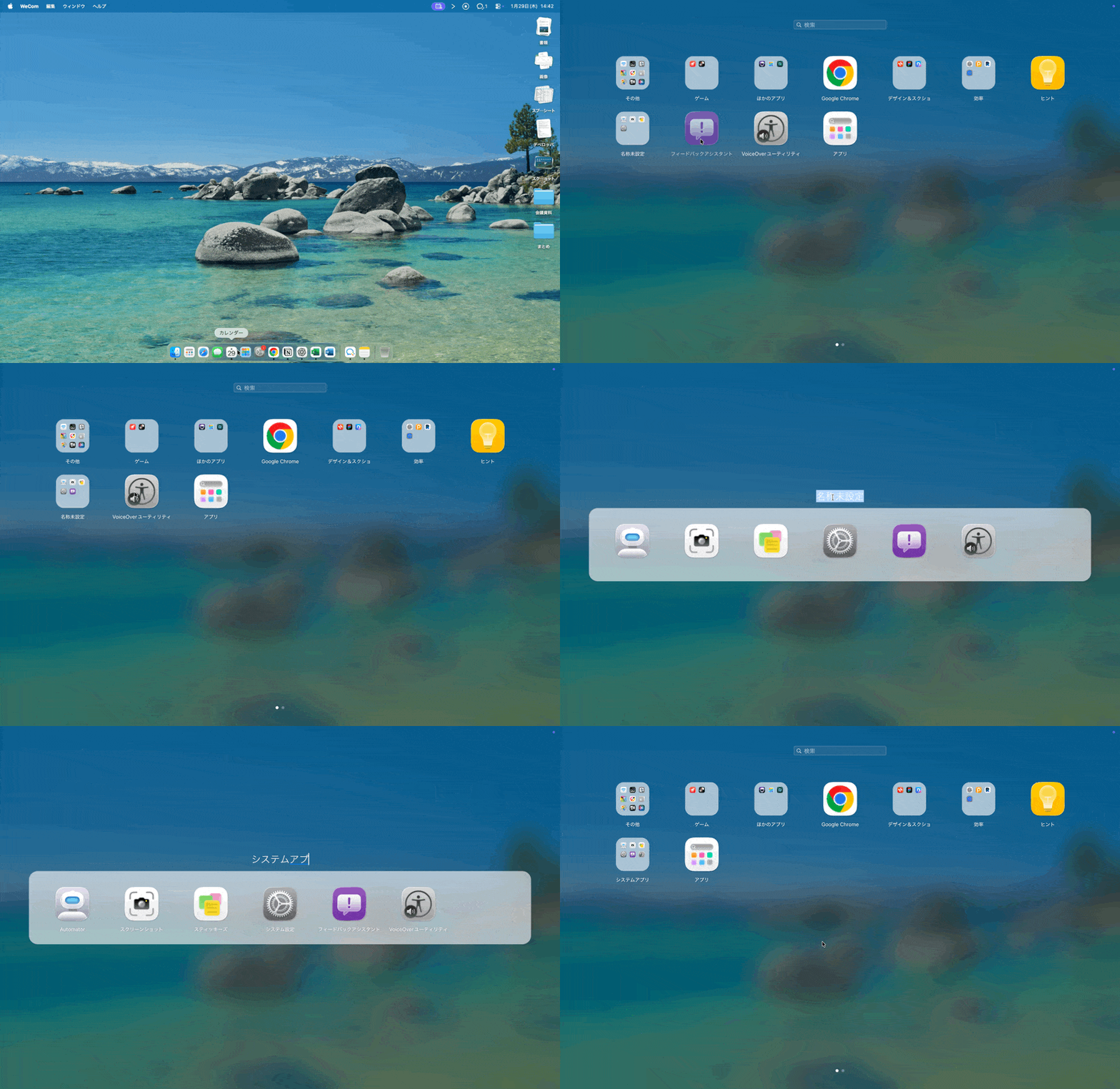
アプリの並び替えとグループ化
3. 右クリック設定で、空ページを削除し、ページの数を減らす
アイコンを素早く整理したい時に、この機能はおすすめです。
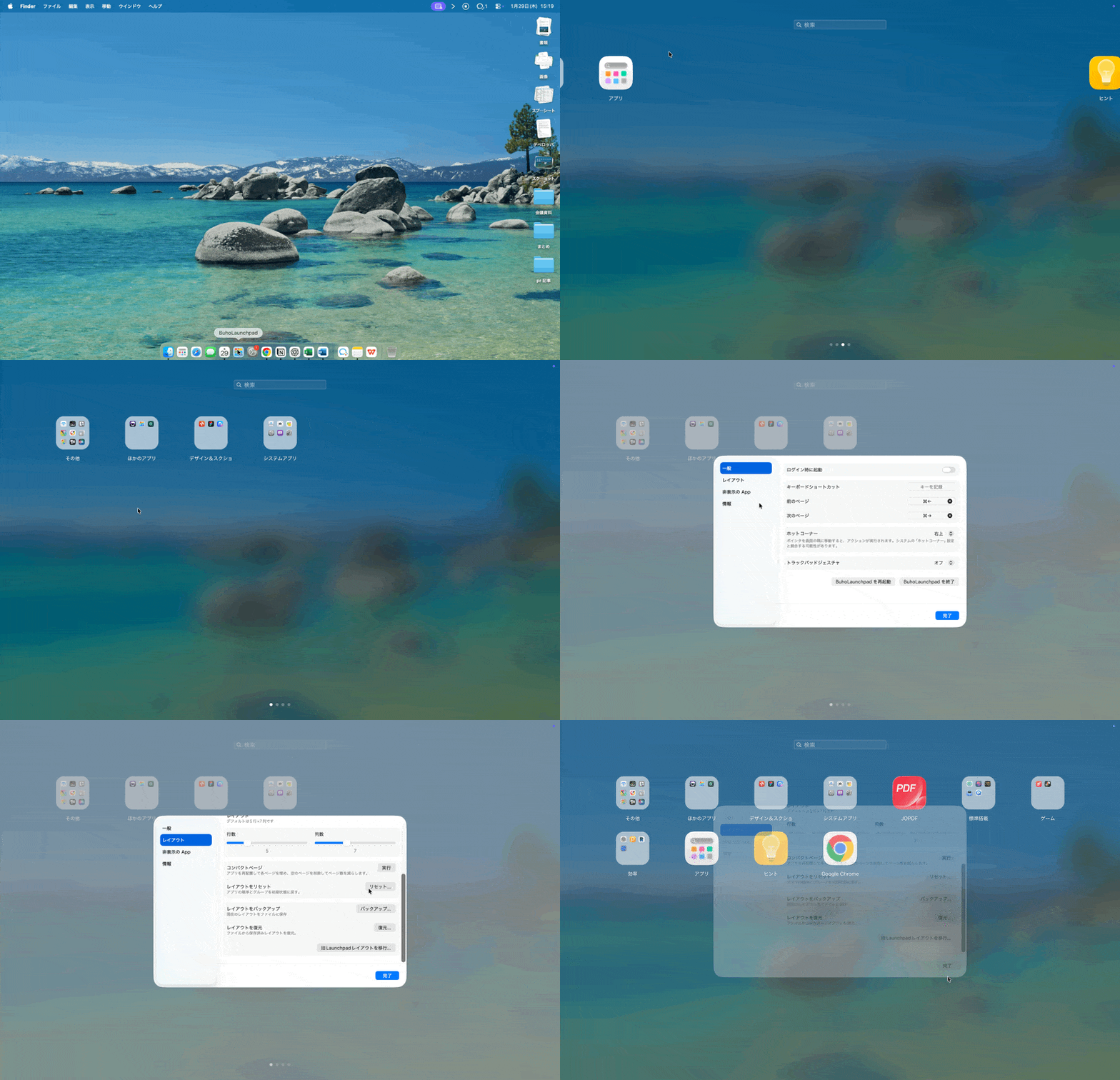
設定で空ページを削除し、ページの数を減らす
4. レイアウトのリセット
レイアウトをデフォルトに戻る時におすすめします。
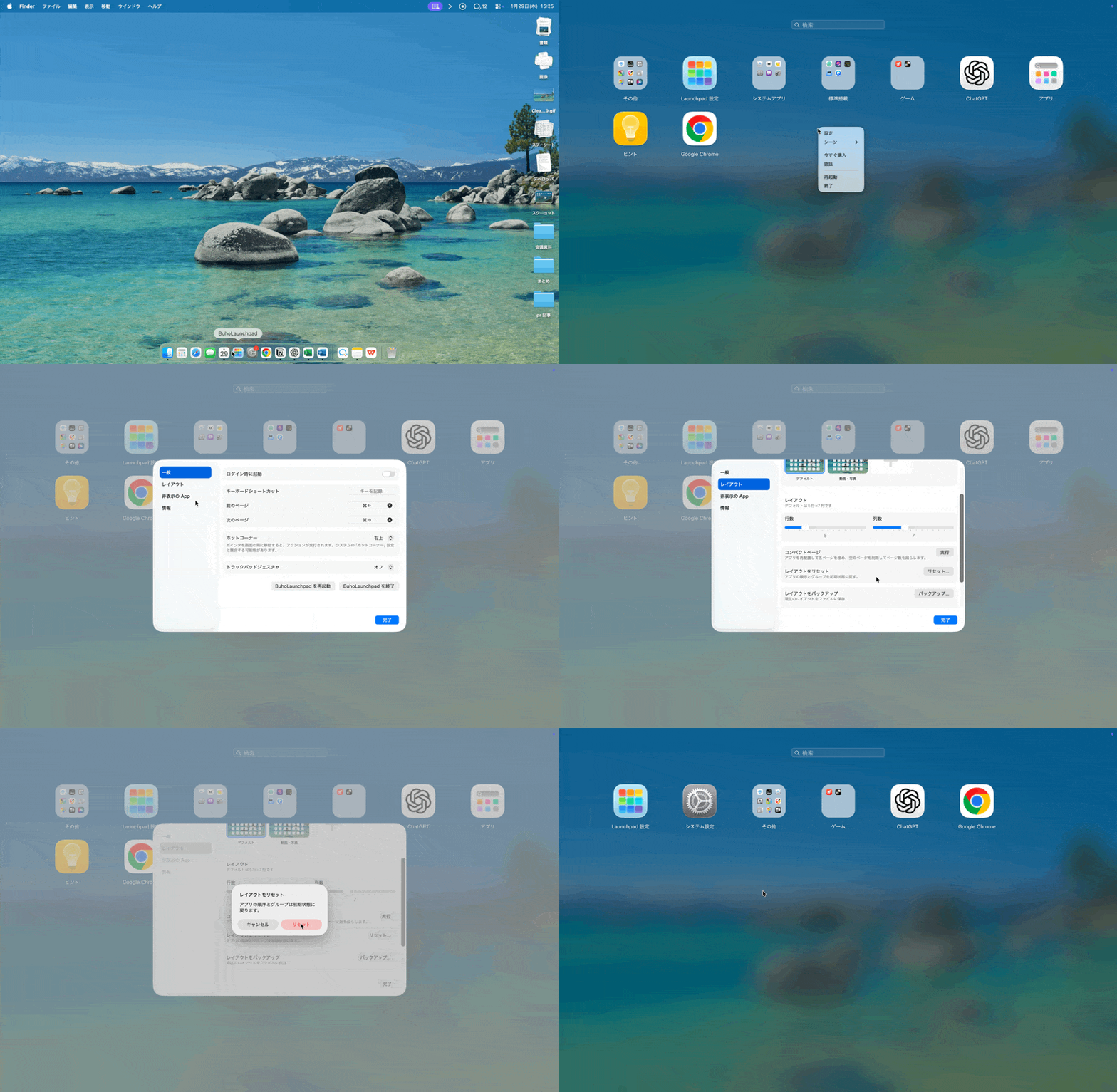
レイアウトのリセット
5. レイアウトのバックアップと復元、旧レイアウトの移行
Macを買い替えたあとも、以前のレイアウトをそのまま新しいデバイスで使いたい方にぴったりの機能です。
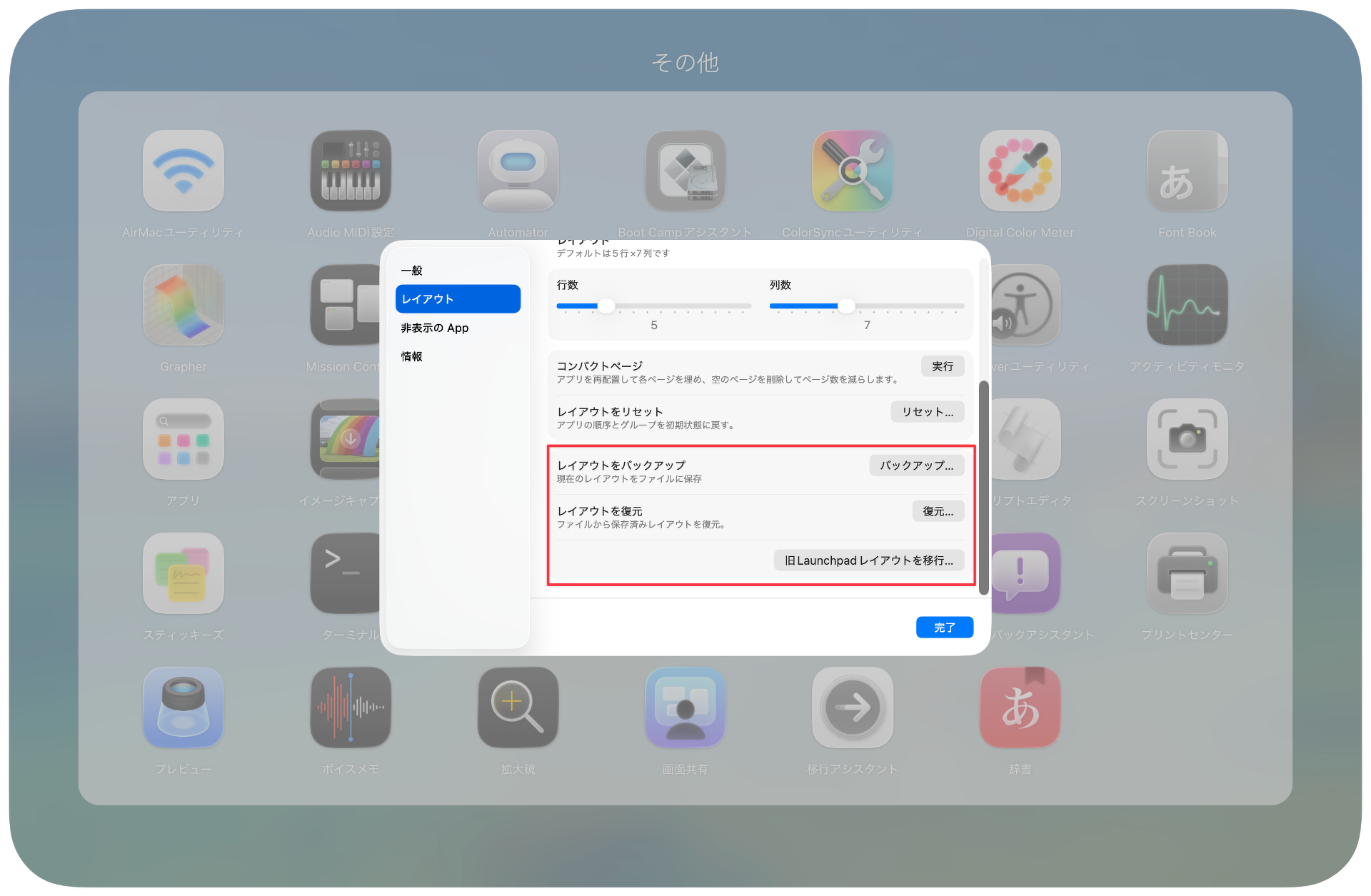
レイアウトのバックアップと復元、旧レイアウトの移行
6. アプリの非表示
会議、授業などにあるアプリをミラーリングしたくない、パソコンを家族共有にする、仕事用とプライベート用アプリを分ける方にアプリを非表示することを推奨します。
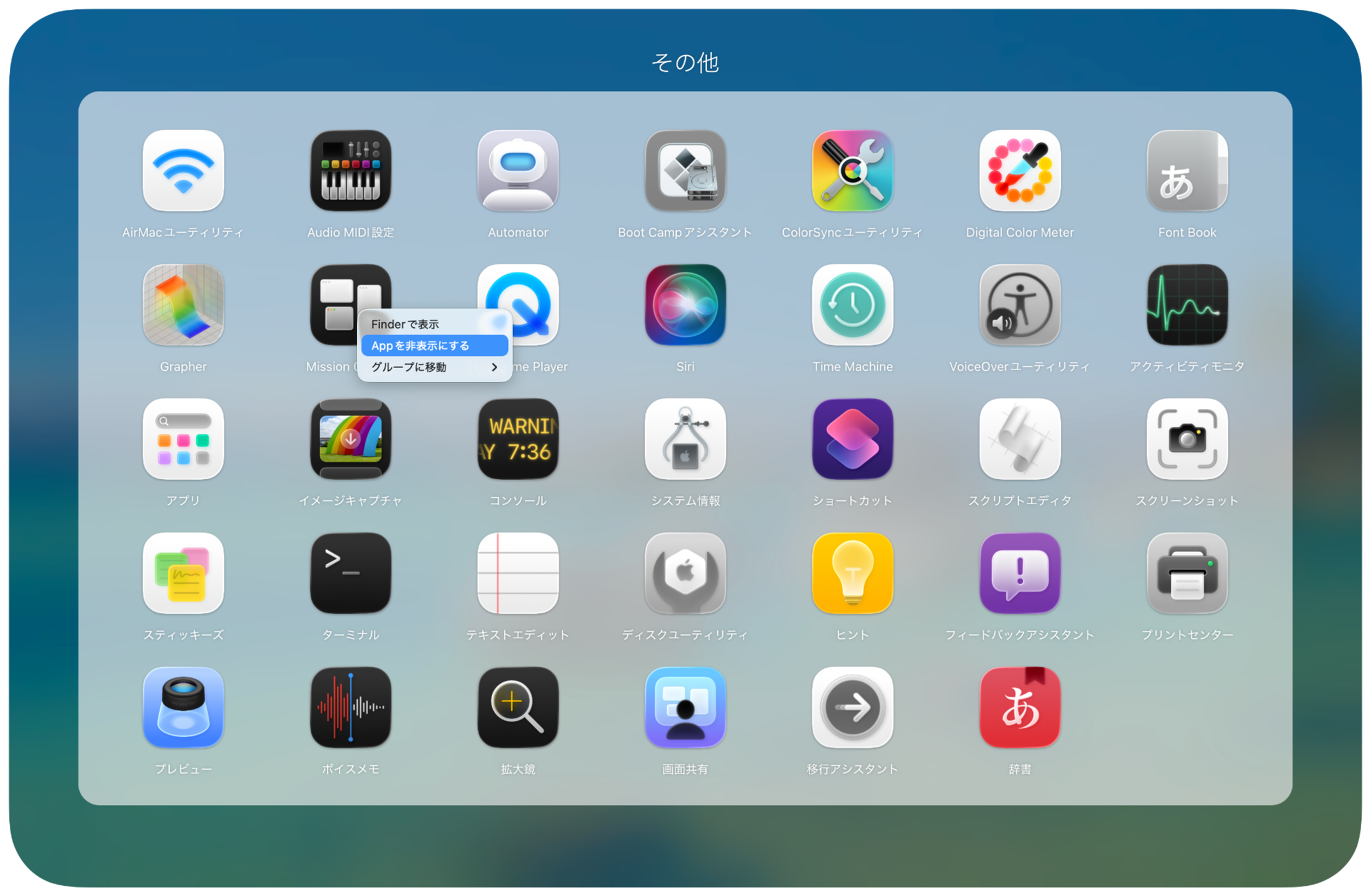
アプリの非表示
7. Launchpadの行数と列数をカスタマイズ
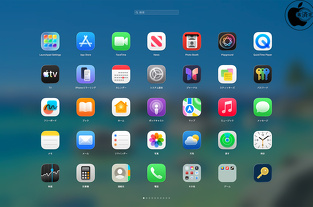
MacのLaunchpadは、デフォルトでは7x5に表示されます。小さい画面では問題ないですが、大きい画面では、アイコンがちょっど変になります。そして、Launchpadは自分好みにカスタマイズして、行数と列数を変更する時、この機能を利用しましょう。
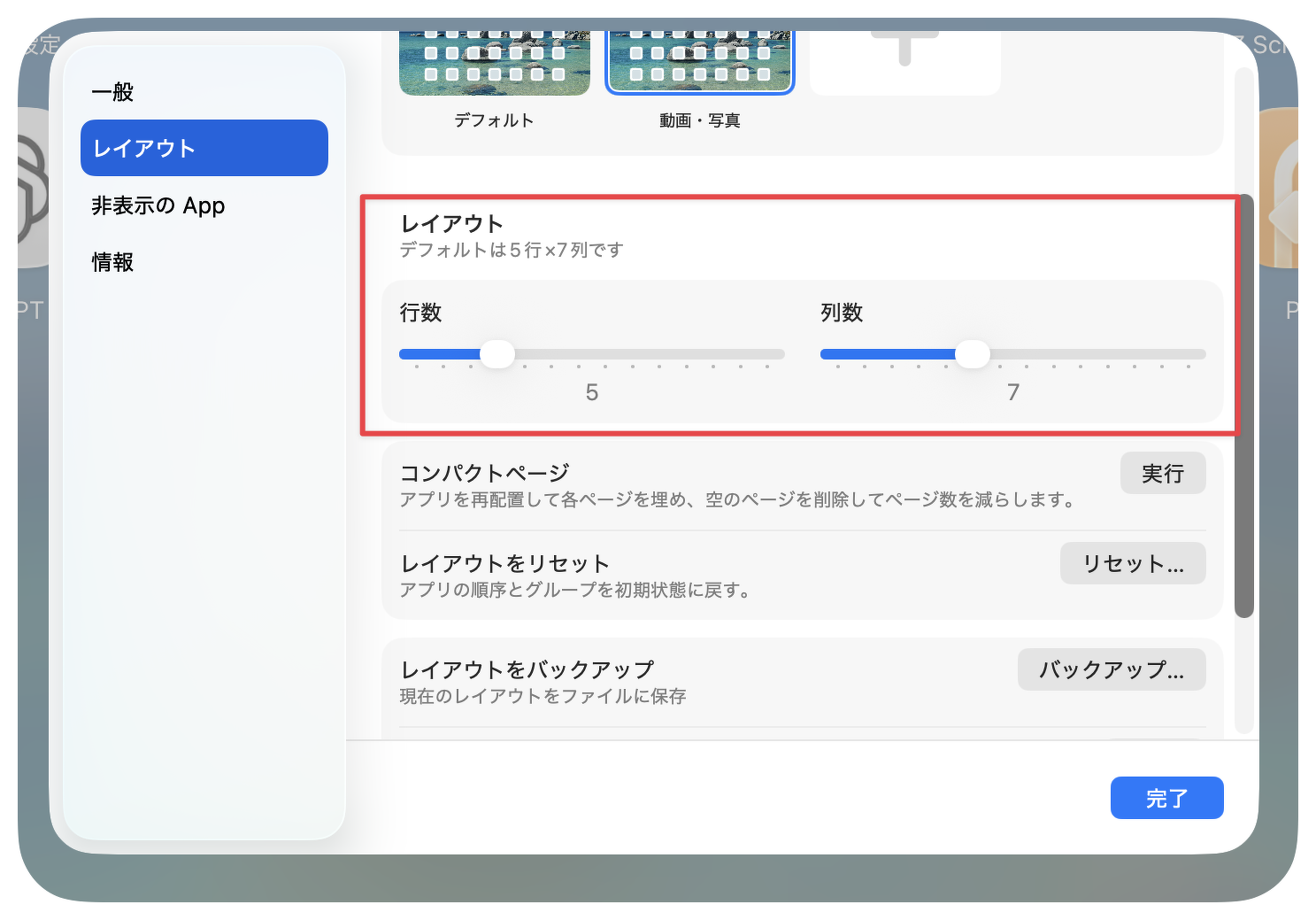
行数と列数のカスタマイズ
macOS Sequoia / Sonoma / VenturaでLaunchpadのアプリを整理&カスタマイズする方法
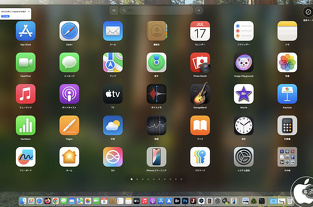
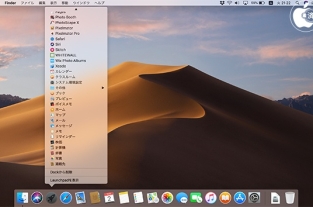
macOS Sequoia / Sonoma / Venturaでは、標準搭載のLaunchpadアプリがありますので、アプリの削除、グループ化の時、利用できます。
1. アプリの削除、グループ化
標準搭載のLaunchpadアプリをドラッグ&ドロップし、グループ化します。
あるアプリを長押しすると、左上にxアイコンが表示されます。そのアイコンをクリックすると、アプリは削除されます。
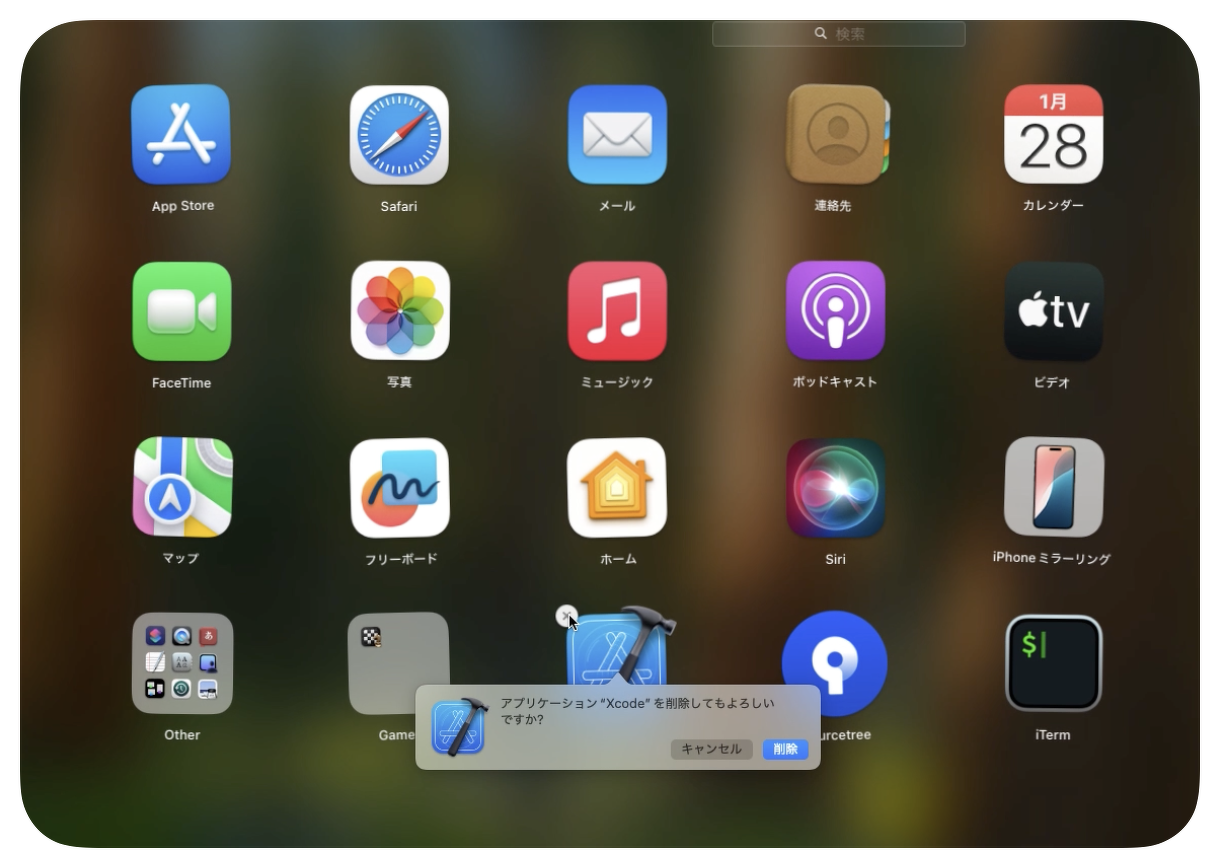
アプリの削除
2. アプリの行数と列数をカスタマイズ
macOS Sequoia / Sonoma / Venturaでアプリの行数と列数をカスタマイズするには、コマンドが必要です。
列数のカスタマイズコマンド
defaults write com.apple.dock springboard-columns -int 10
行数のカスタマイズコマンド
defaults write com.apple.dock springboard-rows -int 8
列と行のコマンドが終わったら、次のコマンドでLaunchpadを再起動します。
defaults write com.apple.dock ResetLaunchPad -bool TRUE;killall Dock
これで、Launchpadをカスタマイズしました。
よくある質問
MacのLaunchpadに表示されるアプリ数はいくつですか?
デフォルトでは、MacのLaunchpadに表示されるアプリ数は7列×5行で、35個ですが、コマンドやアプリでこの表示数は改めて設定できます。
MacのLaunchpadの並び替え方は?
MacのLaunchpadの並び替え方はスマホと同じで、ドラックしてドロップすると、変更できます。
MacのLaunchpadからアプリを消す方法は?
MacのLaunchpadからアプリを削除するには、アプリを長押しして、消します。Launchpadで❌と表示されない場合は、次の記事を参考して、削除方法を見つけましょう。