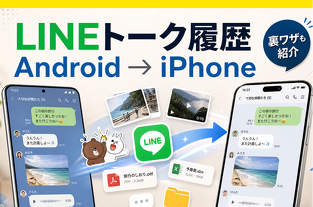
LINEのトーク履歴をパソコンにバックアップする方法|機種変更前に確認したいこと【PR】



※本サイトは、アフィリエイト広告および広告による収益を得て運営しています。購入により売上の一部が本サイトに還元されることがあります。
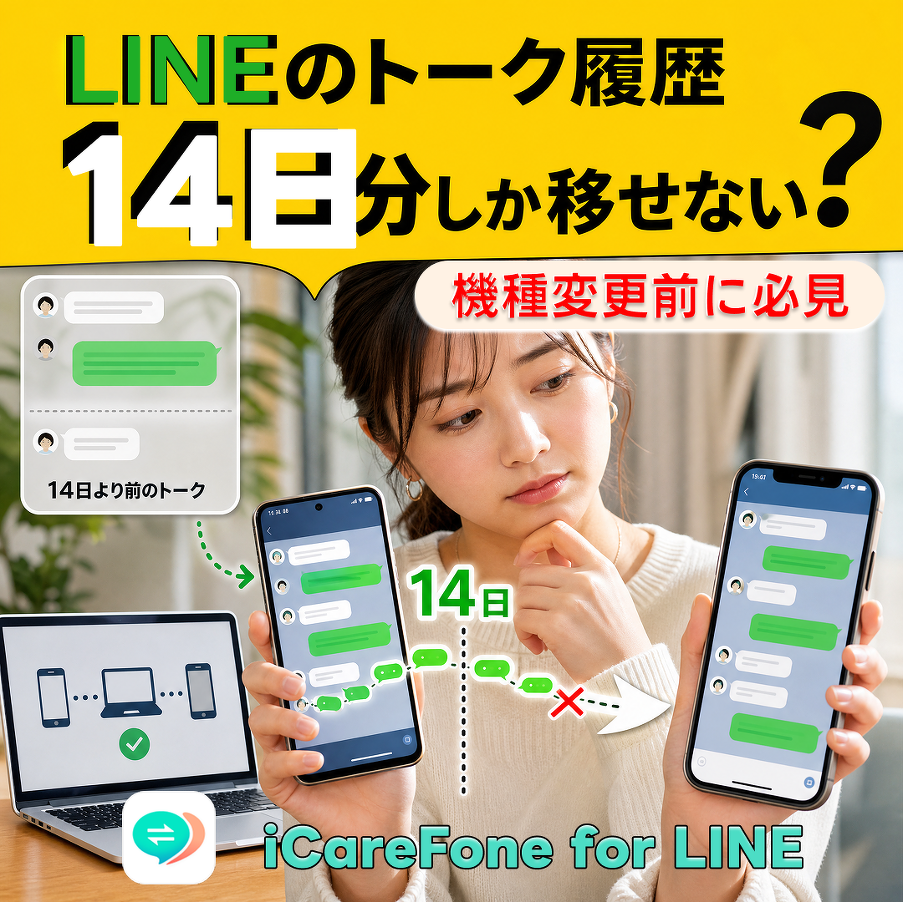
¡CareFone for LINE
スマホを買い替えたあと、「LINEのトーク履歴が一部しか引き継がれていない……」と気づいても、旧端末を手放してからでは確認できることが限られてしまいます。
特にAndroidとiPhoneの間で機種変更する場合、公式のQRコードを使った引き継ぎでは、移行できるトーク履歴は直近14日間が対象です。大切なやり取りを残したいなら、新しいスマホへの移行を始める前に、引き継げる範囲と必要な準備を確認しておきましょう。
この記事では、Android・iPhone間でLINEを引き継ぐ際の注意点と、14日以上前のトーク履歴も残したい場合に確認しておきたい方法を紹介します。
Part 1|機種変更するとLINEのトーク履歴はどこまで引き継げる?
LINEのトーク履歴を引き継げる範囲は、機種変更前後のOSと利用する方法によって異なります。特にAndroidとiPhoneの間で乗り換える場合は、同じOS間の機種変更とは条件が異なるため、事前に確認しておきましょう。
●Android → iPhone/iPhone → Android: 公式のQRコードを使った引き継ぎでは、直近14日間のトーク履歴が移行対象です。
●iPhone → iPhone: iCloudを利用したトーク履歴のバックアップ・復元方法を確認します。
●Android → Android: Googleドライブを利用したトーク履歴のバックアップ・復元方法を確認します。
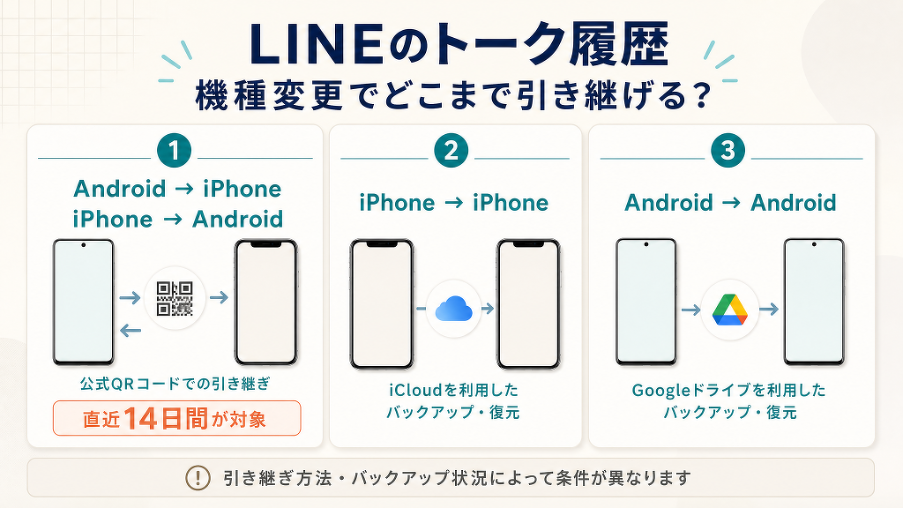
LINEのトーク履歴機種変更でどこまで引き継げる?
同じOS間でも、バックアップの有無や設定、利用条件によって引き継げる内容は異なります。
14日以上前のトーク履歴も残したい場合は、公式の引き継ぎ方法で対応できる範囲を確認したうえで、機種変更前に準備しておくことが大切です。
Part 2|新しいスマホに移行する前に確認したい3つのこと
LINEの引き継ぎを始める前に、次の3点を確認しておきましょう。
01|旧端末でトーク履歴を確認する
新しいスマホへの移行を始める前に、旧端末で残しておきたいトークを開けるか確認します。旧端末が正常に動作するなら、必要なデータを確認・保存してから作業を進めましょう。
02|バックアップの日付と保存先を確認する
iPhoneではiCloud、AndroidではGoogleドライブなど、利用しているバックアップ方法と最終バックアップ日時を確認します。バックアップ設定が有効なだけでなく、必要な履歴が保存対象に含まれているかも大切です。
03|14日以上前のトーク履歴が必要か考える
仕事の連絡や大切なやり取りなど、古いトークも残したい場合は、公式の引き継ぎ方法で移行できる範囲を事前に確認しましょう。必要な履歴を確認する前に、旧端末の初期化やLINEの削除を進めないことが重要です。
Part 3|14日以上のトーク履歴も残したい場合は?
LINEの公式QRコードを使った引き継ぎでは、異なるOS間で移行できるトーク履歴は直近14日間が対象です。以前のトーク履歴も残したい場合は、機種変更前に別の方法を検討しておきましょう。
パソコンを使ってLINEのデータを移行する方法の一つが、iCareFone for LINEです。 Windows PC・Macに対応した専用ソフトで、画面の案内に沿ってLINEデータの移行操作を進められます。スマホ同士の引き継ぎだけでは不安がある場合や、機種変更前にLINEのデータをどう扱うか確認しておきたい場合に、選択肢の一つになります。
実際の操作画面を確認しながら、対応する端末やOS、移行できるデータの範囲を事前にチェックしておくと安心です。
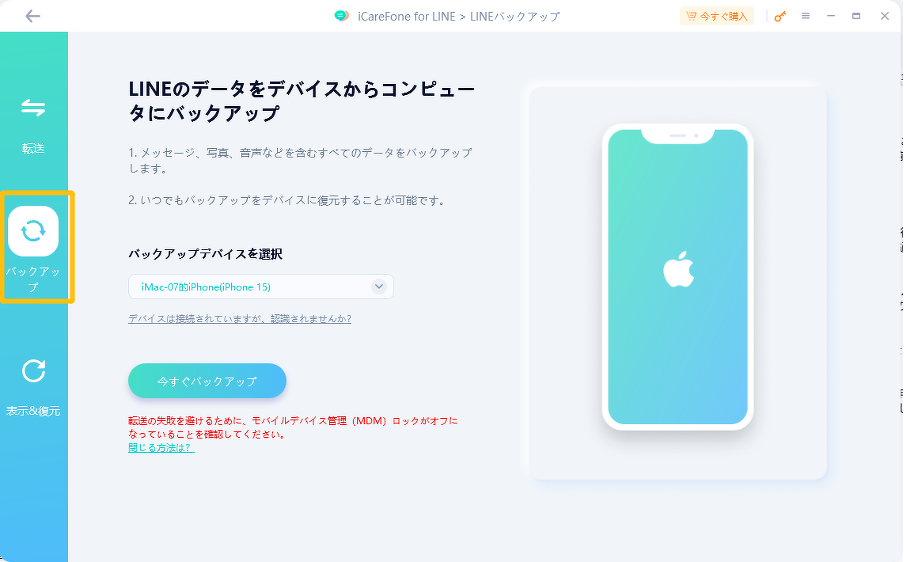
LINEのデータをデバイスからコンピュータにバックアップ
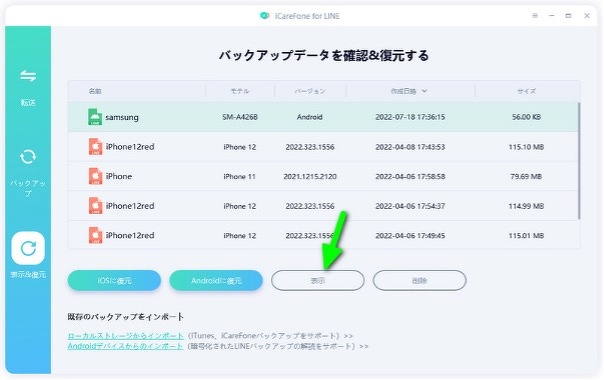
バックアップデータを確認&復元する
具体的な操作手順や事前準備については、以下の解説記事をご確認ください。
▶iCareFone for LINEを使ってLINEのデータを移行する方法
まとめ
AndroidとiPhoneの間でLINEを引き継ぐ場合、公式QRコードを使った方法では、移行できるトーク履歴が直近14日間に限られます。仕事のやり取りや大切な思い出など、以前のトークも残しておきたい場合は、機種変更を済ませる前に移行方法を確認しておくことが大切です。
「新しいスマホに移行したあと、必要なトークが見つからない」と慌てないためにも、旧端末が使えるうちに準備を進めておきましょう。パソコンを使ったLINEデータの移行を検討している方は、iCareFone for LINEの対応条件や具体的な操作手順も確認してみてください。