AndroidからiPhoneにLINEのトーク履歴を移す方法|うまくいかないときの裏ワザも紹介【PR】



※本サイトは、アフィリエイト広告および広告による収益を得て運営しています。購入により売上の一部が本サイトに還元されることがあります。

iCareFone for LINE
AndroidからiPhoneへ機種変更するとき、気になるのがLINEのトーク履歴の引き継ぎです。
LINEには公式の引き継ぎ方法がありますが、移行できるデータには条件や制限があります。そこで今回は、AndroidからiPhoneへLINEのトーク履歴を移す方法と、公式の方法で対応しにくい場合の「裏ワザ」を紹介します。
AndroidからiPhoneへLINEのトーク履歴は移行できる?
AndroidからiPhoneへ機種変更する場合でも、LINEのトーク履歴を移行することは可能です。
まずはLINE公式の引き継ぎ方法を利用できますが、AndroidとiPhoneではOSが異なるため、移行できるトーク履歴やデータには一定の条件があります。そのため、機種変更前に自分の移行したいデータが対象になるか確認しておくことが大切です。
まずはLINE公式の方法でトーク履歴を引き継ぐ
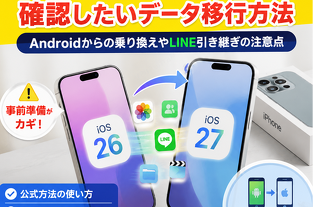
AndroidからiPhoneへLINEを引き継ぐ場合、まずはLINE公式の方法を利用するのが基本です。Android側で必要なバックアップや引き継ぎ設定を行い、新しいiPhoneでLINEアカウントを引き継ぎます。
機種変更前には、以下の点を確認しておきましょう。
●LINEアカウントのログイン情報
●トーク履歴のバックアップ状況
●LINEアプリが最新バージョンになっているか
●旧Android端末のデータが残っているか
ただし、AndroidからiPhoneへの引き継ぎでは、移行できるトーク履歴やデータに条件があります。より多くのデータを残したい場合は、別の方法も検討する必要があります。
LINE公式の方法では移行しにくいケースも
LINE公式の方法は便利ですが、すべてのLINEデータを希望どおりに移行できるとは限りません。
たとえば、次のようなケースでは注意が必要です。
●14日以上前のトーク履歴も残したい
●写真や動画、ファイルなどもまとめて移行したい
●スタンプなどのLINEデータもできるだけ残したい
●公式の方法でトーク履歴をうまく引き継げない
こうした場合は、LINE公式の引き継ぎ方法だけでなく、Macを使ってLINEデータを移行する方法も選択肢になります。
AndroidからiPhoneへLINEを移行する裏ワザ!iCareFone for LINEを使う方法
LINE公式の方法では移行しにくいデータをできるだけ残したい場合は、「iCareFone for LINE」を使ったPC経由の移行方法があります。
iCareFone for LINEなら、AndroidからiPhoneへLINEのトーク履歴を移行できるだけでなく、写真、動画、ファイル、スタンプなどのLINEデータにも対応しています。また、LINE公式の方法で気になる14日間の制限を超えてトーク履歴を移行できるのも特徴です。
操作も複雑ではなく、基本的にはAndroidとiPhoneをPCに接続し、移行したいデータを選択して転送するだけです。
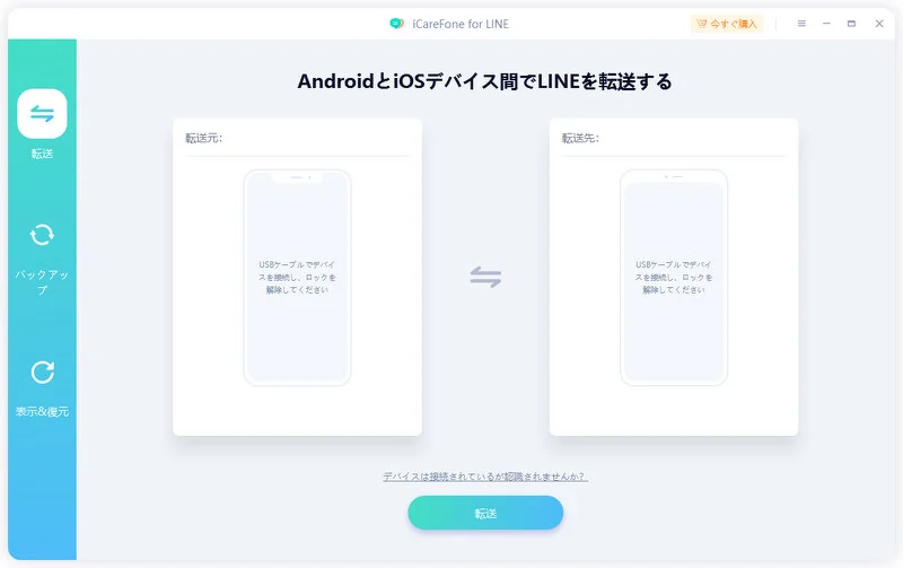
STEP 1:iCareFone for LINEを起動してスマホを接続
iCareFone for LINEをMacにインストールして起動し、AndroidスマートフォンをUSBケーブルでMacに接続します。画面中央の「LINE/KakaoTalkをバックアップ」を選択します。
iCareFone for LINE
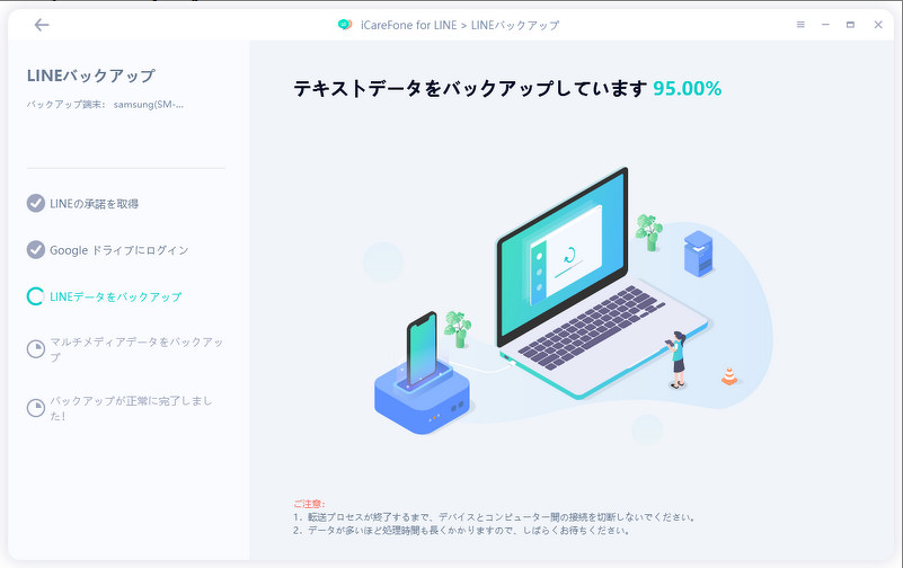
STEP 2:LINEデータをMacにバックアップ
「バックアップ開始」をクリックすると、LINEのトーク履歴や写真、動画などのデータがMacに保存されます。データ容量によって時間は異なりますが、基本的には画面の案内に従って進めるだけです。
iCareFone for LINE:LINEバックアップ
まずMacにバックアップしておくことで、旧Androidをそのまま保管したり、必要なLINEデータを確認したりできます。
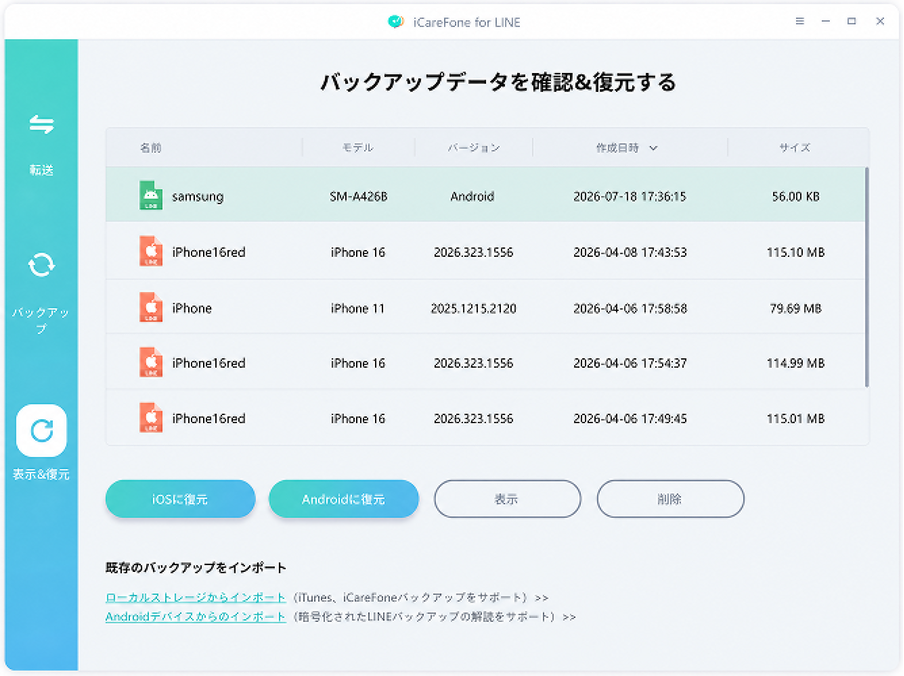
STEP 3:バックアップしたLINEデータを確認・選択
バックアップが完了したら、保存したデータを一覧から確認します。必要なバックアップを選択し、iPhoneへ復元する準備をします。
iCareFone for LINE:LINEバックアップ
STEP 4:バックアップデータをiPhoneへ復元
iPhoneをMacに接続し、バックアップ一覧から復元するデータを選択します。
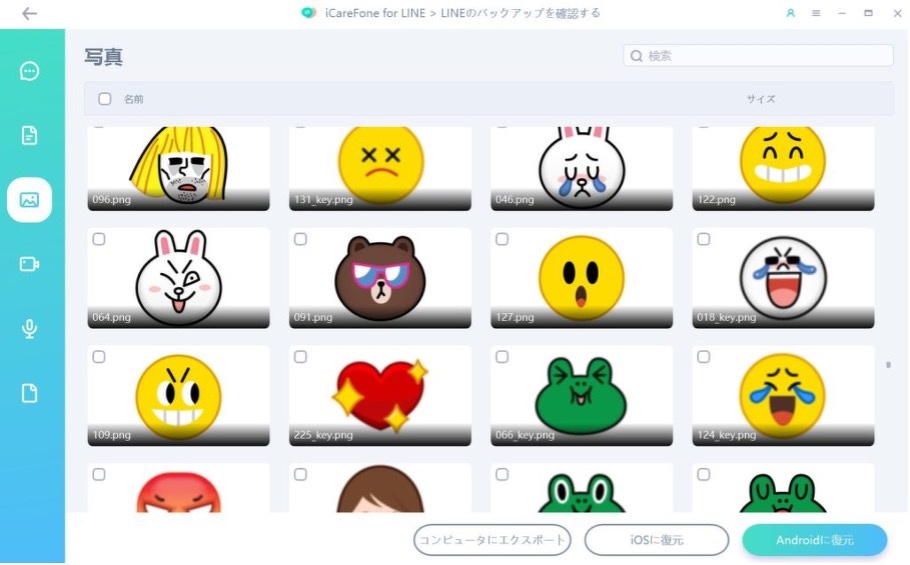
iCareFone for LINE:LINEバックアップ
「iOSに復元」をクリックすると、バックアップしたLINEデータがiPhoneへ復元されます。復元が完了したら、iPhoneでLINEを開き、トーク履歴や写真、動画などが正常に戻っているか確認します。
このように、 「接続→選択→転送→確認」 というシンプルな流れで、AndroidからiPhoneへLINEデータを移行できます。
AndroidからiPhoneへLINEを移行するときの注意点
AndroidからiPhoneへLINEを移行する際は、以下の点に注意しましょう。
●移行前にAndroid端末を初期化しない
●LINEアカウントの情報を確認する
●必要なデータを事前にバックアップする
●トーク履歴や写真・動画が正常に移行されたか確認する
●データ移行が完了してから旧端末を初期化する
特に大切なLINEデータがある場合は、移行後に必要なデータが正常に引き継がれていることを確認してから旧端末を初期化することをおすすめします。
まとめ
AndroidからiPhoneへ機種変更する場合、LINEのトーク履歴は公式の方法で引き継ぐことができます。ただし、14日以上前のトーク履歴や写真・動画、ファイル、スタンプなどもまとめて移行したい場合は、Macを使った別の方法も選択肢になります。
「iCareFone for LINE」なら、AndroidとiPhoneをMacに接続し、移行したいLINEデータを選択して転送できます。複雑な操作を必要とせず、LINEのデータをまとめて移行したい方にも便利な方法です。
ちょっとしたお知らせ
現在、Tenorshareでは対象製品を25%OFFで購入できるキャンペーンを実施しています。
AndroidからiPhoneへの機種変更を予定している方や、LINEのデータ移行方法を探している方は、この機会に「iCareFone for LINE」をチェックしてみてください。