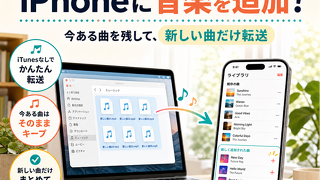
iTunesを使わずにiPhoneへ音楽を追加するには?既存の曲を残す方法と注意点【PR】



※本サイトは、アフィリエイト広告および広告による収益を得て運営しています。購入により売上の一部が本サイトに還元されることがあります。

iTunesなしでiPhoneに音楽を追加
iPhoneに新しい曲を追加したいだけなのに、同期で今ある音楽まで消えてしまったら困りますよね。
実は、パソコンからiPhoneへ音楽を入れる方法は、iTunesで同期するだけではありません。AirDropやApple公式の同期機能、音楽転送ツールにはそれぞれ違いがあります。既存の曲への影響や転送後の保存先を確認しながら、自分に合った方法を選びましょう。
iTunesなしでiPhoneに音楽を追加する3つの方法を比較
iPhoneに保存済みの音楽を残しながら新しい曲を追加したい場合は、転送方法ごとの違いを知っておくことが大切です。少量のファイルを送りたいのか、「ミュージック」アプリで曲を管理したいのかによって、適した方法は異なります。
ここからは、それぞれの手順と注意点を紹介します。
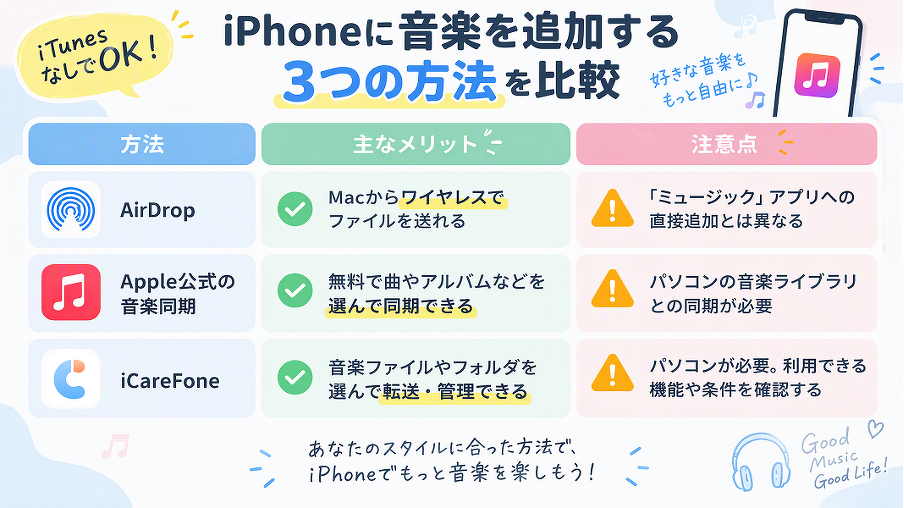
iTunesなしでiPhoneに音楽を追加する3つの方法を比較
AirDropは、MacとiPhoneの間でファイルをワイヤレス転送できるAppleの標準機能です。少数の音楽ファイルを送りたい場合や、追加の転送ソフトを使いたくない場合に向いています。
1.MacとiPhoneでWi-FiとBluetoothをオンにします。
2.Macで転送したい音楽ファイルを選択し、共有メニューから「AirDrop」を開きます。
3.送信先のiPhoneを選択し、必要に応じて受信を承認します。
4.iPhoneで受信したファイルを確認し、保存先や再生方法を確認します。
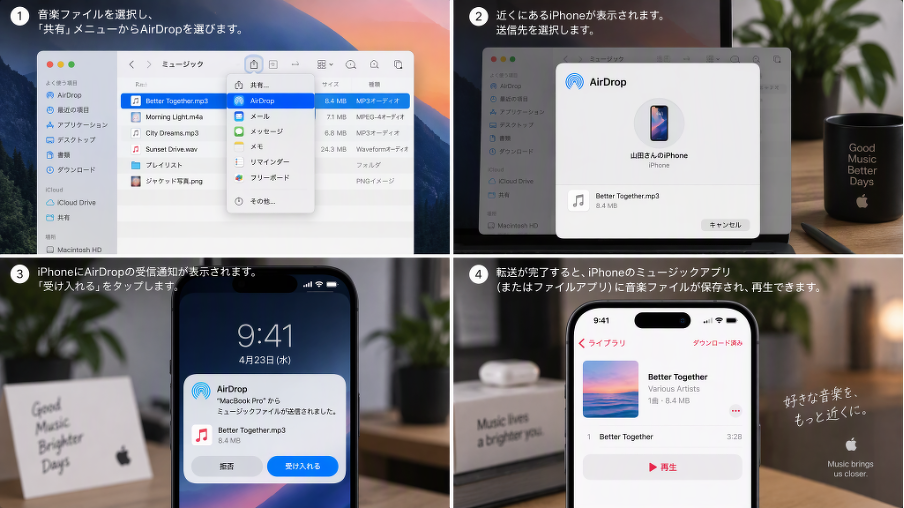
AirDrop
注意点: AirDropで送った音楽ファイルが「ミュージック」アプリのライブラリに自動追加されるとは限りません。ファイルを送ることと、音楽ライブラリに曲を登録することは別の操作です。
方法2:無料で曲を選んで追加したいならApple公式の同期機能を使う
パソコンで管理している音楽を「ミュージック」アプリで聴きたい場合は、Apple公式の同期機能が選択肢になります。MacではFinder、Windows PCではAppleデバイスアプリを使って、対応する音楽をiPhoneと同期できます。
Macの場合
1.iPhoneをケーブルでMacに接続します。
2.Finderを開き、サイドバーからiPhoneを選択します。
3.「ミュージック」タブを開き、同期する音楽を設定します。
4.対象の曲やアルバムなどを選択し、「適用」または「同期」を実行します。
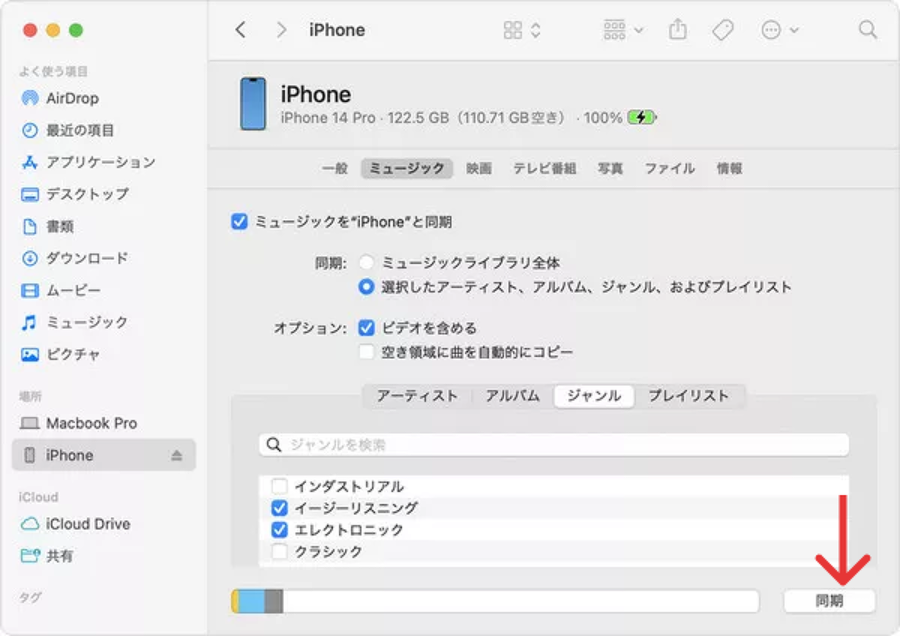
Mac:Apple公式の同期機能
Windows PCの場合
1.Apple MusicアプリとAppleデバイスアプリをインストールし、パソコンに音楽を用意します。
2.iPhoneを接続し、Appleデバイスアプリで対象のiPhoneを選択します。
3.「ミュージック」を開き、同期する曲やアルバムなどを選択します。
4.「適用」をクリックして同期を開始します。
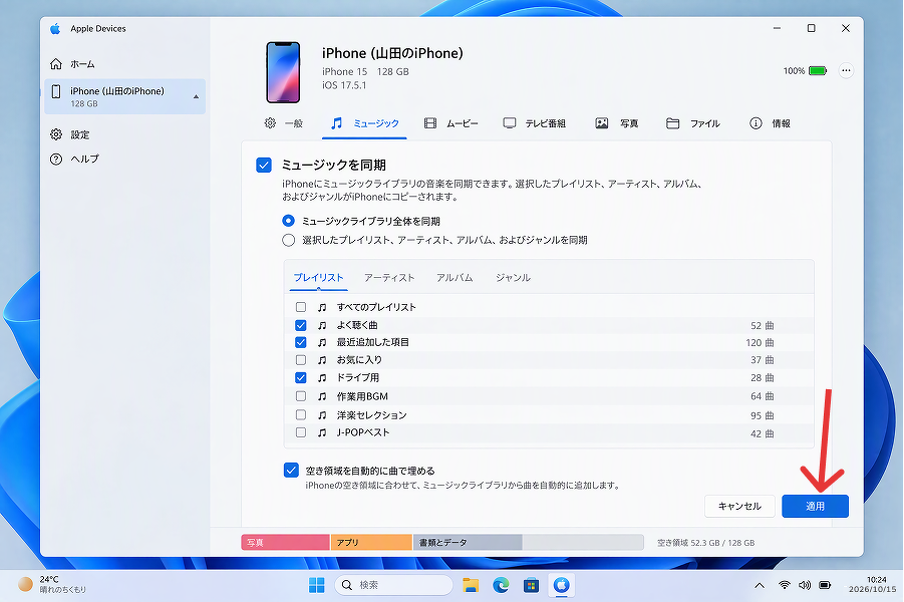
Windows:Apple公式の同期機能
注意点: 同期する音楽はパソコン側のライブラリや設定に左右されます。別のパソコンのライブラリと同期する場合や、すでに別の方法で音楽を管理している場合は、実行前に設定を確認してください。Apple Musicのサブスクリプションで利用している曲にも別の同期条件があります。
方法3:曲やフォルダを個別に選んで転送するならiCareFoneを使う
「アルバム全体ではなく、必要な曲だけを追加したい」「音楽ファイルをフォルダ単位で整理しながら転送したい」という場合は、iCareFoneも選択肢になります。
iCareFoneは、パソコンから転送したい曲やフォルダを選んでiPhoneに追加できます。iTunesの音楽同期とは異なり、必要な音楽を個別に転送できるため、既存の曲を残しながら音楽を追加したいときに便利です。無料で転送機能を試せるので、まずは実際の操作を確認してみるのもよいでしょう。
既存の曲を残して曲を個別に選んで転送する手順
1.iCareFoneをインストールする
Windows PCまたはMacにiCareFoneをインストールして起動し、iPhoneをUSBケーブルで接続します。iPhoneに確認画面が表示された場合は、案内に従って操作します。
2.音楽の管理画面を開く
iCareFoneの画面から「データ管理」→「音楽」を選択します。
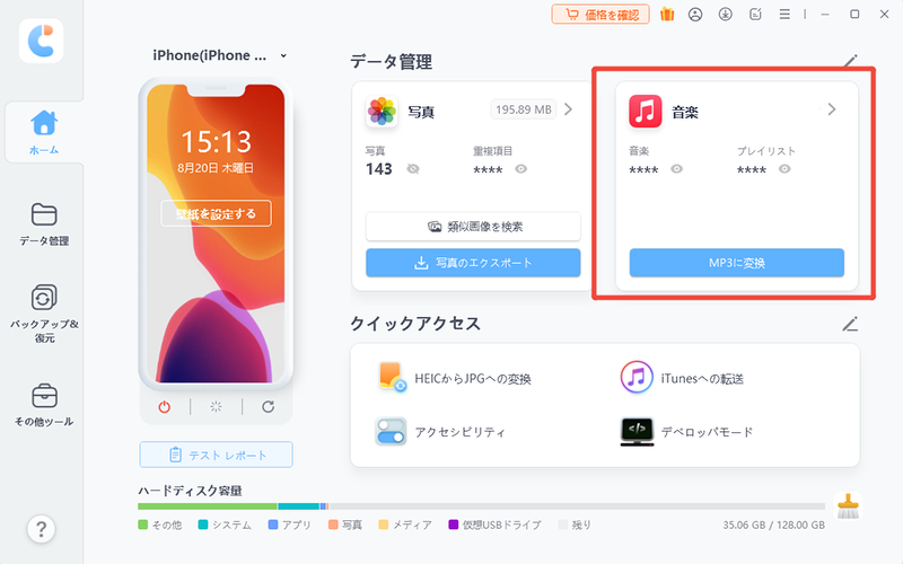
iCareFone
3.追加したい音楽ファイルを選ぶ
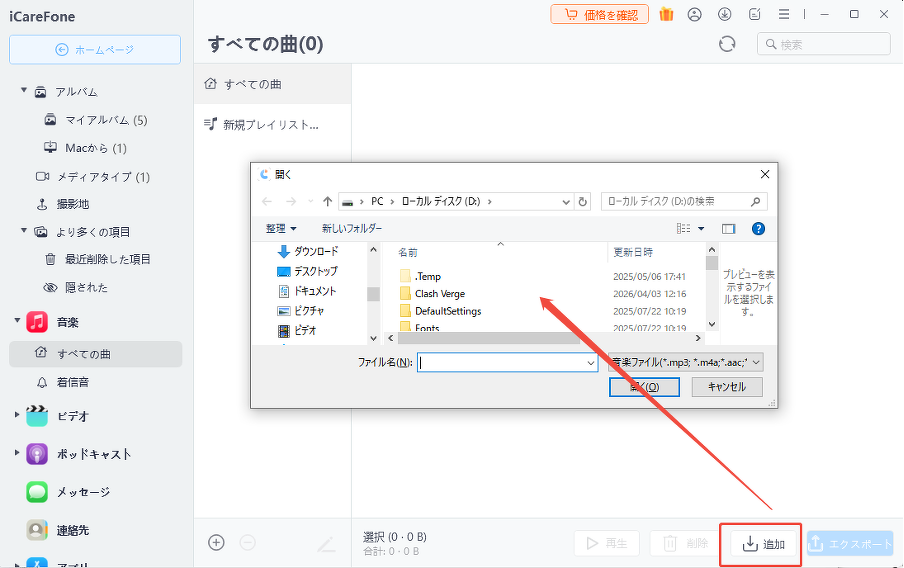
「追加」→「ファイル」をクリックし、パソコン内から転送したい音楽ファイルを選択します。対応している場合は、フォルダ単位で追加することもできます。
iCareFone
4.転送を実行する
選択したファイルを確認して転送を開始します。転送が完了するまでは、iPhoneとパソコンの接続を切らないようにしてください。
5.転送結果を確認する
完了後、iCareFoneの画面とiPhone側で音楽が追加されているかを確認します。必要に応じて再生先も確認しましょう。
iCareFoneを選ぶメリット
●既存の音楽を残して新しい曲を追加できる:
iPhoneに保存済みの曲を消さずに、パソコンから追加したい音楽だけを転送できます。
●音楽ライブラリ全体の同期が不要:
追加したい曲やフォルダを選んで転送できるため、iTunesの同期設定を使って音楽を管理する方法とは異なります。
●音楽ファイルをまとめて転送できる:
複数の曲やフォルダを選択して転送できるので、曲数が多い場合も1曲ずつ送る手間を減らせます。
●無料で転送機能を試せる:
購入前に実際の操作を試せるため、自分の使い方に合うか確認してから利用を検討できます。
ただし、転送前に対応ファイル形式や利用条件を確認してください。既存の音楽を残したまま追加できるかどうかも、現在の保存状況や利用環境を確認したうえで操作することが大切です。
まとめ:音楽の保存先と追加したい曲に合わせて方法を選ぼう
Macから少数の音楽ファイルを送るならAirDrop、パソコンの音楽ライブラリを同期するならApple公式の機能、既存の曲を残しながら必要な音楽だけを追加したいならiCareFoneが選択肢になります。
さらに、Discordコミュニティで所定の条件を満たすと、対象製品の25%OFFや特別セットの購入時に、追加で799円OFFとなります。利用を検討している方は、割引の適用条件もあわせて確認してみてください。