iPhoneの容量不足は「システムデータ」が原因?写真を残したまま空き容量を増やす手順【PR】



※本サイトは、アフィリエイト広告および広告による収益を得て運営しています。購入により売上の一部が本サイトに還元されることがあります。

iPhone ストレージいっぱい
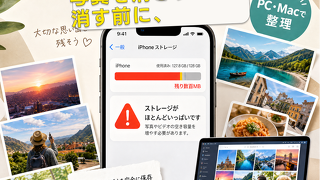
iPhoneで写真や動画を撮影したり、アプリを使い続けたりしていると、「ストレージがいっぱいです」と表示され、アプリのインストールやiOSのアップデートができなくなることがあります。
空き容量を増やそうと思っても、大切な写真や動画を削除するのは避けたいものです。そんなときは、やみくもにデータを消すのではなく、まず何がストレージを圧迫しているのかを確認することが大切です。
この記事では、iPhoneのストレージ使用状況を確認する方法から、不要なデータの整理、写真や動画をPC・Macに保存して容量を確保する方法まで、状況に合わせた対処法を紹介します。
Part 1|まずはiPhoneのストレージを確認する
iPhoneの空き容量を増やすには、最初にストレージの使用状況を確認しましょう。容量不足の原因が写真や動画なのか、アプリなのかによって、効果的な対処方法は異なります。
「iPhoneストレージ」で容量の使用状況を確認する
1. iPhoneで「設定」アプリを開きます。
2.「一般」をタップします。
3.「iPhoneストレージ」を選択します。
画面上部には、ストレージの総容量と使用済み容量、空き容量が表示されます。さらに、写真やアプリなど、各項目が占める容量も確認できます。
まずは、どの項目が多くの容量を使用しているかを確認してみましょう。
ストレージを圧迫している原因を見極める
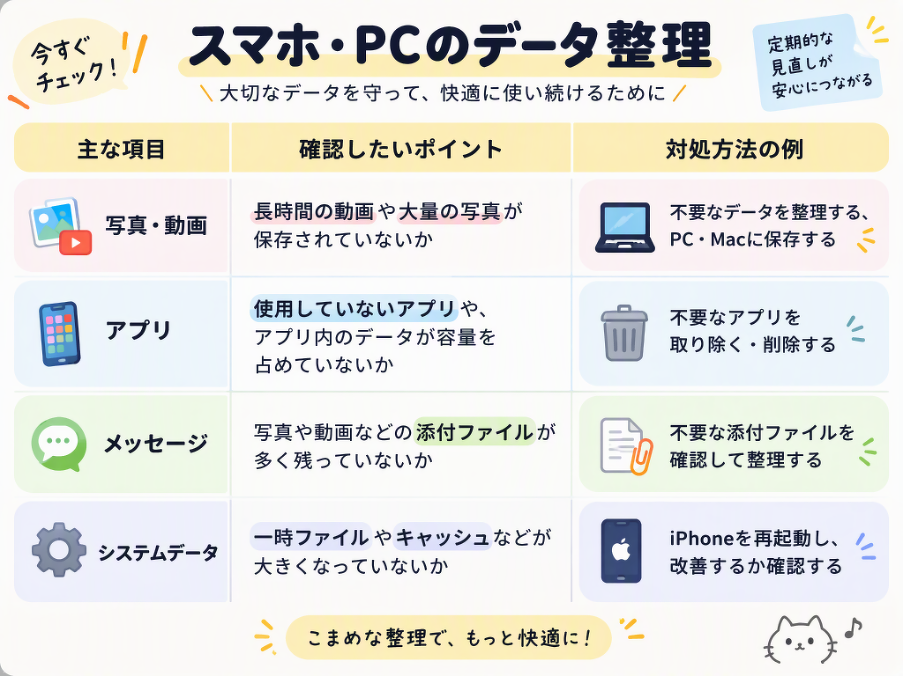
容量の使用状況を確認したら、次の表を参考に、どのデータから整理するかを考えます。
iPhone・Macのデータ管理
特に写真や動画の占有量が大きい場合は、削除するだけでなく、必要なデータを別の場所に保存してから整理する方法も検討できます。一方、アプリやシステムデータが主な原因であれば、写真を整理しても十分な空き容量を確保できない可能性があります。
原因を確認してから、容量を多く使っている項目に合わせて対処することが大切です。
次に、iPhone本体の操作でできる整理方法を紹介します。
Part 2|iPhone本体の操作で空き容量を増やす方法
ストレージの使用状況を確認したら、iPhoneの標準機能を使って不要なデータを整理してみましょう。アプリや添付ファイルを見直すだけで空き容量を確保できる場合もあります。写真や動画を削除する前に、ほかに整理できる項目がないか確認するのがおすすめです。
1.使っていないアプリを取り除く・削除する
長期間使っていないアプリが容量を占めている場合は、アプリを整理することで空き容量を増やせます。
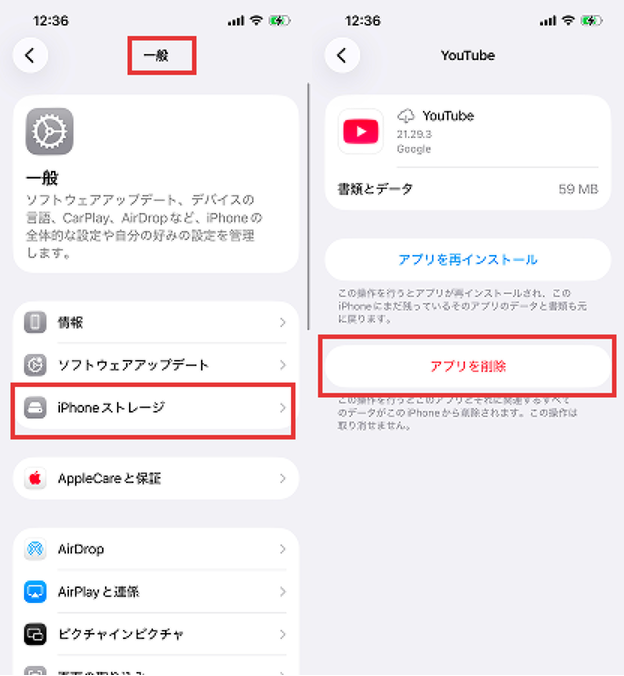
「設定」→「一般」→「iPhoneストレージ」からアプリを選択すると、アプリ本体や関連データの使用容量を確認できます。
iPhoneストレージ
アプリを整理する方法には、主に次の2つがあります。
●「アプリを取り除く」:アプリ本体を削除し、書類やデータは残します。再インストールすれば、保存されていたデータを引き続き利用できる場合があります。
●「アプリを削除」:アプリ本体と関連データを削除します。必要なデータが残っているか、事前に確認しましょう。
なお、アプリを取り除いても、書類やデータの容量は残ります。容量を大きく使っているアプリでは、取り除くだけでは十分に空き容量が増えないこともあります。
2. 不要な写真・動画・スクリーンショットを整理する
写真や動画がストレージの大部分を占めている場合は、不要なデータを整理する方法が有効です。
まずは、次のようなデータから見直してみましょう。
●ピンぼけ写真や重複している写真
●撮り直した写真や不要なスクリーンショット
●長時間の動画や、保存したまま見返していない動画
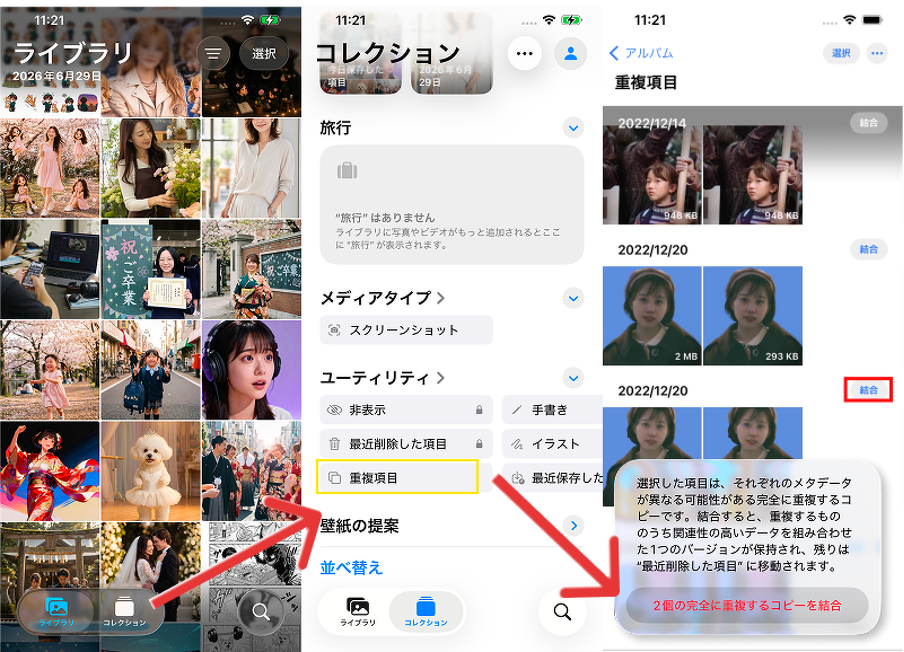
写真や動画を整理
写真アプリの「重複項目」が表示されている場合は、内容を確認したうえで重複した写真や動画を整理できます。また、削除した写真や動画は「最近削除した項目」に一定期間残るため、すぐに容量が解放されない場合があります。完全に削除する前に、必要なデータが含まれていないか確認してください。
ただし、残しておきたい写真や動画まで削除する必要はありません。大切なデータが多い場合は、PC・Macなど別の保存先にバックアップしてから整理する方法もあります。
3. メッセージに添付された写真・動画を確認する
メッセージアプリで写真や動画を頻繁にやり取りしていると、添付ファイルがストレージを圧迫していることがあります。
「設定」→「一般」→「iPhoneストレージ」から「メッセージ」を選択し、写真や動画などの添付ファイルが多く残っていないか確認しましょう。不要な添付ファイルを選んで削除すれば、空き容量を確保できる場合があります。
仕事の資料や思い出の写真など、必要なファイルまで削除しないように、内容を確認してから整理することが大切です。
4. iCloud写真の「iPhoneのストレージを最適化」を利用する
iCloud写真を利用している場合は、iPhone本体に保存する写真や動画の容量を抑える方法もあります。
設定手順は次のとおりです。
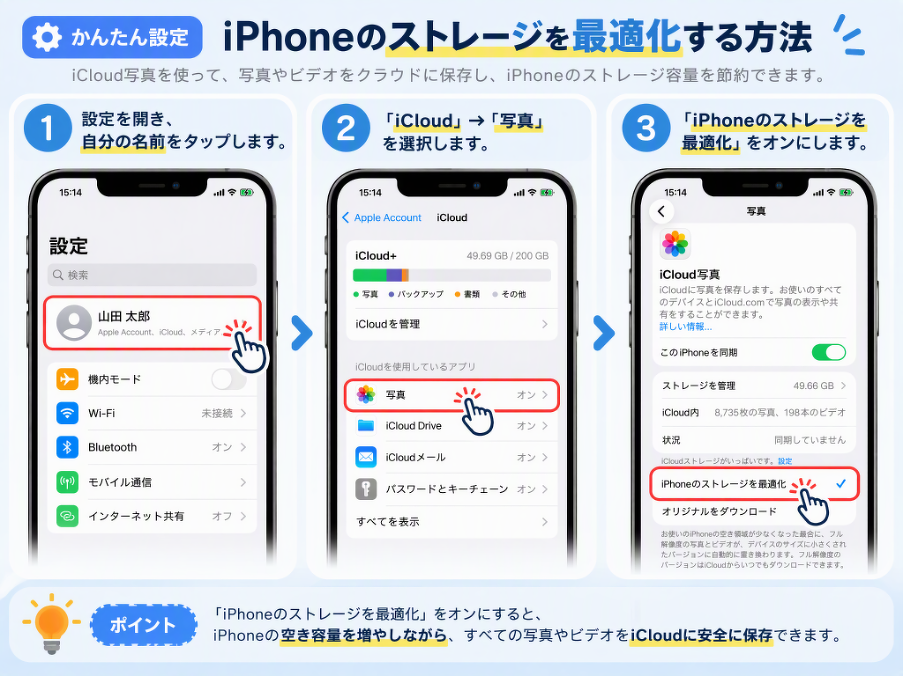
iPhoneのストレージを最適化
ただし、iCloudの空き容量が必要で、実際に確保できる容量は保存しているデータ量によって異なります。
iCloudを利用せずに写真や動画を整理したい場合や、iCloudの容量が足りない場合は、Macにデータを保存する方法もあります。大切な写真や動画を残したままiPhoneの空き容量を確保したい方は、次の方法も検討してみましょう。
Part 3|写真や動画を消したくない場合は、PC・Macに保存して整理する
写真や動画がストレージの大部分を占めている場合、不要なデータを削除するだけでは、十分な空き容量を確保できないことがあります。一方、思い出の写真や仕事で使う動画など、残しておきたいデータもあるでしょう。
そのような場合は、写真や動画をMacに保存し、必要なデータが正しく転送されたことを確認してから、iPhone内のデータを整理する方法があります。
iCareFoneで写真・動画をMacに転送する
Tenorshare iCareFoneは、iPhoneの写真や動画をMacに転送できるほか、LINEや連絡先など20種類以上のデータのバックアップにも対応したデータ管理ツールです。必要なデータを選んでバックアップできるため、写真や動画だけでなく、iPhone内の大切なデータをまとめて管理したい場合にも活用できます。
基本的な操作は次のとおりです。
1.MacにiCareFoneをインストールして起動し、iPhoneを接続します。
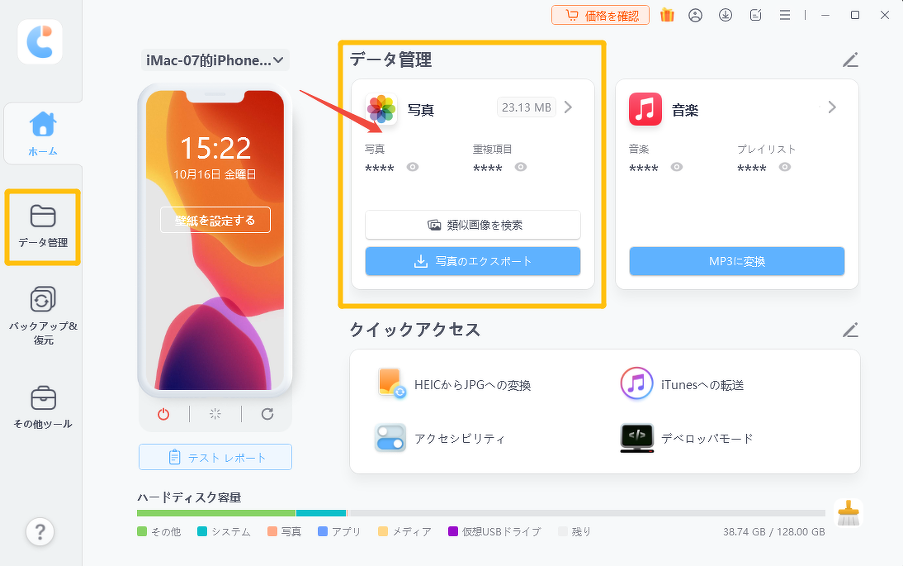
Tenorshare iCareFone
2.画面の案内に従って、転送したい写真や動画を選択します。
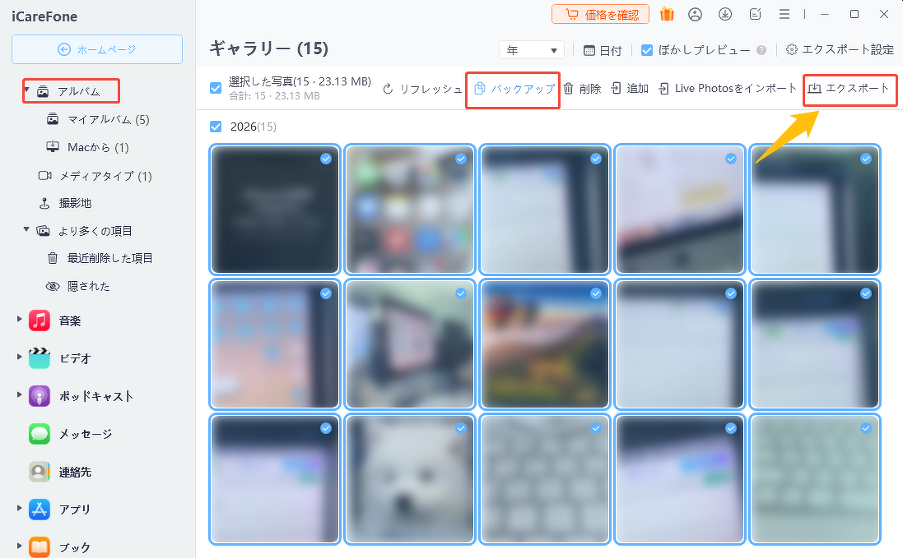
Tenorshare iCareFone
3.保存先を指定してPC・Macにエクスポートし、ファイルが正しく保存されていることを確認します。
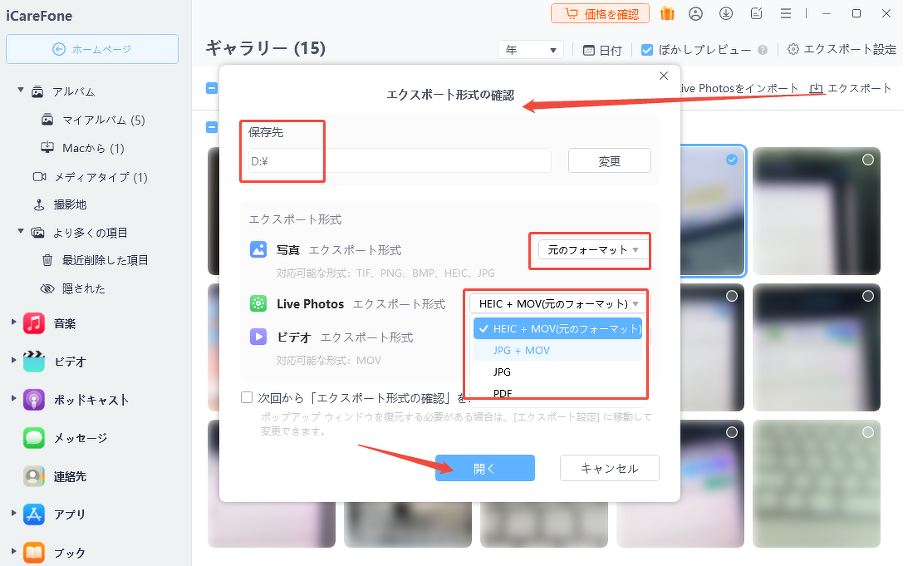
Tenorshare iCareFone
4.必要なデータが保存できたことを確認してから、iPhone内の不要な写真や動画を整理します。
写真や動画を1枚ずつ削除する前に、パソコン側で必要なデータを確認できる状態にしておけば、残したいデータを誤って削除するリスクを抑えながら整理を進められます。
写真・動画の転送以外にも、iPhoneのデータ管理に活用できる
iCareFoneは、写真や動画の転送だけでなく、次のような機能にも対応しています。
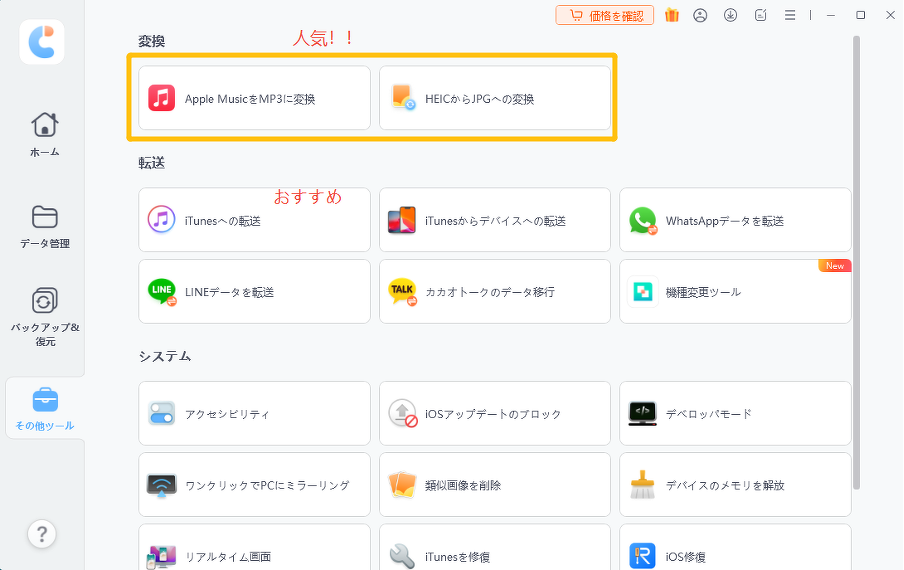
Tenorshare iCareFone
●選択的なバックアップ: 写真、連絡先、LINEなど、対応するデータを選んでバックアップ
●データの復元: バックアップしたデータから必要なものを選んで復元
●機種変更時のデータ移行: iPhoneのデータを新しい端末へ移行
●写真の形式変換: HEIC形式の写真をJPG形式に変換
写真や動画をMacに保存してiPhoneの容量を整理したい方はもちろん、日頃からデータをバックアップしておきたい方や、機種変更に備えてデータを管理したい方にも役立ちます。
Part 4|iPhoneの容量不足を繰り返さないために確認したいこと
写真や動画、アプリなどを整理したあとは、空き容量が十分に確保できたかを「設定」→「一般」→「iPhoneストレージ」で確認しましょう。
なお、iPhone本体のストレージとiCloudストレージは別のものです。iCloudの空き容量が増えても、iPhone本体の空き容量が自動的に増えるとは限りません。また、「システムデータ」が大きい場合は、写真や動画を削除するだけでは十分に改善しないことがあります。ストレージの内訳を確認し、原因に合った対処を続けることが大切です。
日頃からできる容量不足の予防策
●不要な写真・動画やスクリーンショットを定期的に整理する
●使用していないアプリや大きな添付ファイルを見直す
●大切な写真・動画はPC・Macなどにも保存し、バックアップを取っておく
●iPhoneの空き容量を定期的に確認し、容量不足になる前に整理する
写真や動画を無理に削除するのではなく、不要なデータを整理し、残したいデータは別の場所にも保存しておくことが、iPhoneを快適に使い続けるポイントです。