MacでQRコードを読み取る方法まとめ|アプリ不要の標準機能(画像・画面・カメラ)からおすすめ無料アプリまで徹底解説


※本サイトは、アフィリエイト広告および広告による収益を得て運営しています。購入により売上の一部が本サイトに還元されることがあります。

MacでQRコードを読み取る方法
Macの画面上に表示されたQRコードや、手元にある紙のQRコードをMacで読み取りたいと思ったことはありませんか?
iPhoneのように「カメラアプリを起動してかざすだけ」という専用機能はmacOSに搭載されていませんが、macOS標準の「テキスト認識表示(Live Text)」機能を使えば、追加アプリなしで画面上や画像内のQRコードを簡単に読み取ることができます。
この記事では、利用シーン別にMacでQRコードを読み取る3つの方法と、うまく読み取れない場合の対処法を解説します。
・画面上・画像内のQRコードを読み取る:macOS標準機能(アプリ不要)
・Macのカメラで紙のQRコードを読み取る:無料アプリ「QR Journal」を利用
・iPhoneと連携してMacで開く:Handoff / ユニバーサルクリップボードを利用
方法1|Macの画面上・画像内のQRコードを読み取る(アプリ不要・標準機能)
Webサイト上やメール、PDF、画像ファイル内に表示されているQRコードは、Appleシリコン搭載Mac(macOS Monterey以降)の標準機能「テキスト認識表示(Live Text)」を使って直接読み取れます。
手順A:Safariや「プレビュー」「写真」アプリで直接読み取る
1.QRコードが表示されている画像やWebページを Safari、プレビュー、または 写真 アプリで開きます。
2.QRコードの上にマウスカーソルを合わせます(テキスト選択用の「I」型カーソルに変わります)。
3.QRコード部分をドラッグして選択するか、QRコード上で 右クリック(Control+クリック) します。
4.コンテキストメニューに表示された 「"(URL)" を開く」 または 「リンクをコピー」 をクリックします。
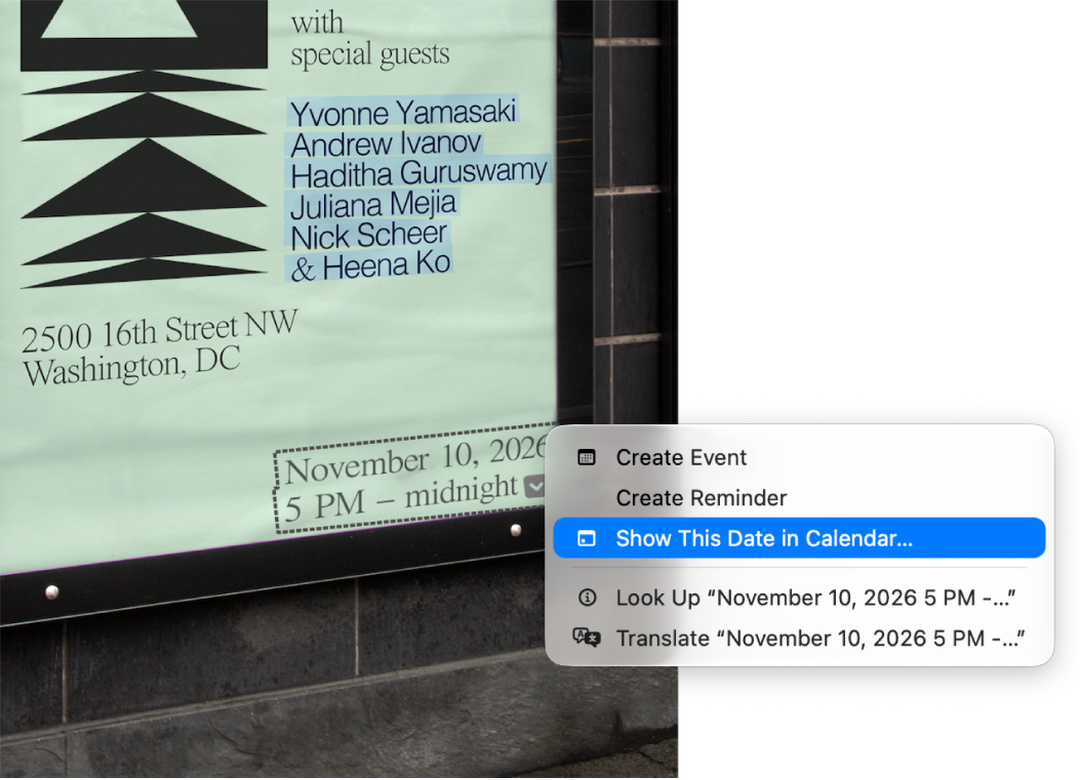
Macでテキスト認識表示
ポイント:Safari上で表示されている画像内のQRコードは、画像を保存しなくてもページ上でそのまま右クリックからURLを開けます。
手順B:スクリーンショットを撮って読み取る
テキスト認識表示が直接反応しないアプリ上のQRコードや、動画内の一時停止画面にあるQRコードは、スクリーンショットを撮ることで読み取れます。
1.Command + Shift + 4 キーを押します。
2ドラッグして画面上のQRコード部分を囲み、スクリーンショットを撮影します。
3.画面右下に表示されるスクリーンショットのサムネイルをクリックして開きます(消えてしまった場合はデスクトップに保存された画像をダブルクリックして「プレビュー」で開きます)。
4.画像内のQRコード部分をドラッグ選択、または右クリックして表示されるURLを開きます。
方法2|Macのカメラ(FaceTimeカメラ)で紙のQRコードを読み取る
書類やパッケージなどに印刷された紙のQRコードをMac内蔵のFaceTimeカメラにかざして読み取りたい場合は、macOS標準機能だけではカメラからのリアルタイム認識に対応していないため、無料の定番Macアプリ 「QR Journal」 を利用するのが最も手軽です。
「QR Journal」で読み取る手順
1.Mac App Storeから無料アプリ 「QR Journal」 をダウンロードして起動します。
2.ツールバーの 「Scan(スキャン)」 をクリックすると、Macのカメラが起動します。
3.紙のQRコードをカメラの前にかざします。
4.認識が完了すると読み取ったURLやテキストが表示されるため、リンクをクリックしてブラウザで開きます。
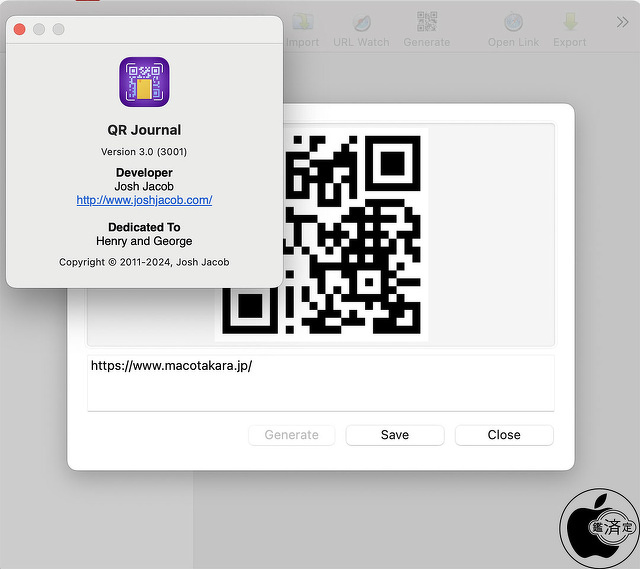
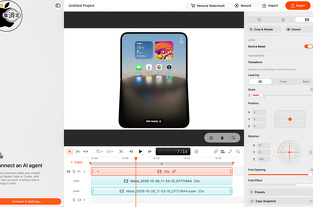
QR Journal
方法3|iPhoneで読み取ったQRコードをMacで開く(Apple製品連携)
手元にiPhoneがある場合は、iPhoneのカメラでQRコードを読み取り、Appleの連携機能を使ってMacへURLを送るのが最速です。
Handoffを使う方法
・iPhoneの標準カメラでQRコードを読み取り、Safariでページを開きます。するとMacのDock(左端または下端)に iPhoneのマークが付いたSafariアイコン が表示されるため、クリックするだけで同じページをMacで開けます。
ユニバーサルクリップボードを使う方法
・iPhoneのカメラでQRコードを読み取った際に表示されるURLバナーを長押しして「コピー」します。そのままMac側で Command + V を押すだけでURLを貼り付けられます。
MacでQRコードが読み取れないときの原因と対処法
標準機能で画像内のQRコードが反応しない場合は、以下の2点を確認してください。
・「テキスト認識表示」がオフになっている
システム設定で機能が無効になっていると、QRコード上のURLが認識されません。
1.画面左上の Appleメニュー() > 「システム設定」 を開きます。
2.「一般」 > 「言語と地域」 をクリックします。
3.画面下部にある 「テキスト認識表示」 のスイッチをオンにします。
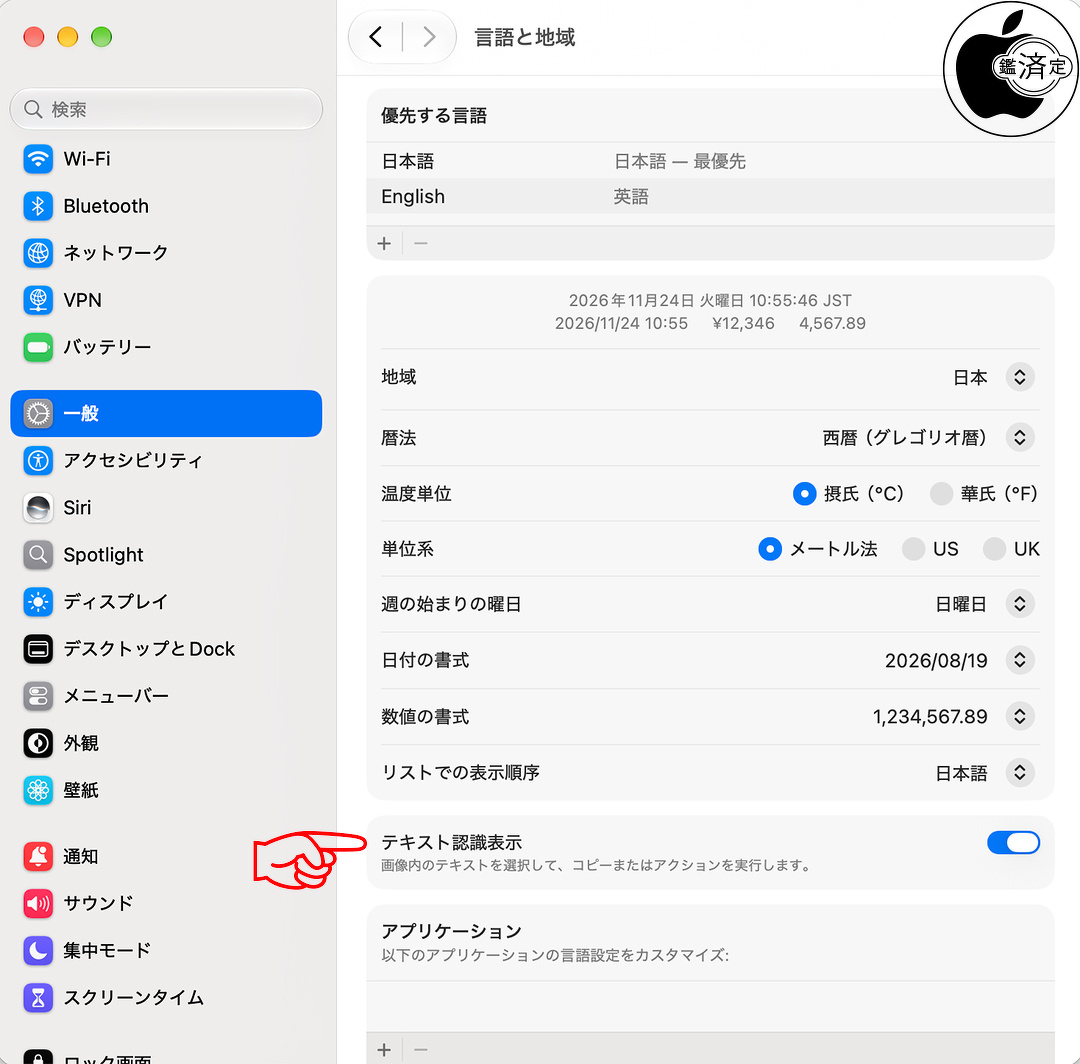
テキスト認識表示
2. Intelプロセッサ搭載Macを使用している
標準の「テキスト認識表示(Live Text)」は Appleシリコン(M1以降)を搭載したMac が対象です。Intel Macを使用している場合は、方法2で紹介した「QR Journal」の「Import(インポート)」機能を使うことで、画像ファイル内のQRコードを読み取ることができます。