iPhone Duoに対応したMac向けリモートデスクトップアプリ「DuoBook」をリリース


※本サイトは、アフィリエイト広告および広告による収益を得て運営しています。購入により売上の一部が本サイトに還元されることがあります。
DuoBook
Mehdi Chitsazが、iPhone用Mac向けリモートデスクトップアプリ「DuoBook」を、App Storeにて配信しています。
iPhoneでDuoBookアプリを開き、ローカルネットワークへのアクセスを許可します。
MacとiPhone両方のデバイスを同じWi-Fiネットワークに接続し「近くのデバイス」の下にあるMacをタップします。
両方の画面に同じ6桁のコードが表示されていることを確認し、Macで「ペアリング」をクリックします。
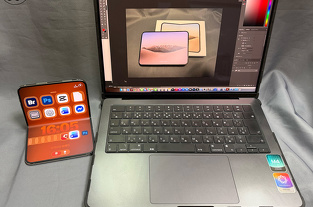
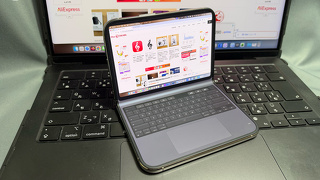
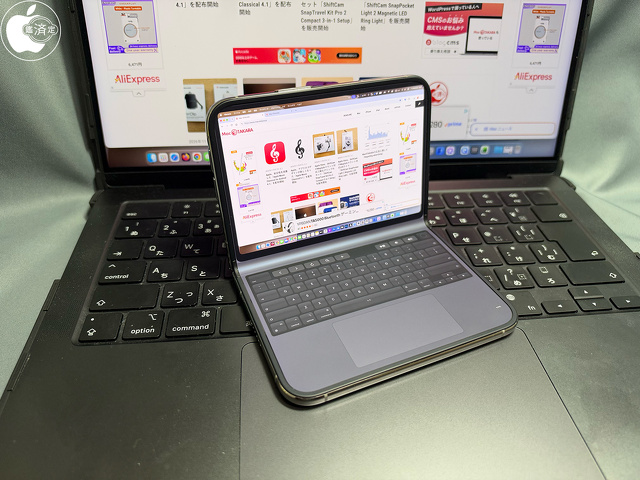
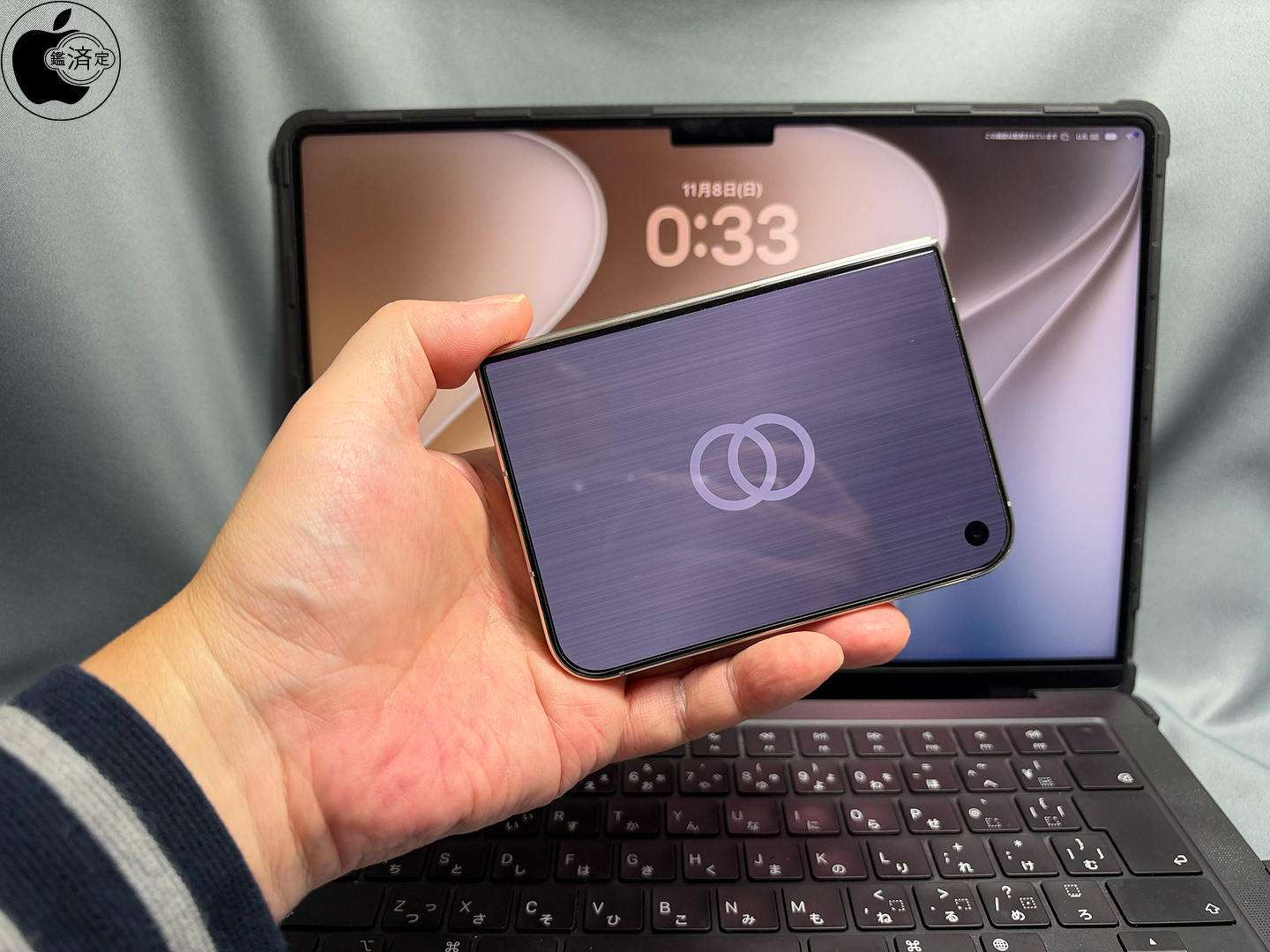
iPhone Duoのインナーディスプレイを曲げ、iPhone Duoを座らせる状態にすると、手前にトラックパッドとキーボードが表示され、小さなMacBook Proを操作してるような感じになります。
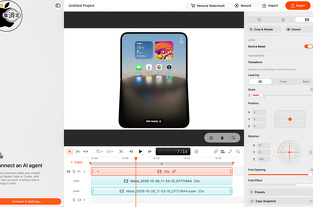
DuoBook Host for Mac
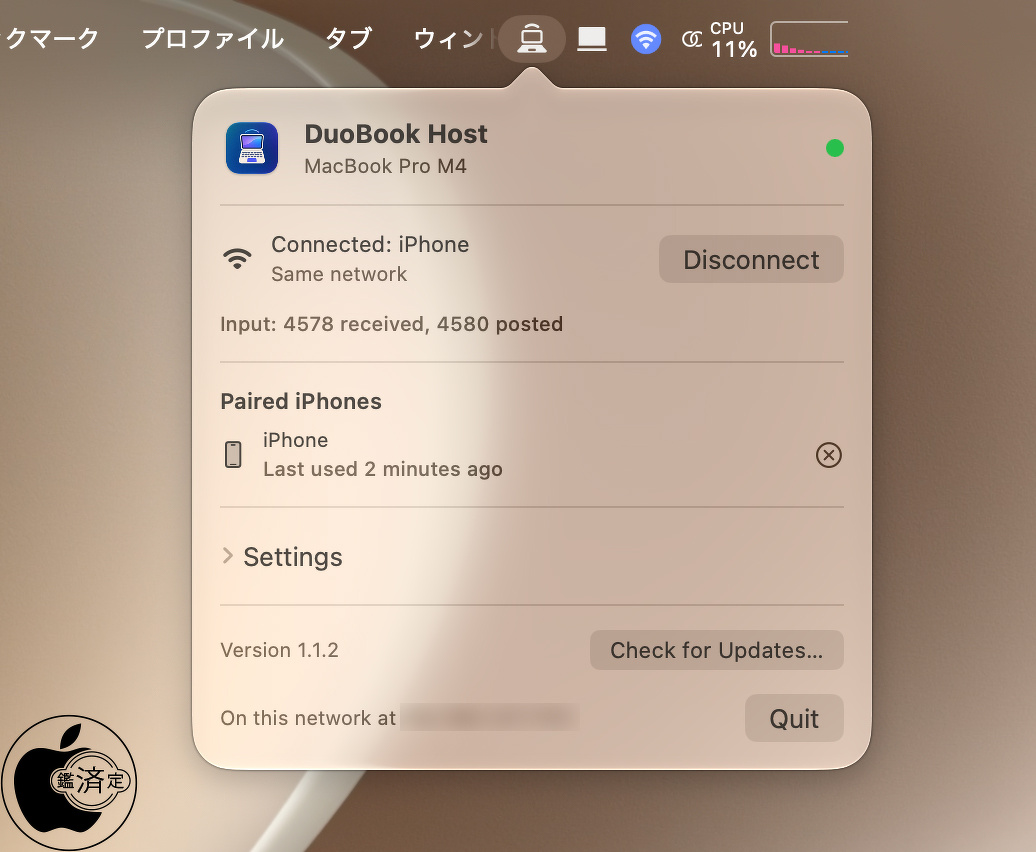
ホスト側になるMacに「DuoBook Host for Mac」をインストールして使用します。
システム設定>プライバシーとセキュリティ>画面収録とシステムオーディオ録音と、システム設定>プライバシーとセキュリティ>デバイスの制御とデータへのアクセスで許可を与える必要があります。
自宅以外からアクセスするには、DuoBook Hostの設定で「Access from anywhere」をオンにして、自宅に着いたら一度接続します。
DuoBook HostはルーターにDuoBookのアクセスを許可するように要求し(ほとんどの家庭用ルーターはUPnPまたはNAT-PMPをオンにすることでこれが可能です。
Macをスリープさせない状態にする必要があります。
DuoBook
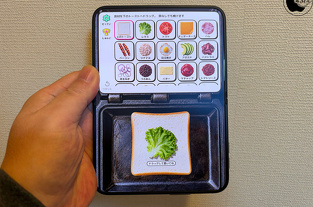
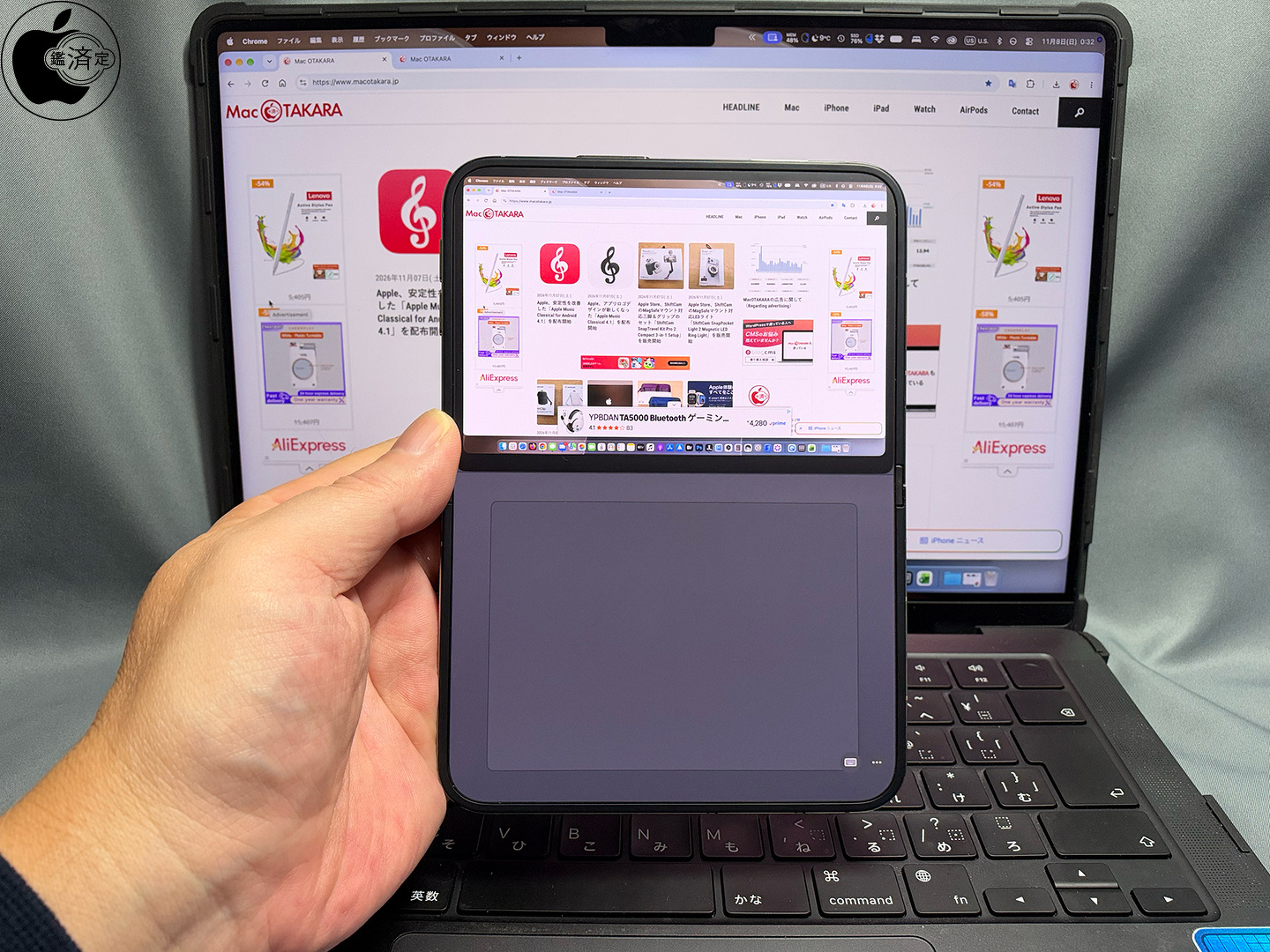
iPhone Duoのインナーディスプレイを開くと、画面の片方を大きなトラックパッドとして使用することが出来ます。
タップでクリック、2本指タップで右クリック、慣性スクロール、ピンチでズーム、3本指スワイプでデスクトップを切り替えなどが行えます。
表示されているMacの画面もタッチ操作することができます。
DuoBook
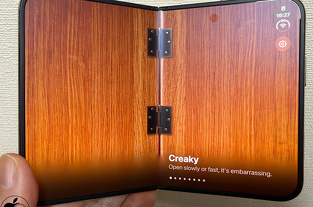
現代のキーボードから、ティールカラーのクラムシェル型、オフィス向けのプラチナカラー、80年代風のベージュ、そしてグリーンスクリーン端末まで。それぞれに独自のキーボード音が選べます。
iPhone Duoを閉じると、アウターディスプレイにはMacBook Proを閉じているような表示になります。
DuoBook Hostは、iPhoneが接続されている間のみ、Macの画面をキャプチャし(画面録画の権限)、ユーザーに代わって入力やクリックを行います(アクセシビリティの権限)