Apple標準「プレビュー」アプリの使い方まとめ|iPhone・iPad・MacでのPDF編集・画像加工から開かない設定まで解説


※本サイトは、アフィリエイト広告および広告による収益を得て運営しています。購入により売上の一部が本サイトに還元されることがあります。
Appleプレビュー
Apple純正の「プレビュー」(Preview)アプリは、Macの長年の定番標準アプリであるだけでなく、iOS 26 / iPadOS 26 以降のiPhone・iPadにも標準搭載された無料のPDF・画像ビューア&編集アプリです。
追加の有料アプリをインストールしなくても、PDFへの書き込み・署名・書類スキャンから、画像の背景削除やファイル形式変換まで幅広くこなせます。
この記事では、iPhone・iPad版とMac版それぞれの「プレビュー」アプリの基本的な使い方、便利な編集テクニック、PDFが勝手にプレビューアプリで開くときの対処法をまとめました。
iPhone・iPad版「プレビュー」アプリの使い方と基本設定
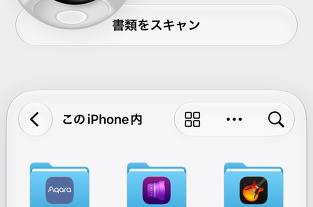
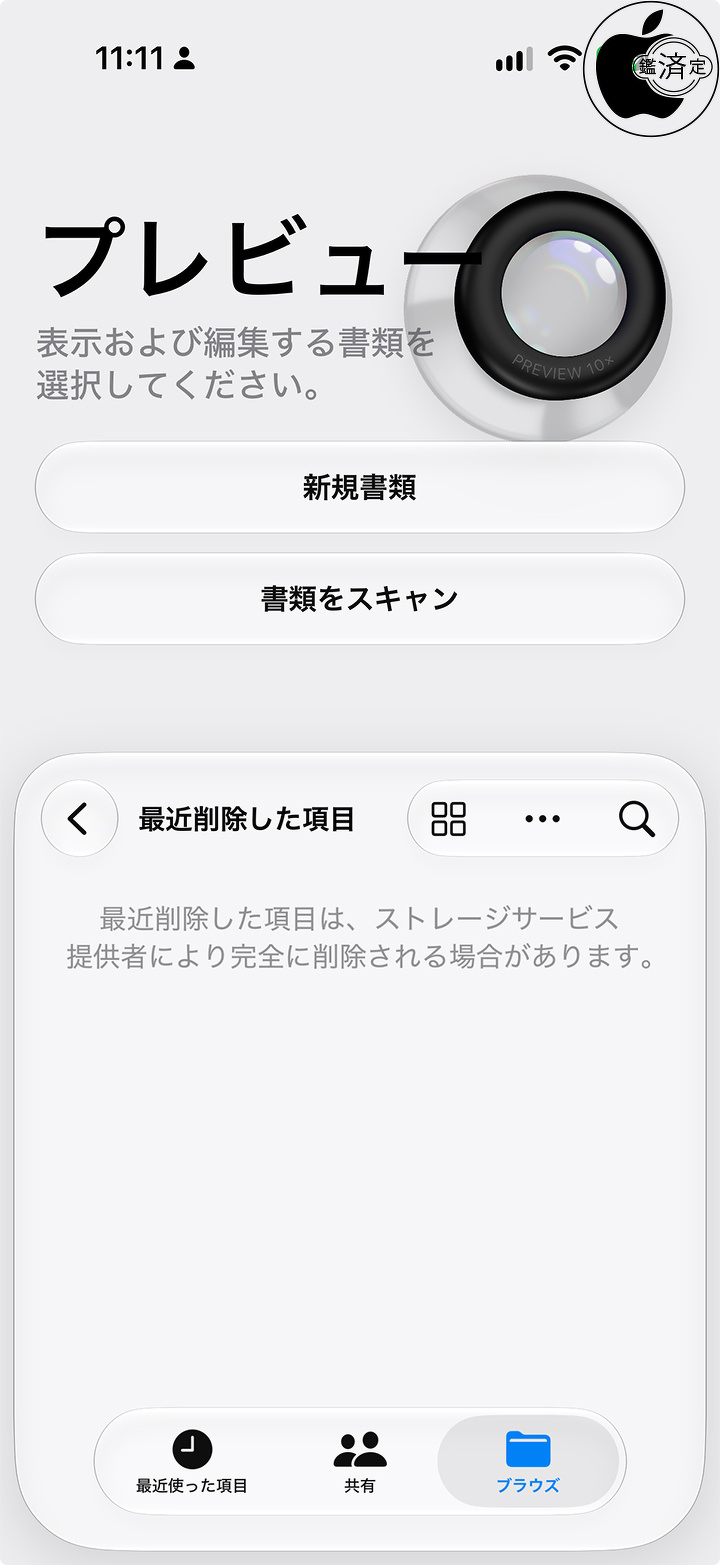
iOS 26 / iPadOS 26 以降では、ホーム画面に青いアイコンの「プレビュー」アプリが標準で追加されています。iCloud Driveや本体内のPDF・画像ファイルを一覧管理し、直接編集できるのが特徴です。
主にできること一覧
・PDFの閲覧・注釈(マークアップ):テキストのハイライト、手書きメモ、図形の挿入、テキストボックスの追加。
・PDFへの電子署名:指やApple Pencilでサインを作成し、書類の好きな位置に配置。
・書類スキャン:カメラを使って紙の書類を撮影し、自動トリミング・補正してPDFとして保存。
・画像の背景削除・形式変換:被写体の切り抜きや、HEICからJPEG/PNGへの書き出し。
プレビュー
「ファイル」アプリからPDFが勝手にプレビューアプリで開くときの対処法
「ファイル」アプリでPDFをタップした際、従来のクイックルックではなく「プレビュー」アプリが自動で起動して戸惑うケースがあります。元の表示方法に戻したい場合は、以下のいずれかで対応できます。
1.一時的に「ファイル」アプリ内で開く場合:
PDFファイルを 長押し > 「クイックルック」 をタップすると、アプリを切り替えることなくその場で閲覧できます。
2.以前の動作に戻したい場合:
ホーム画面の「プレビュー」アプリアイコンを長押し > 「アプリを削除」 > 「Appを削除」 を選択します(削除しても保存済みのPDFや画像データは消えず、「ファイル」アプリ内で直接PDFを開けるようになります)。
Mac版「プレビュー」アプリの便利な活用術(厳選5選)
Macの「プレビュー.app」は、単なる画像・PDF閲覧ソフトではなく、高機能な編集ツールを備えています。日常業務で特に役立つ5つの機能を解説します。
1. PDFの結合・ページ削除・並べ替え
複数のPDFファイルを1つにまとめたり、不要なページを削除したりする作業が標準機能だけで完結します。
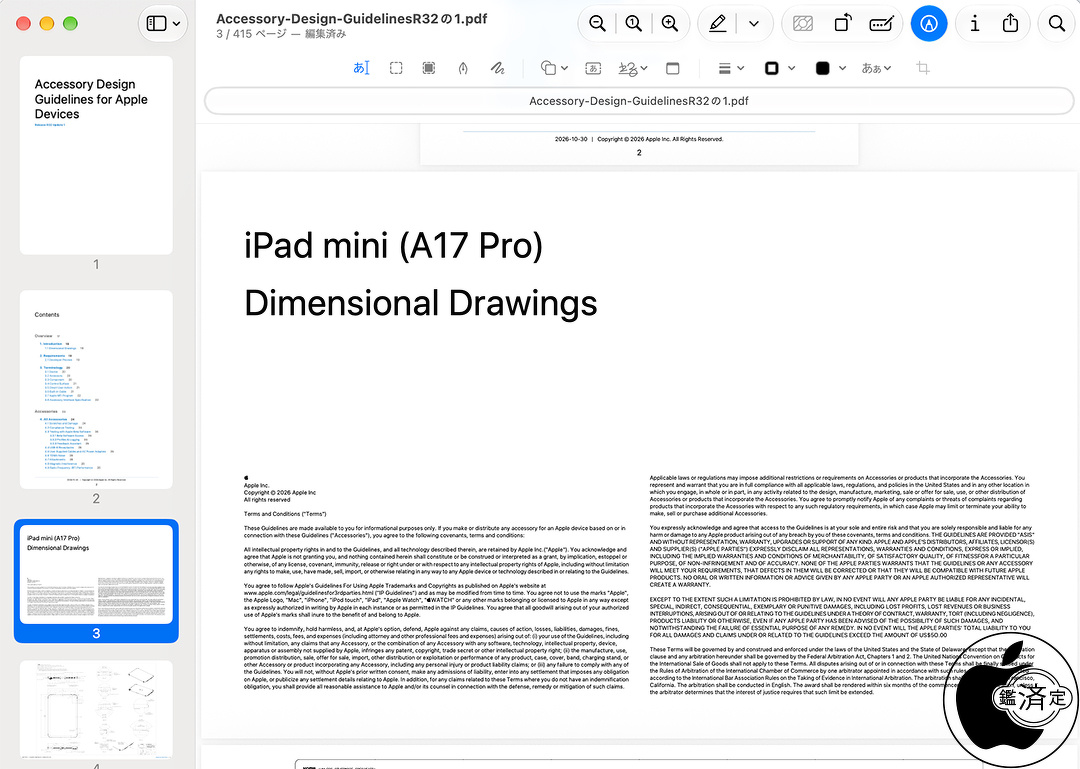
・基準となるPDFを「プレビュー」で開きます。
・メニューバーの 「表示」 > 「サムネール」 を選択し、左側にページ一覧を表示させます。
・結合する場合:別のPDFファイルを左側のサムネール欄へドラッグ&ドロップします。
・削除・並べ替え:サムネール上でドラッグして順序を入れ替え、不要なページを選択して Delete キーを押します。
PDF結合
2. PDFへの電子署名・テキスト入力(マークアップ)
印刷やスキャンをせずに、PDFの申請書や契約書へ文字入力やサインを行えます。
・ツールバー右上の 「マークアップツールバーを表示」(ペン先のアイコン) をクリックします。
・文字入力:「テキスト(T)」アイコンをクリックし、入力欄を配置して文字を打ち込みます。
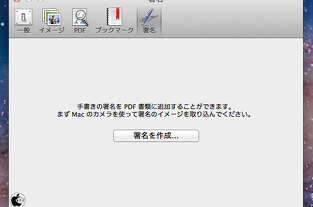
・署名追加:「署名」アイコンをクリックし、トラックパッドに指で書くか、カメラに紙のサインをかざして署名データを作成・挿入します。
3. 画像の背景を一瞬で削除する
・写真から人物や商品だけを切り抜きたい場合、ワンクリックで背景を透過できます。
・対象の画像(JPEGやPNGなど)を「プレビュー」で開きます。
・メニューバーの 「ツール」 > 「背景を削除」 をクリックします(自動選択範囲を確認して実行)。
・透過情報を保持したままPNG形式で保存されます。
4. 画像のサイズ変更(リサイズ)・ファイル形式変換
・ブログ掲載用やメール添付用に画像の容量を軽くしたいときや、iPhoneで撮影したHEIC画像をJPEGに変換したいときに便利です。
・サイズ変更:メニューバーの 「ツール」 > 「サイズを調整」 から幅・高さのピクセル数や解像度を指定します。
・形式変換:メニューバーの 「ファイル」 > 「書き出す」 をクリックし、「フォーマット」から JPEG / PNG / PDF などを選んで保存します。
5. 画像内のテキストコピー・QRコード読み取り(テキスト認識表示)
・画像の中に写っている文字をドラッグしてテキストとしてコピーしたり、画面上のQRコードを直接読み取ってURLを開いたりすることができます。
▶MacでQRコードを読み取る方法まとめ|アプリ不要の標準機能(画像・画面・カメラ)からおすすめ無料アプリまで徹底解説
プレビューアプリに関するよくある質問(FAQ)
Q:iPhoneのプレビューアプリは削除(アンインストール)しても大丈夫ですか?
A:はい、削除しても問題ありません。 アプリを削除しても、iPhone本体やiCloud Driveに保存されているPDFや画像ファイルが消えることはありません。また、必要になった場合はApp Storeからいつでも無料で再ダウンロードできます。
Q:パスワード付きの暗号化PDFは開けますか?
A:はい、対応しています。 パスワード保護されたPDFを開くと入力ダイアログが表示されるため、パスワードを入力すれば閲覧・編集が可能です。また、Mac版プレビューでは「ファイル」>「書き出す」の「アクセス権」から、PDFに新しくパスワードを設定して保存することもできます。