AIアバター機能で話す人物動画を簡単に作成|写真からオリジナルアバターの生成にも対応【PR】


※本サイトは、アフィリエイト広告および広告による収益を得て運営しています。購入により売上の一部が本サイトに還元されることがあります。
HitPaw Edimakor
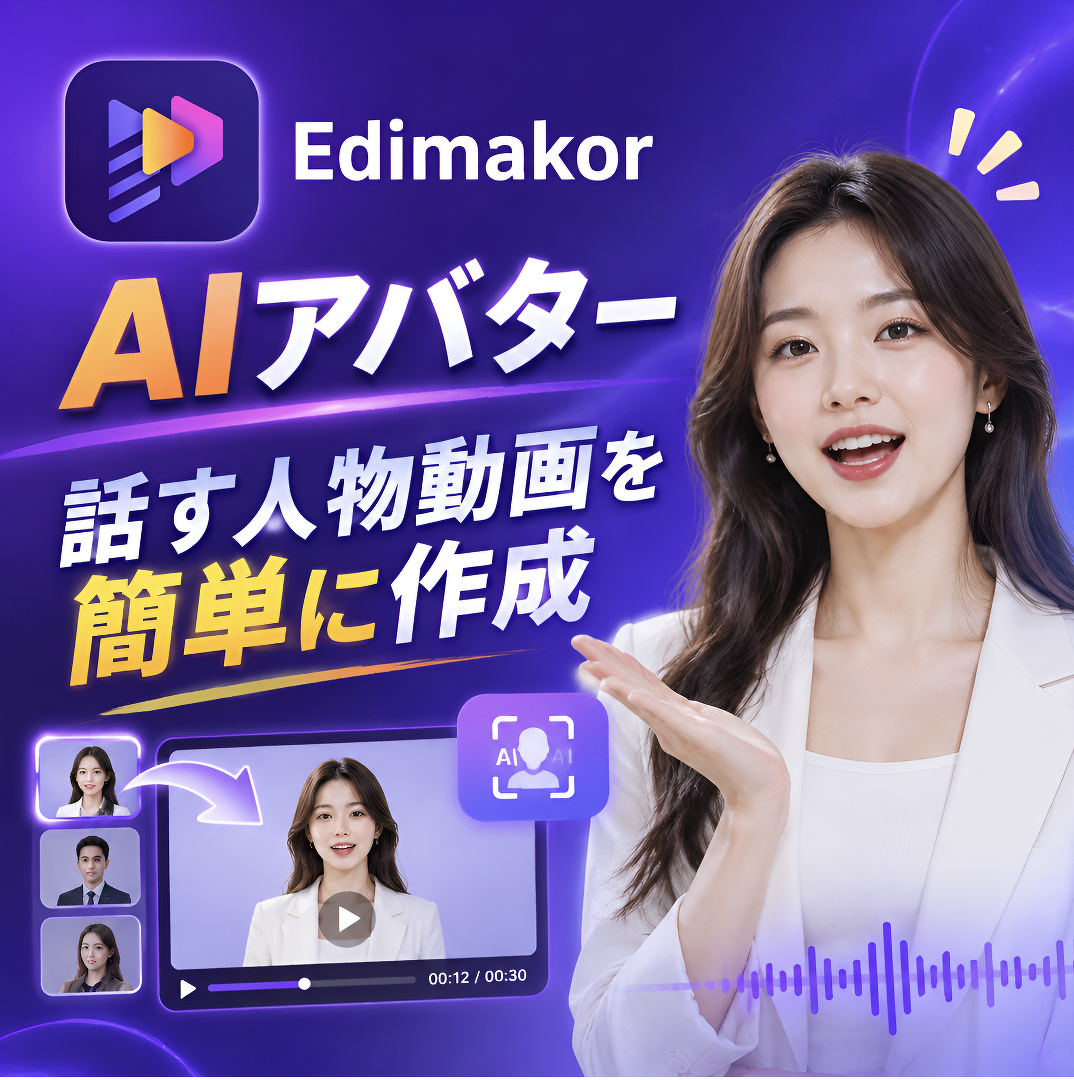
AI技術を活用した動画編集ソフト「HitPaw Edimakor」では、AIアバター機能を利用して、テキストや音声に合わせて自然に話す人物動画を作成できます。
用意されたアバターを選ぶだけでなく、自分の写真をアップロードしてオリジナルアバターを作成することも可能。専門的な動画撮影や編集の知識がなくても、AIを活用してプレゼンテーション動画や商品紹介、SNS向けのコンテンツを手軽に制作できます。
テキストや音声からAIアバター動画を生成
HitPaw Edimakor
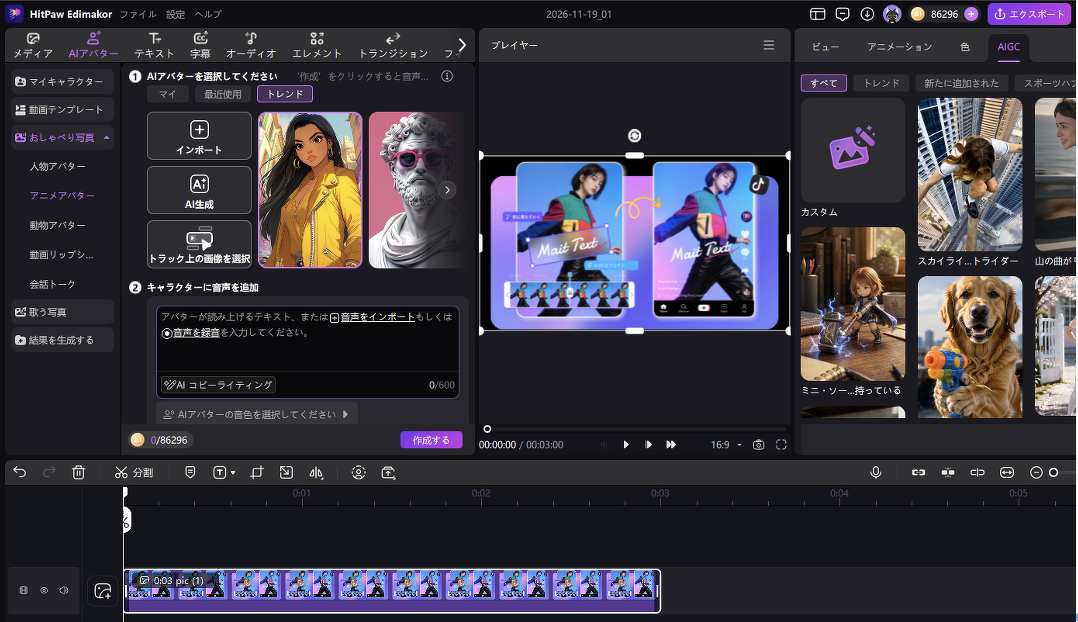
HitPaw EdimakorのAIアバター機能では、アバターに話させたい文章を入力し、AI音声を選択することで、音声に合わせて口の動きが自動的に同期した動画を生成できます。
テキスト読み上げ機能を利用すれば、ナレーションを事前に録音する必要もなく、入力した文章から音声を作成できる。また、自分で録音した音声や既存の音声ファイルをアップロードして、アバターに話させることも可能です。
アバターは用意されたキャラクターから選択できるほか、自分の写真をアップロードしてカスタムAIアバターを作成することにも対応。音声に合わせた自然なリップシンクによって、よりリアルな人物動画に仕上げられます。
AIおしゃべり写真で静止画に動きと表情を追加

HitPaw Edimakor
HitPaw Edimakorでは、AIアバターに加えて、静止画を動かして話させる「AIおしゃべり写真」も利用できます。
人物の写真やイラストなどをアップロードし、セリフや音声を設定すると、AIが画像内の人物に自然な口の動きや表情を加えて動画を生成する。複数の人物が写った写真を使い、それぞれにセリフや音声を設定して会話する映像を作ることも可能です。
人物写真だけでなく、カートゥーンや動物の画像にも対応しているため、キャラクター紹介やユニークなSNS動画など、幅広いコンテンツ制作に活用できます。
AIアバターを活用した動画制作の幅を広げる
生成したAIアバター動画は、HitPaw Edimakorの動画編集機能と組み合わせて、さらに自由に編集できます。
例えば、AI動画生成で作成した映像素材と組み合わせたり、字幕やBGM、トランジションを追加したりすることで、商品紹介やオンライン講座、YouTube向けの解説動画などを制作できます。
また、AI動画高画質化を利用して映像の画質を整えることも可能。テキスト読み上げやAI音声などの機能も活用すれば、撮影やナレーション収録にかかる手間を抑えながら、動画制作を効率化できます。
HitPaw EdimakorでAIアバター動画を作成する方法
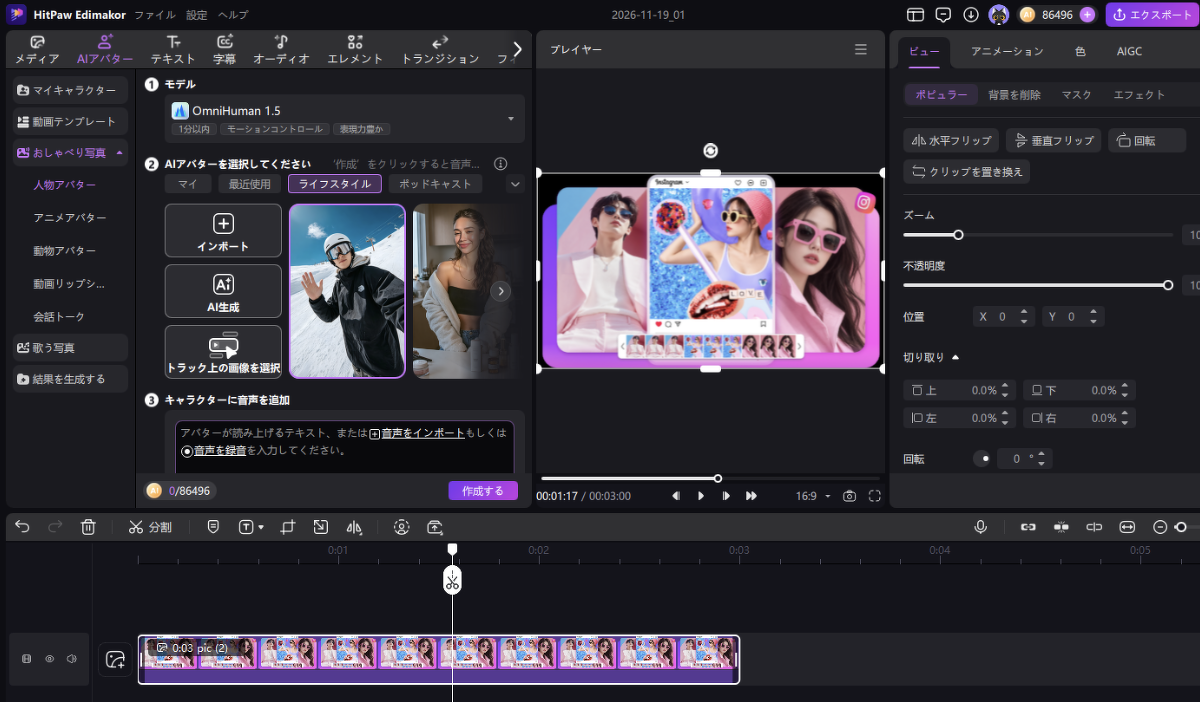
操作はシンプルで、以下の手順でAIアバター動画を作成できます。
HitPaw Edimakor
1.HitPaw Edimakorを起動し、ホーム画面から「AIアバター」を選択する。
2.アバターに話させたいテキストを入力し、使用する言語とAI音声を選択する。
3.用意されたアバターを選ぶか、自分の画像をアップロードしてカスタムアバターを設定する。
4.「作成する」をクリックすると、音声に合わせたリップシンク動画が自動生成される。
生成した動画はプレビューで確認でき、必要に応じて編集や書き出しを行えます。
HitPaw EdimakorはWindowsとmacOSに対応。AIアバターやAIおしゃべり写真をはじめ、動画生成、AI動画高画質化、テキスト読み上げ、AI音楽生成など、さまざまなAI機能を活用できます。
公式サイト:https://edimakor.hitpaw.jp/
まとめ
HitPaw EdimakorのAIアバター機能を活用すれば、テキストや音声に合わせて自然に話す人物動画を簡単に作成できます。
さらに、AIおしゃべり写真やテキスト読み上げ、動画生成、AI動画高画質化などの機能を組み合わせることで、商品紹介やYouTube向けの解説動画、SNSコンテンツなど、さまざまな映像制作に対応できます。
撮影やナレーション収録の手間を減らし、効率よくオリジナル動画を制作したい方は、ぜひEdimakorを活用してみてほしい。