Apple IDサーバーに接続できない原因は?iPhoneでサインインできないときの対処法【PR】


※本サイトは、アフィリエイト広告および広告による収益を得て運営しています。購入により売上の一部が本サイトに還元されることがあります。

Tenorshare 4uKey for iOS
2026年11月18日、Appleの一部サービスで一時的な障害が発生しました。Appleのシステム状況ページによると、「iCloudアカウントおよびサインイン」「iCloud.com」「iCloudメール」など6つのサービスで問題が確認されましたが、いずれも同日中に解決済みとなっています。
障害発生中は、Apple ID(現Apple Account)のサインインやiCloudの利用に影響が出た可能性があります。現在も同様のエラーが表示される場合は、Apple側の障害だけでなく、ネットワーク環境や端末の設定も確認してみましょう。
Apple IDサーバーへの接続エラーが発生する原因として、主に次の5つが考えられます。
●Apple側のシステム障害: iCloudやApp Storeなどの認証サービスに問題が発生している
●ネットワークの不具合: Wi-Fiやモバイルデータ通信が不安定になっている
●VPN・プロキシの影響: 通信経路やセキュリティ設定によってAppleのサーバーへの接続が妨げられている
●日付と時刻の設定ミス: 端末の日時が正しくなく、認証に失敗している
●Apple Accountの認証問題: パスワードや確認コード、アカウントの状態に問題がある
特に、複数のApple製品で同じエラーが発生する場合は、端末だけでなくApple側の障害も疑う必要があります。
Apple IDにサインインできないときの対処法
1. Appleのシステム状況を確認する
まずは、Apple公式の「システム状況」ページを確認しましょう。「iCloudアカウントおよびサインイン」や「App Store」などに問題が表示されている場合、Apple側の復旧を待つ必要があります。
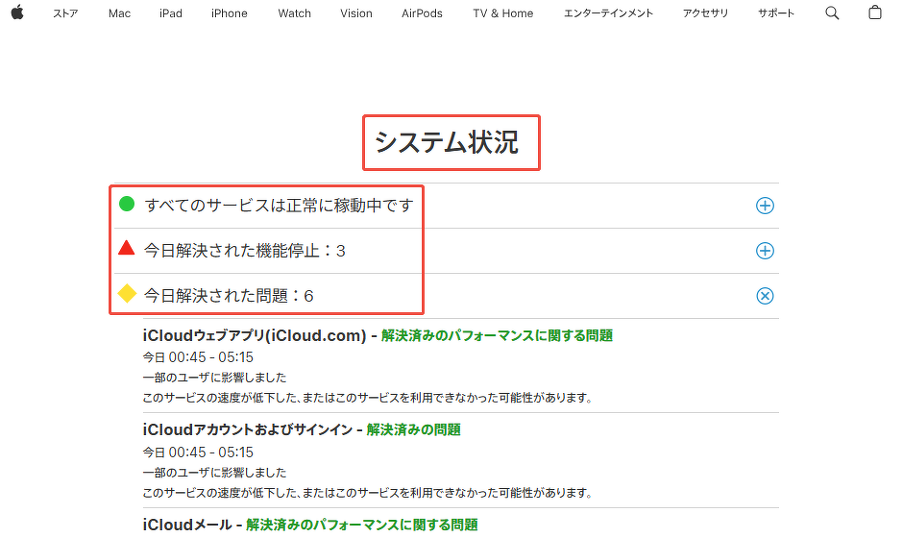
Apple公式システム状況
2. ネットワークを切り替える
Wi-Fiを利用している場合は、モバイルデータ通信に切り替えて再度サインインしてみましょう。別のWi-Fi環境でも試すことで、現在のネットワークに原因があるかどうかを判断しやすくなります。
3. VPNを一時的にオフにする
VPNやプロキシ、セキュリティソフトの通信制限がAppleの認証に影響する場合があります。VPNを利用している場合は一時的にオフにし、接続できるか確認してください。
4. iPhone・iPadを再起動する
一時的なシステムエラーが原因の場合、端末の再起動で改善することがあります。電源を一度切り、再び起動してからApple Accountへのサインインを試してください。
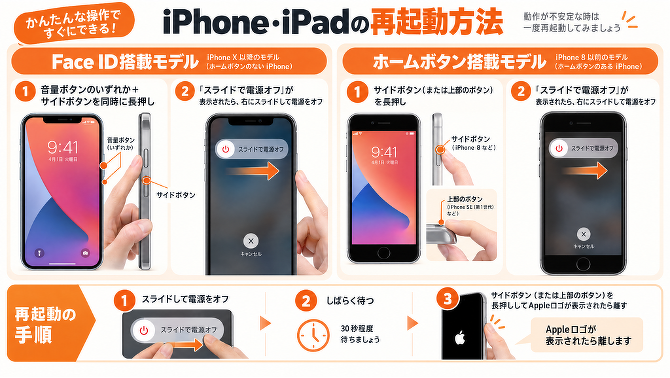
iPhone・iPadの再起動方法
5. 日付と時刻を自動設定にする
「設定」から「一般」→「日付と時刻」の順に開き、「自動設定」がオンになっているか確認します。日時にずれがある場合は、正しく設定し直しましょう。
6. Apple Accountのパスワードとアカウント状態を確認する
パスワードが正しいか、2ファクタ認証の確認コードを受け取れるか確認してください。アカウントがロックされている場合は、Apple公式のアカウント復旧ページから手続きを行います。
なお、Apple側で障害が発生している場合は、端末の設定を何度も変更する必要はありません。サービスの復旧を確認してから、改めてサインインを試しましょう。
iPhoneに残ったApple IDを削除できない場合は?
機種変更や中古のiPhone・iPadを利用する際、以前のApple IDが端末に残り、通常の設定から削除できないケースもあります。
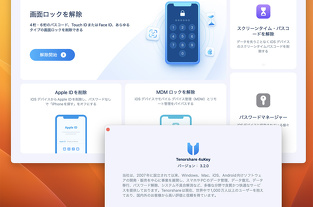
このような場合、端末の対応条件を満たしていれば、PC用ソフト「Tenorshare 4uKey for iOS」を利用してApple IDの削除を試す方法もあります。
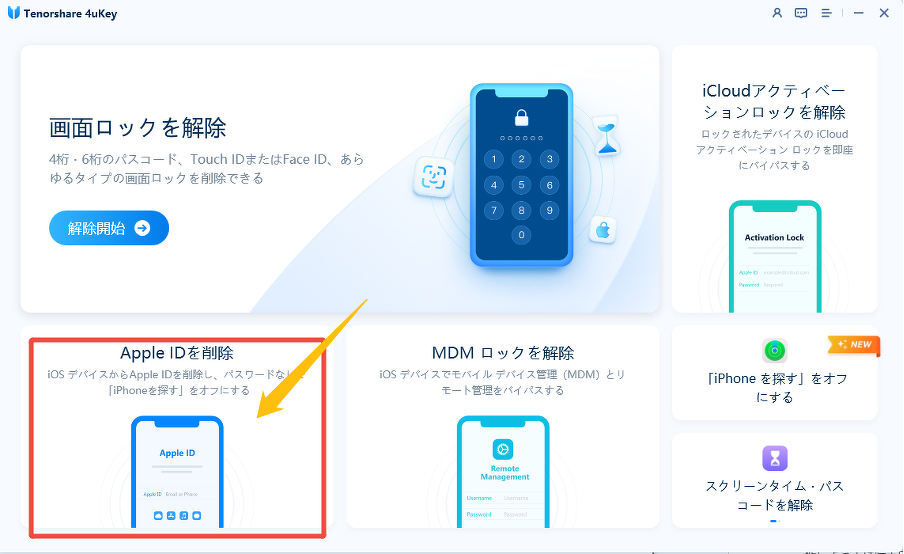
Tenorshare 4uKey for iOS
4uKeyは、パソコンからiPhone・iPadを接続し、画面の案内に沿ってApple IDの削除を進められるソフトです。複雑な設定を一つずつ確認するのが難しい場合でも、ソフト上で操作手順を確認しながら進められます。
また、利用前に端末の対応状況を確認できるため、自分のiPhone・iPadで利用できるかをチェックしてから検討できます。
Apple IDの削除を検討している場合は、以下の4uKey公式ページで機能や対応条件を確認できます。
※ 対応機種・iOSバージョン・「探す」の設定状態などによって利用条件が異なります。操作によっては端末内のデータが消去される場合があるため、事前にバックアップを確認してください。また、Apple Account自体のロックやアクティベーションロックを解除する機能ではありません。Apple側のサーバー障害やネットワーク接続エラーの解決にも使用できません。
まとめ
「Apple IDサーバーへの接続中にエラーが起きました」と表示された場合、必ずしもパスワードやiPhone本体に問題があるとは限りません。
まずはAppleのシステム状況を確認し、ネットワークやVPN、端末の設定を順番にチェックすることが大切です。
また、端末に以前のApple IDが残っていて削除できない場合は、対応条件を確認したうえで「Tenorshare 4uKey for iOS」のような専用ソフトを利用する方法もあります。
エラーの原因に合わせて、適切な対処法を選びましょう。