Macのシステムデータを安全に削除するには?BuhoCleanerで不要ファイルをまとめて整理【PR】



※本サイトは、アフィリエイト広告および広告による収益を得て運営しています。購入により売上の一部が本サイトに還元されることがあります。

BuhoCleanerでMacのシステムデータを安全に削除
Macのストレージを確認したとき、「システムデータ」が急激に増えていて驚いたことはありませんか。
Appleによると、macOSの「システムデータ」は、アプリのキャッシュ、一時ファイル、ログ、Time Machineのローカルスナップショット、iPhoneやiPadのバックアップ、アプリのサポートファイルなど、ほかのカテゴリに分類されないデータが含まれる場合があります。
つまり、システムデータは、長くMacを使って、使わなくなったアプリの残存データや古いキャッシュ、バックアップファイル、システムファイルなどが蓄積されたものです。すべてが不要なファイルというわけではありませんが、安全に減らすと、ストレージ容量の圧迫を軽減できます。
そこでここで、Macのシステムデータが増える主な原因と、安全に減らすための基本的な確認方法、そしてMacクリーナーツール「BuhoCleaner」を使った簡単な整理方法を紹介します。
システムデータが増える主な原因
Macのシステムデータが増える原因は、ユーザーの使い方によって異なります。
●一般的なユーザーの場合、ChromeやLINE、Slackなどのブラウザ・チャットアプリのキャッシュ、iPhoneやiPadのバックアップ、Time Machineのローカルスナップショットなどが容量を占めていることがあります。
●Adobe Photoshop、Illustrator、Premiere Pro、After Effectsなどをよく使うユーザーでは、Adobe関連のキャッシュ、プレビュー、メディアキャッシュ、古いプロジェクト関連ファイルが大きくなるケースがあります。
●Xcode、VS Code、Dockerなどを利用する開発者の場合は、Dockerイメージ、コンテナ、ビルドキャッシュ、XcodeのDerivedData、npmやHomebrewのキャッシュなどが蓄積しやすくなります。
●また、動画編集を行うユーザーでは、Premiere ProやAfter Effects、CapCut、Filmoraなどのメディアキャッシュ、書き出し済みファイル、録画データが数十GBから数百GB単位になることもあります。
システムデータ使用量を確認する
Macのシステムデータの容量は、Appleメニューから「システム設定」>「一般」>「ストレージ」で確認できます。
ただし、macOSのストレージ画面では、システムデータの内訳までは細かく表示されません。より詳しく調べたい場合は、ターミナルで大きなフォルダをチェックする方法もあります。
ユーザーライブラリ内の大きなフォルダをチェック:sudo du -sh ~/Library/* 2>/dev/null | sort -hr | head -20
システムデータに関連するファイルは、主に以下のフォルダに含まれていることがあります。まずは、次のフォルダを確認してください。
●~/Library/Application Support
●~/Library/Caches
●~/Library/Containers
●~/Library/Group Containers
●~/Library/Logs
●~/Library/Mobile Documents
ただし、これらのフォルダにはアプリの設定や重要なデータも含まれます。容量が大きいからといって、フォルダごと削除するのは控えてください。
システムデータを安全に削除する方法
まずは、どのようなファイルを削除したら安全かを確認しましょう。
●安全に減らしやすいデータ:各アプリとシステムのキャッシュ、不要なファイル、不要なアプリ
●チェックしながら削除するデータ:iPhoneやiPadの古いバックアップ、Time Machineのローカルスナップショット
アプリのキャッシュを削除する方法
ステップ1:どのアプリのキャッシュが容量を大きく占めているか確認します。
sudo du -sh ~/Library/Caches/* 2>/dev/null | sort -hr | head -10
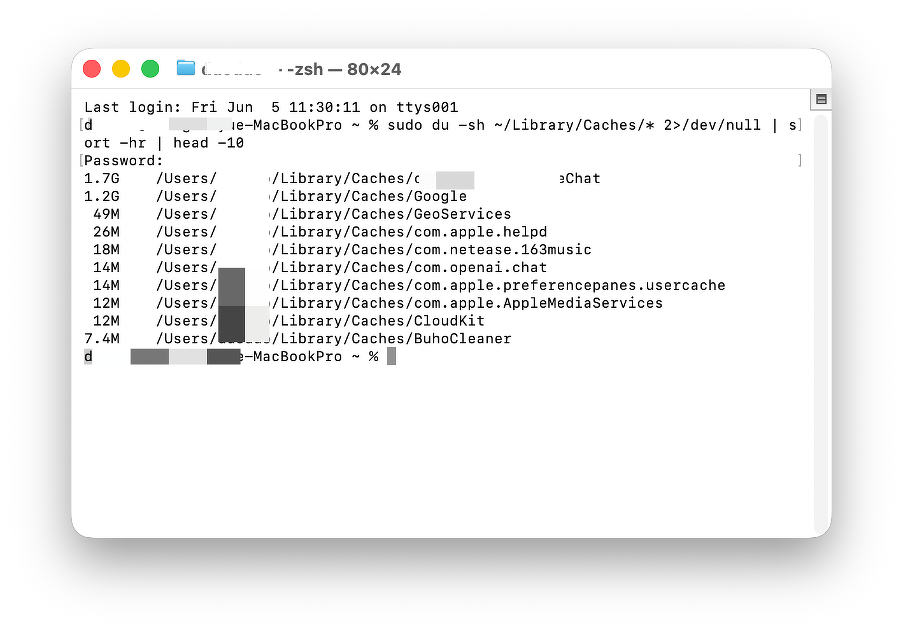
どのアプリのキャッシュが容量を大きく占めているか確認
ステップ2:削除候補のキャッシュフォルダを開きます。例えば、
open ~/Library/Caches/Google
ステップ3:そのキャッシュファイルをデスクトップに移動します。アプリを再起動し、動作に問題がないか確認してください。
※「com.apple.」で始まるファイルや、「/System/Library/」「/System/Volumes/Preboot/」配下のファイルは、macOSの動作に関わる可能性があります。内容を理解せずに削除すると、アプリやOSの動作に影響するおそれがあります。削除はお控えてください。
※ターミナルで「rm -rf」を使う場合は特に注意が必要です。実行前に対象フォルダの中身を確認し、いきなり削除するのではなく、一度デスクトップなどに移動してからアプリの動作を確認する方が安全です。
iPhoneやiPadの古いバックアップを削除する方法
iPhoneやiPadの古いバックアップも、Macのストレージを圧迫する原因になります。
Finderで接続済みデバイスを選択し、「一般」タブの「バックアップを管理」から、不要な古いバックアップを削除してみましょう。
Time Machineのローカルスナップショットを削除する方法
Time Machineを利用している場合は、ローカルスナップショットが作成されていることもあります。
通常、macOSが自動的に管理しますが、ストレージ表示に反映されるまで時間がかかる場合があります。
必要に応じて、ターミナルでスナップショットの有無を確認できます。
スナップショットをチェックする
tmutil listlocalsnapshots /
スナップショットがある場合は、次のような形式で表示されます。
com.apple.TimeMachine.2025-12-15-143022.local
特定のスナップショットを削除する場合は、日時部分を指定します。
sudo tmutil deletelocalsnapshots 2025-12-15-143022
ターミナル操作が不安な場合はBuhoCleanerで整理
ターミナルでフォルダ容量を確認したり、削除してよいファイルを判断したりするのが不安な場合は、Macクリーナーツールを利用する方法もあります。
Dr.Buhoの「BuhoCleaner」は、Mac内のジャンクファイル、アプリキャッシュ、大容量ファイル、不要なアプリ関連ファイルなどをスキャンし、画面上で確認しながら削除できるMac向けクリーナーツールです。
BuhoCleanerを利用すれば、Macのストレージを可視化して、不要と判断したファイルにチェックを入れて削除できます。それにより、システムデータに含まれる不要ファイルの削減につながります。
ステップ1:BuhoCleanerを開きます。左側のメニューから「ツールキット」>「ディスク容量分析」をクリックします。
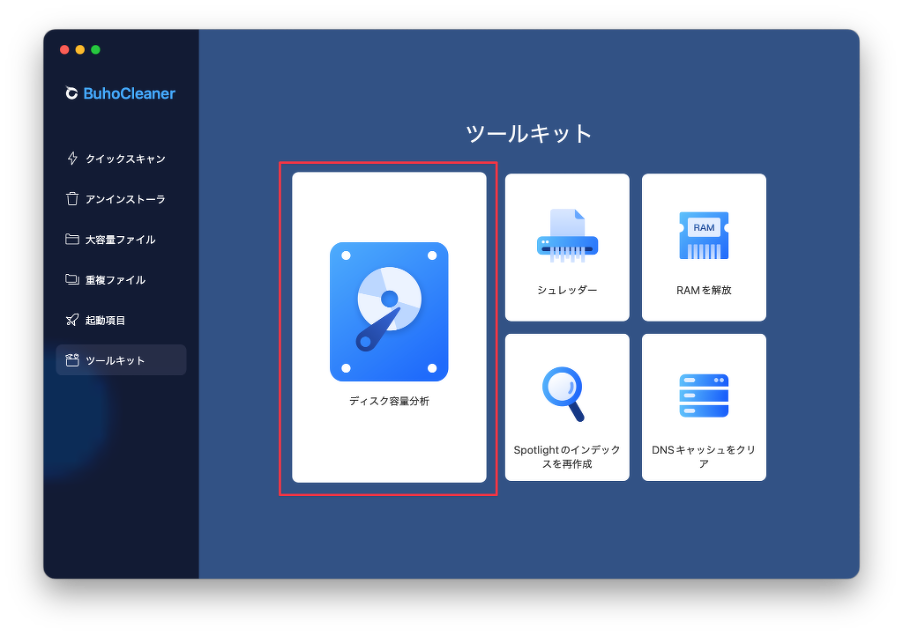
BuhoCleanerで「ツールキット」から「ディスク容量分析」をクリック
ステップ2:Macのディスクをスキャンして、どのフォルダが容量を占めているかを確認できます。
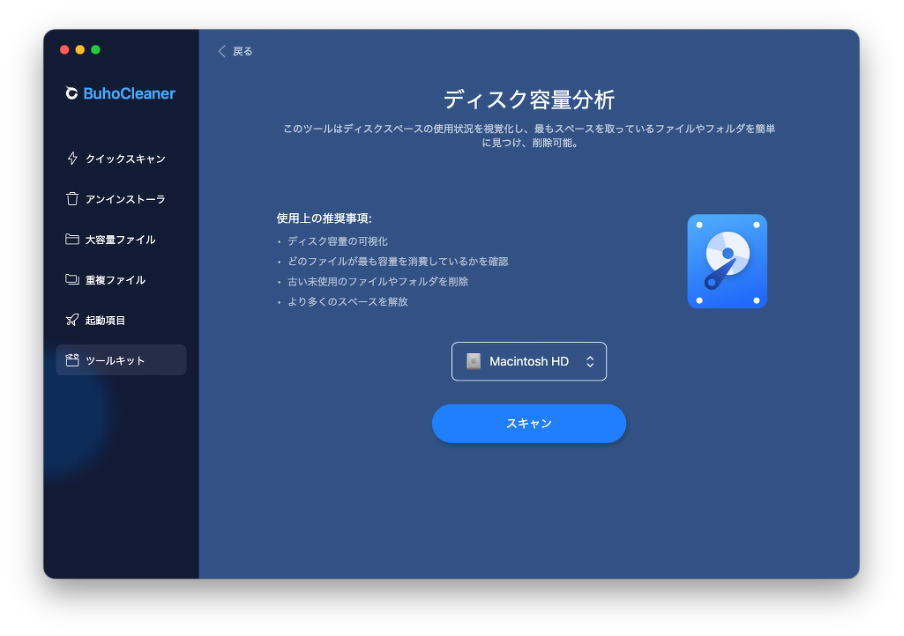
Macのディスクをスキャン
ステップ3:検出されたフォルダは一覧で表示されるため、内容を確認したうえでクリックして、さらに詳しく確認できます。
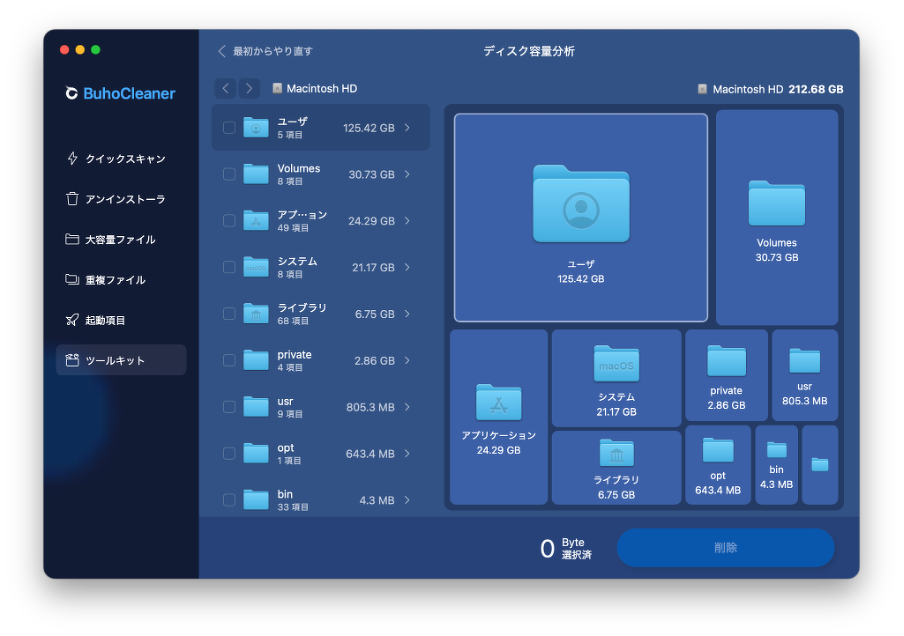
クリックして、不要なファイルを見つける
ステップ4:不要と判断したファイルをチェックして、削除してください。
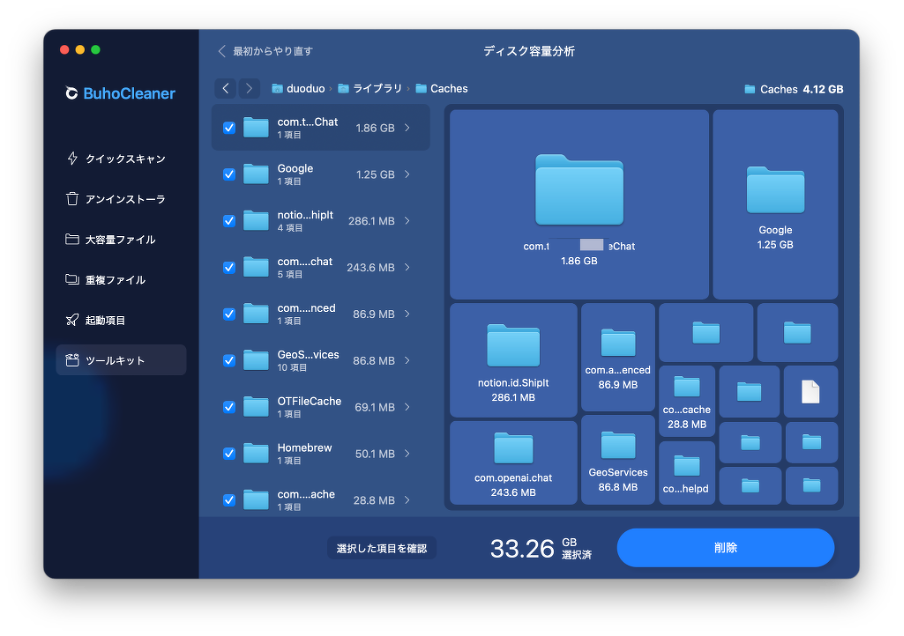
不要と判断したファイルをチェックして削除
※BuhoCleanerは、システムの正常な動作に必要なファイルやフォルダを保護する仕組みにより、誤削除のリスクを抑えます。
ただし、サードパーティ製アプリの動作に必要なファイルやフォルダまでは制限できない場合があります。
削除前には、選択した項目を十分に確認してから実行してください。
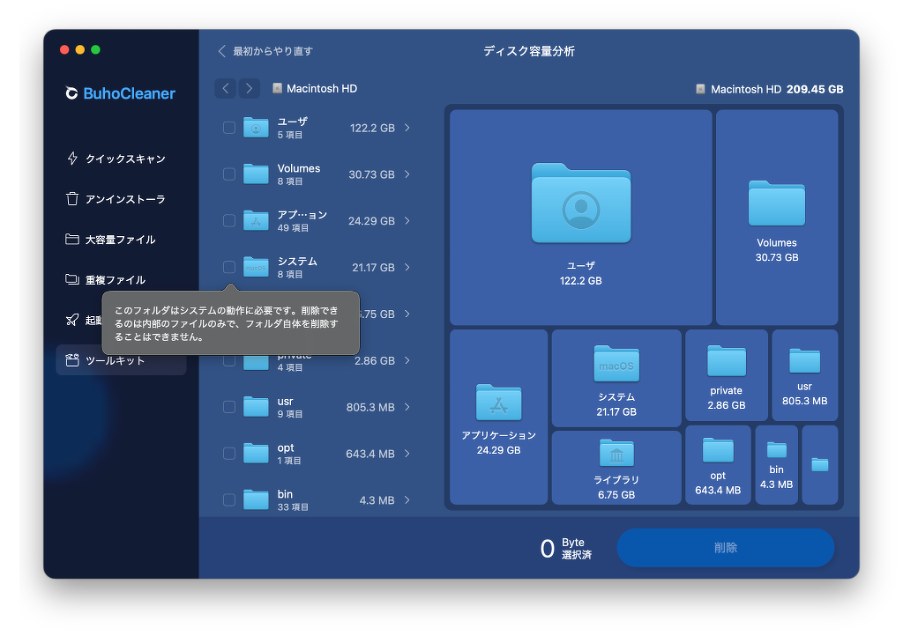
BuhoCleanerの制限
BuhoCleanerでできること
BuhoCleanerでは、Macの不要ファイル整理に役立つ複数の機能を利用できます。
クイックスキャン
システムキャッシュ、アプリキャッシュ、ログ、一時ファイル、ダウンロードファイルなどをまとめて検出できます。
アンインストーラ
不要になったアプリ本体だけでなく、関連ファイルもまとめて確認できます。アプリをゴミ箱に入れただけでは残りがちなサポートファイルや設定ファイルを整理したい場合に便利です。
大容量ファイル
自分のMacの状況に応じて、大容量ファイルのサイズを指定し、探せます。動画、古いインストーラー、圧縮ファイル、使わなくなったプロジェクトデータなどを見つけて削除したいときに役立ちます。
そのほか、重複ファイルの検出や起動項目の管理、メニューバーからの状態確認など、日常的なMacメンテナンスに活用できる機能も備えています。
システムデータに関する事実
1.システムデータは、一度整理してもMacを使い続けるうちに再び増えていきます。そのため、定期的な見直しが重要です。
2.macOSの動作に必要なキャッシュ、ログ、一時ファイル、仮想メモリなどもシステムデータに含まれるため、一定の容量が残るのは自然な状態です。完全に0GBにすることはできません。
まとめ
Macのシステムデータは、アプリキャッシュ、一時ファイル、バックアップ、ログ、アプリのサポートファイルなどが蓄積することで、容量が大きくなる場合があります。ただし、macOSの動作に必要なファイルも含まれるため、すべてを無理に削除するのは避けましょう。
まずはストレージ画面でシステムデータの容量を確認し、必要に応じてターミナルで「Containers」や「Application Support」など、容量を大きく占めているフォルダを調べます。削除する場合は、内容を確認したうえで不要と判断できるものだけを削除することが大切です。
不安な場合は、いきなり完全に削除せず、対象ファイルを一度デスクトップなどに移動し、アプリやシステムの動作に問題がないことを確認してから削除すると安心です。
また、ターミナル操作や手動整理が難しい場合は、BuhoCleanerを使うことで、ストレージを視覚的に確認しながら整理できます。