Macで無料画面録画するなら?HitPaw Edimakorの録画機能が無料開放【PR】



※本サイトは、アフィリエイト広告および広告による収益を得て運営しています。購入により売上の一部が本サイトに還元されることがあります。

HitPaw Edimakor
Macで画面録画をしたいと思ったとき、多くの人が最初に使うのがQuickTime Playerです。また、高機能な録画ソフトとしてOBS Studioを検討する人も少なくありません。
ただ、「録画した動画をそのまま編集したい」「Webカメラも一緒に録画したい」「設定が難しいソフトは避けたい」と感じる人もいるでしょう。
そこで今回は、Macで無料録画ソフトを選ぶ際のポイントを紹介しながら、無料で利用できるようになったHitPaw Edimakorの画面録画機能について、その特徴や活用シーンを紹介します。
Part 1.QuickTimeとOBSだけじゃない。新たな選択肢も登場
Mac向けの無料録画ソフトを選ぶ際は、「録画できるか」だけでなく、使い勝手も重要です。特に次の4つは、事前に確認しておきたいポイントです。
●透かしなしで保存できるか
無料版でも、そのまま動画を活用できるかチェック。
●時間・解像度に制限がないか
長時間の録画や高画質で保存したい場合は重要です。
●マイク・Webカメラの同時録画に対応しているか
会議や解説動画、ゲーム実況では欠かせない機能です。
●録画後すぐ編集できるか
別ソフトへ書き出す手間がないと、作業効率が大きく変わります。
こうした条件を重視するなら、今回無料開放されたHitPaw Edimakorの画面録画機能もチェックしておきたい選択肢です。
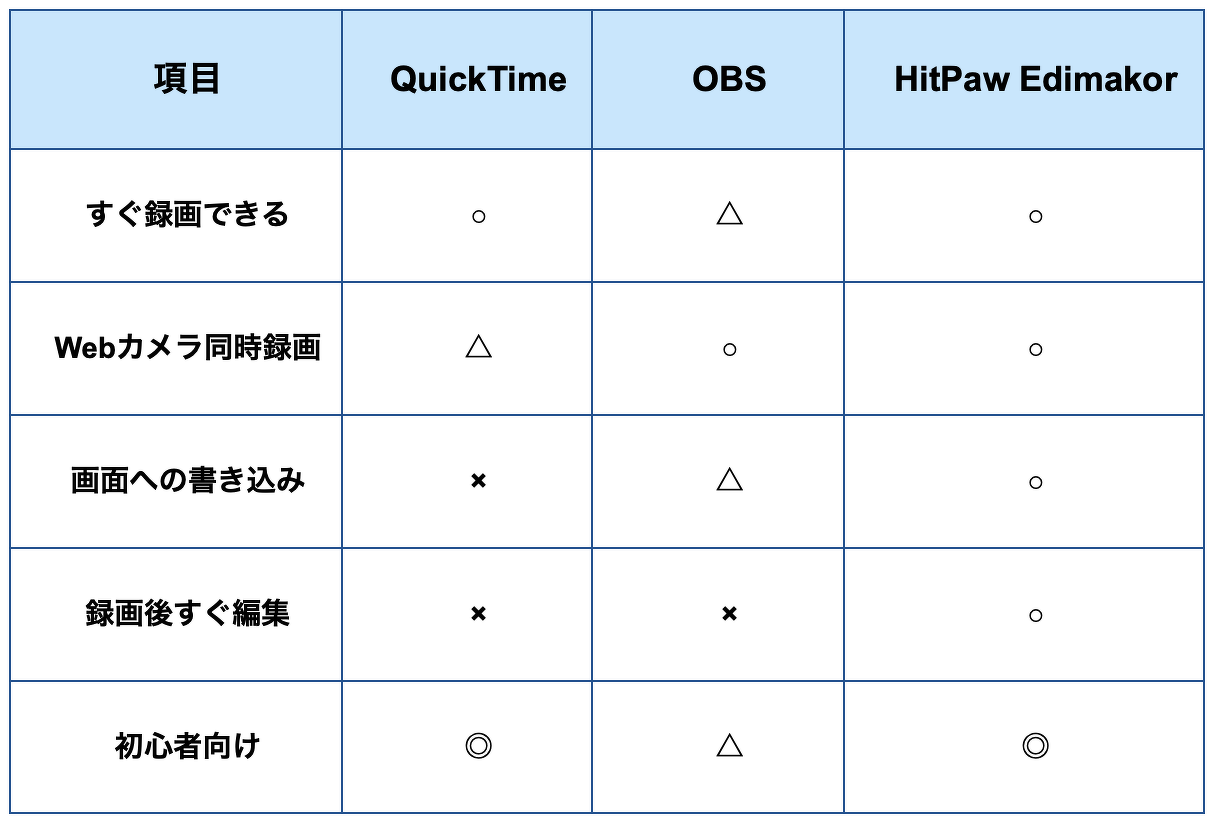
機能比較
Part 2.HitPaw EdimakorでMac画面を録画する方法
画面録画の操作はとてもシンプルで、初めてでも数クリックで始められます。
Step1:録画モードを選択
最新版HitPaw Edimakorでは画面録画機能が無料で利用できるようになり、Macユーザーも気軽に試せるようになりました。
用途に合わせて「画面録画」「ゲーム録画」「音声録音」「スクリーン&カメラ」などのモードを選択できます。
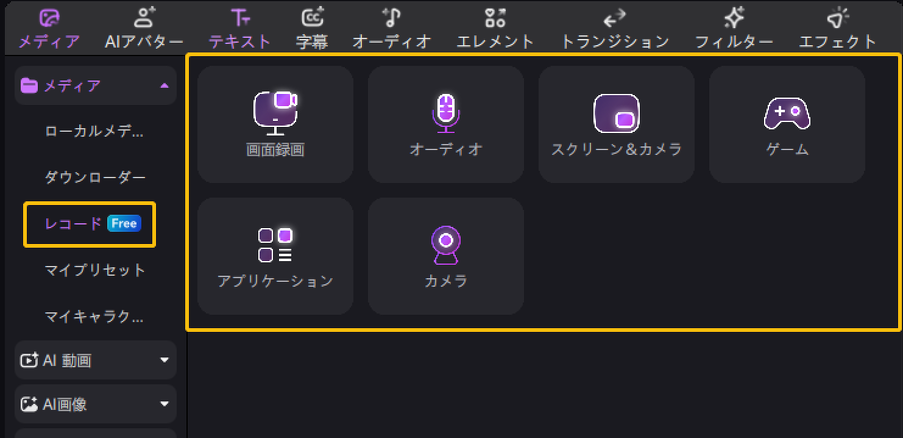
録画モード
Step2:録画を開始
録画範囲やマイク、Webカメラなどを設定したら、赤い録画ボタンをクリックするだけ。
録画中はペンや矢印、ハイライトなどの注釈ツールも利用でき、操作説明やプレゼン資料の作成にも便利です。
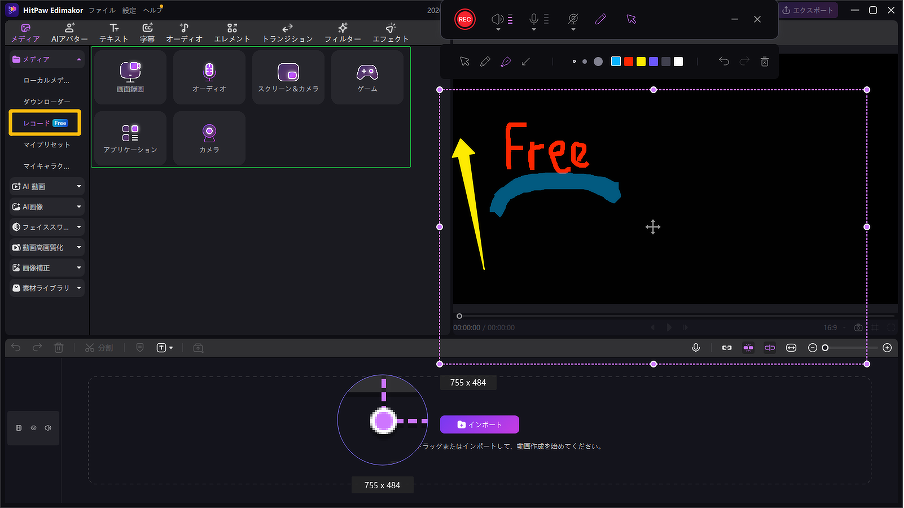
録画を開始
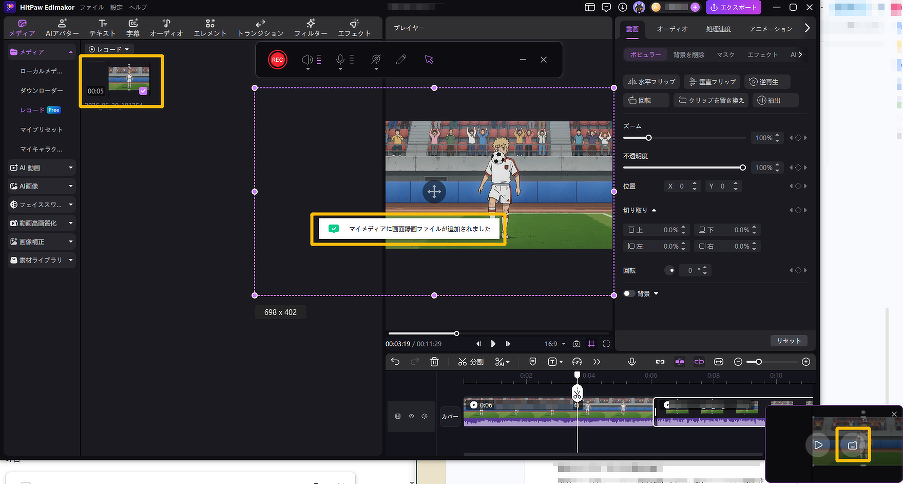
Step3:録画終了、そのまま編集
録画を終了すると、動画は自動的に保存され、Edimakorの編集タイムラインへ読み込まれます。
そのまま字幕やカット編集を追加して書き出すことも、録画ファイルを保存先フォルダから直接利用することもできます。
編集
無料版でも使いやすいポイント
●透かしなしで録画可能
●時間・解像度の制限なし
● 録画したままの高画質を維持
●録画から編集まで1本で完結
Part 3.Macユーザーにおすすめしたい活用シーン
オンライン会議・Webセミナーの保存
会議やオンラインセミナーを録画しておけば、後から内容を見返したり、不要な部分だけをカットして保存したりできます。
ゲームプレイの録画
ゲーム画面を高画質のまま録画できるため、プレイ動画の保存やSNS・YouTubeへの投稿にも活用できます。
YouTube・解説動画の制作
画面とWebカメラを同時に録画できるので、ソフトの使い方や講座動画、リアクション動画などもスムーズに作成できます。
操作マニュアル・プレゼン資料の作成
録画中にペンや矢印、ハイライトで画面を強調できるため、社内マニュアルやデモ動画の作成にも便利です。
画面録画だけで終わらず、そのまま編集・書き出しまで行える点は、QuickTime PlayerにはないHitPaw Edimakorならではの魅力といえるでしょう。
まとめ
画面録画機能の無料開放により、HitPaw Edimakorはこれまで以上に気軽に試せるようになりました。
透かしなし・時間制限なしで録画でき、録画後はそのまま編集まで行えるため、Macで画面録画ソフトを探している方にとって、有力な選択肢のひとつとなりそうです。