iCloud+サブスクリプションユーザーが利用可能な「HomeKitセキュアビデオ」を試す


※本サイトは、アフィリエイト広告および広告による収益を得て運営しています。購入により売上の一部が本サイトに還元されることがあります。
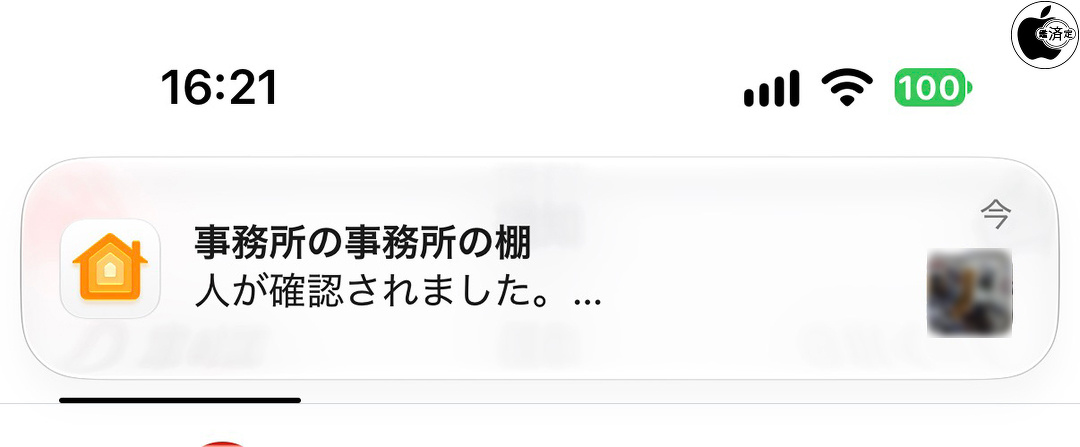
HomeKitセキュアビデオの通知
iCloud+サブスクリプションユーザーが利用可能な「HomeKitセキュアビデオ」を試してみました。
iCloud+のサブスクリプションに登録すると、HomeKitセキュアビデオを使用して、家庭用防犯カメラからの映像をiCloudに保存できます。どこからでも映像を見ることができるとともに、プライベートで安全な状態を保つことができます。
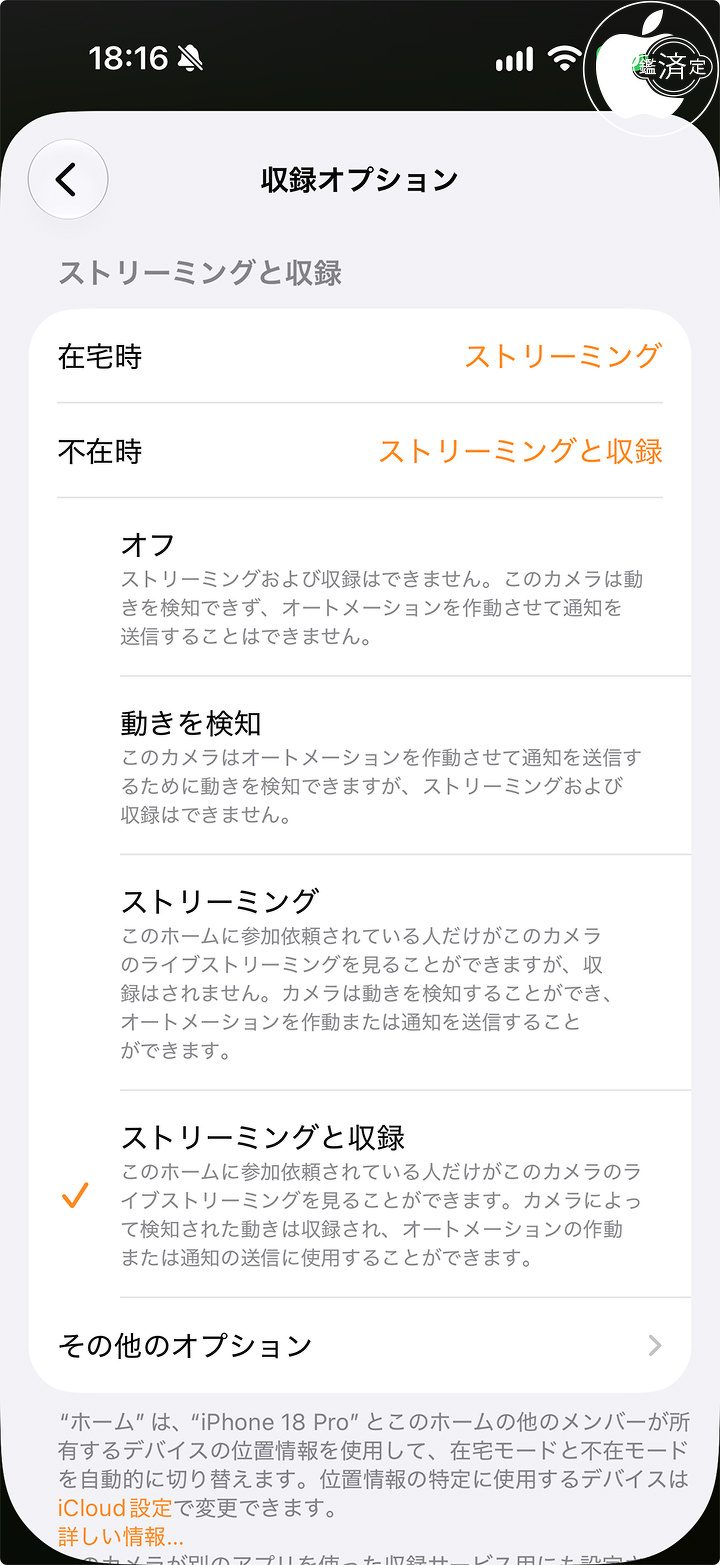
ストリーミングと収録
このHomeKitセキュアビデオは、iCloud+サブスクリプション契約の他に、HomeKit対応セキュリティカメラに加え、HomePodソフトウェア 27.0以降がインストールされたHomePod、HomePod mini、tvOS 27.0以降がインストールされたApple TV 4K (第2世代)以降のApple TV 4Kいずれかをホームハブとして設定している必要があります。
在宅時と外出時のために別々の録画設定を作成できます。
例えば、在宅中には、家の中のカメラからのストリーミングや収録を停止して、屋外のカメラのストリーミングや収録は続けるといったことができます。
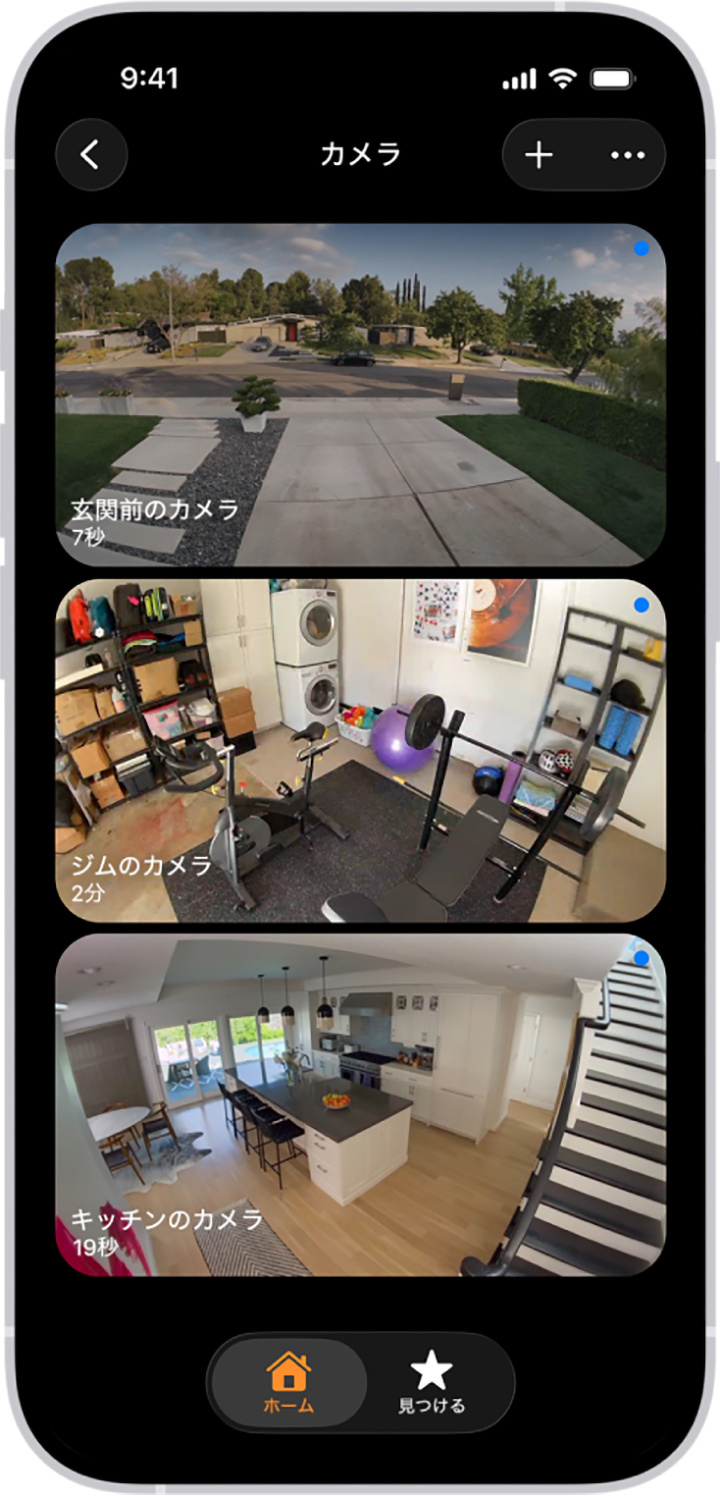
iPhoneのホームで防犯カメラを設定
iPhoneまたiPadのホームアプリにHomeKitセキュアビデオカメラを追加します。
カメラで収録されたビデオはホームハブデバイス(Apple TV 4KまたはHomePod)上で非公開で分析されたのち暗号化され、自分および共有相手だけが表示できるように、iCloudに安全にアップロードされます。
iCloud+のサブスクリプションに登録すると、1台から無制限の台数までのカメラの過去10日分の活動を視聴できます。
50 GBのiCloud+プランでは1台、200 GBのiCloud+プランでは最大5台、2 TB、6 TB、および12 TBのiCloud+プランでは無制限の台数のカメラに対応しています。
なお、ビデオコンテンツはiCloudの容量制限には含まれません。
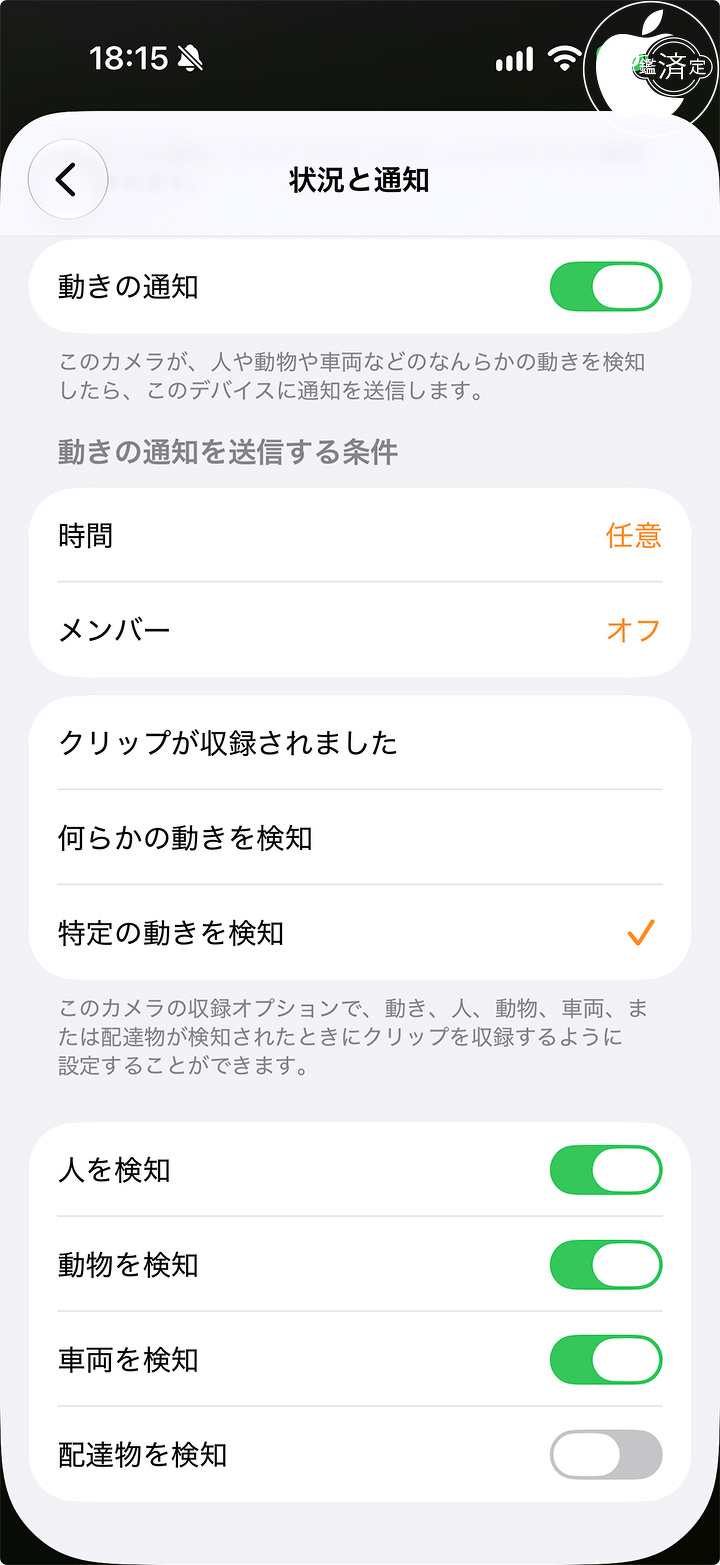
状況と通知
iPhoneでホームアプリを開き「ホーム」タブで、「詳細」ボタン をタップしてから、「ホーム設定>カメラとドアベル」をタップします。
カメラをタップしてから、「活動の通知」をオンにします。
すべてのApple Home対応カメラは、動きを検知したときに通知を送信できます。
HomeKitセキュアビデオカメラでは、さらに以下の条件に基づき通知を送信することもできます。
・1日の時間帯
・誰かが家にいるとき、またはいないとき
・クリップが録画されたとき
・何らかの動き、または特定の動きを検知したとき
特定の動きを選択すると、カメラが人物、動物、車、荷物の配達を検知したときに通知を受け取ります。荷物が検知されるためには、配達後にカメラの視野に含まれている必要があります。
何らかの動きではなく特定の動きを選択することで、クリップの数(およびクリップの通知)が減り、確認するビデオの数も少なくなります。
例えば、人物を選択すると、揺れ動く木の葉や、枝から枝へと飛び移るリスは収録されません。
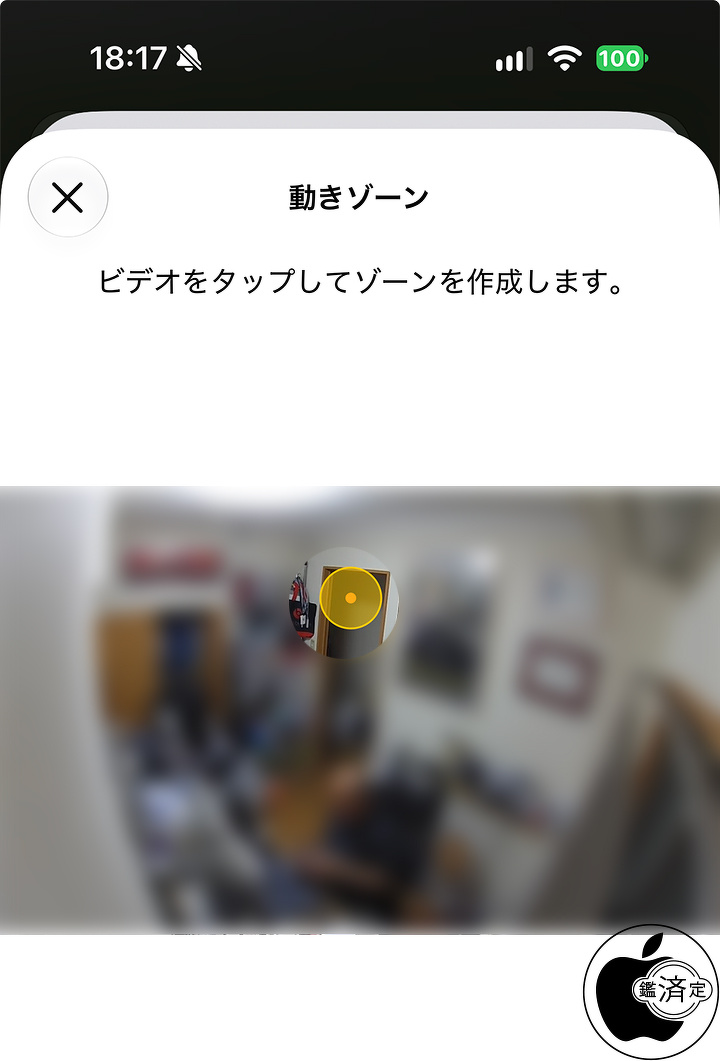
HomeKitセキュアビデオカメラの活動ゾーン
ゾーンを作成して、HomeKitセキュアビデオカメラの焦点をその視野内の最も重要な領域(例えば、玄関口の通路ではなく、その後方の歩道)に合わせることができます。
その後、これらのゾーンで動きが検知されたときに通知を受け取ることができます。
なお、活動ゾーンを作成できるのは、特定の動きを検知したときに録画するよう設定されているカメラのみで、活動ゾーンは、動きを検知するオートメーションには影響しません。