Macで不要なアプリ・機密アプリをLaunchpadから非表示にする方法



※本サイトは、アフィリエイト広告および広告による収益を得て運営しています。購入により売上の一部が本サイトに還元されることがあります。
macOS 26では、これまで利用されてきた Launchpadが廃止されました。そこで本記事では、Launchpadの代替として使える BuhoLaunchpad をご紹介します。
Macの天気、株価、マップなど あまり使っていないアプリを隠して画面をスッキリさせたい方や、ノート・写真など 人に見られたくない機密アプリを非表示にしたい方にもおすすめです。
BuhoLaunchpad の新バージョンなら、これらの操作を簡単に行えます。
BuhoLaunchpadとは
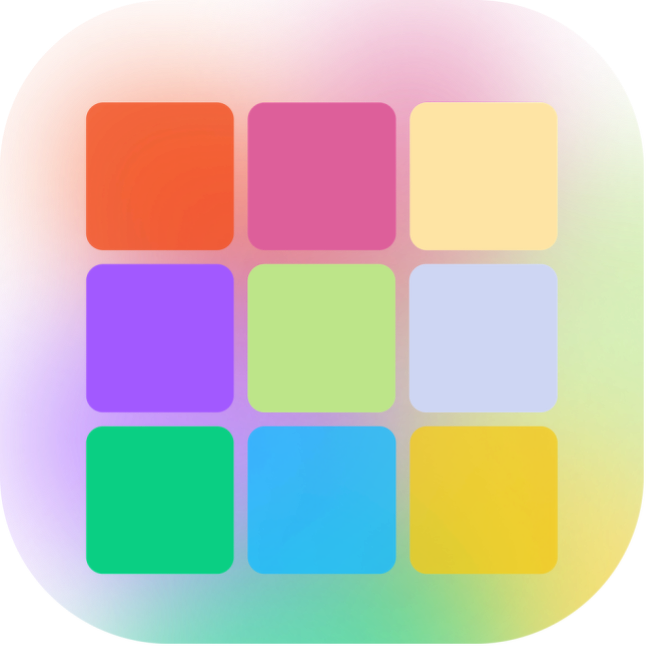
BuhoLaunchpadは、macOS 26 Tahoeで消えたLaunchpadを、より直感的かつビジュアルに再現したアプリです。アプリを一覧で管理でき、お気に入りのアプリも素早く起動できます。
BuhoLaunchpad
BuhoLaunchpadの特徴
・macOS標準のLaunchpadのように、すべてのMacアプリを一覧表示
・アプリをドラッグして移動したり、並べ替えやグループ分けも簡単にできる
・アプリ名・頭文字で素早く検索
・利用シーンに応じて複数のレイアウトを保存可能
・アプリの行数・列数、さらにはアイコンサイズまで自由に調整できる
・あまり使わないアプリや、他人に見られたくない個人用アプリを非表示にできる
・ホットコーナー・トラックパッドジェスチャに対応
BuhoLaunchpadでアプリを非表示にする方法
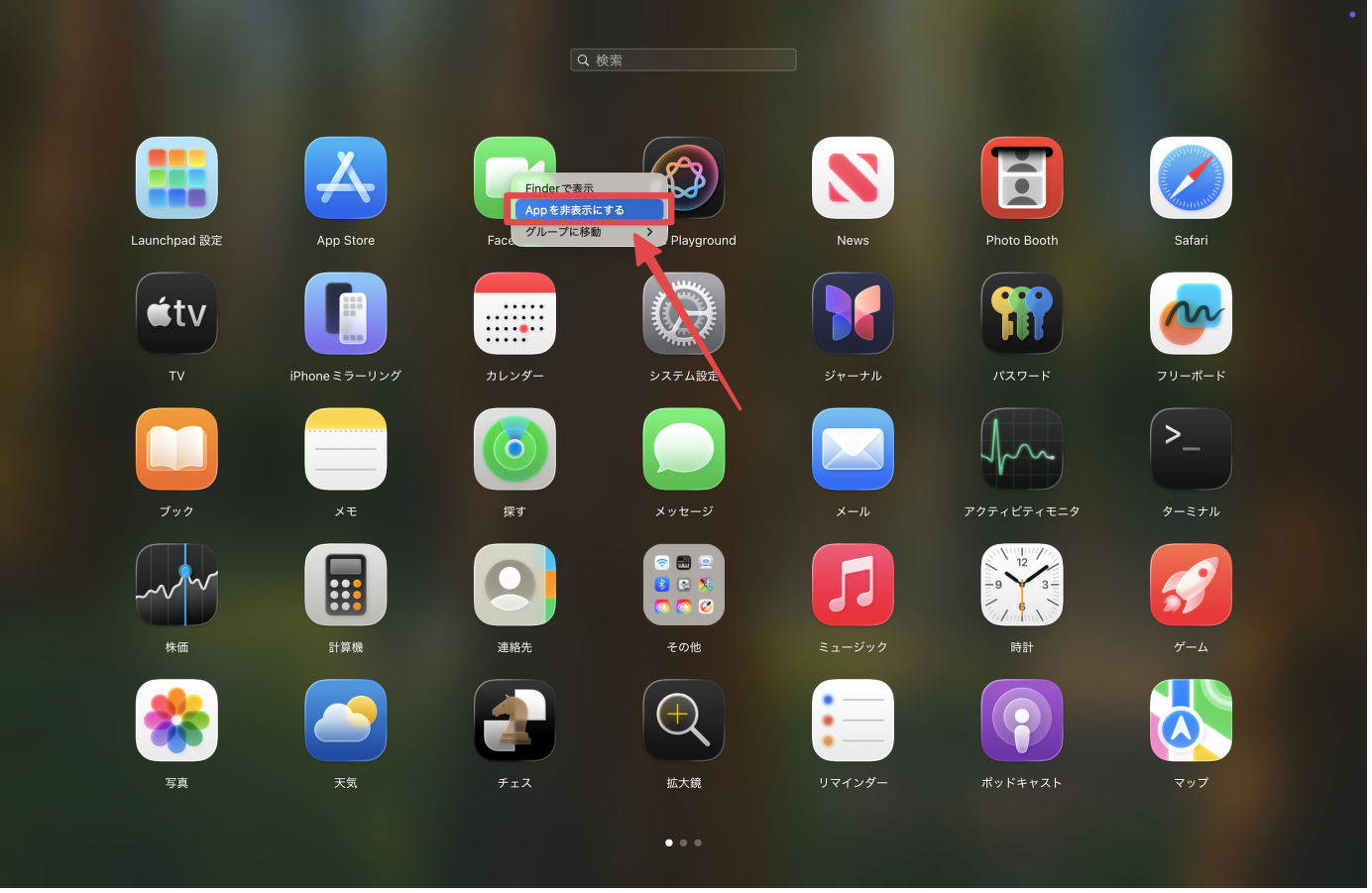
1. BuhoLaunchpadを起動
2. 隠したいアプリを選択して右クリック
3. 「Appを非表示にする」を選択
BuhoLaunchpad
複数のアプリを隠したい場合は、上記の操作を繰り返してください。
非表示にしたアプリのアイコンは、BuhoLaunchpadの画面から見えなくなり、検索バーからも検索できなくなります。
BuhoLaunchpadで非表示にしたアプリを確認・表示する方法
非表示にしたアプリを確認したい場合は、以下の手順で操作します。
1. BuhoLaunchpadを起動
2. 画面の空白部分を右クリックし、「設定」を開く
3. 左側のメニューバーから 「非表示のApp」 を選択
ここに、現在非表示になっているアプリが一覧で表示されます。
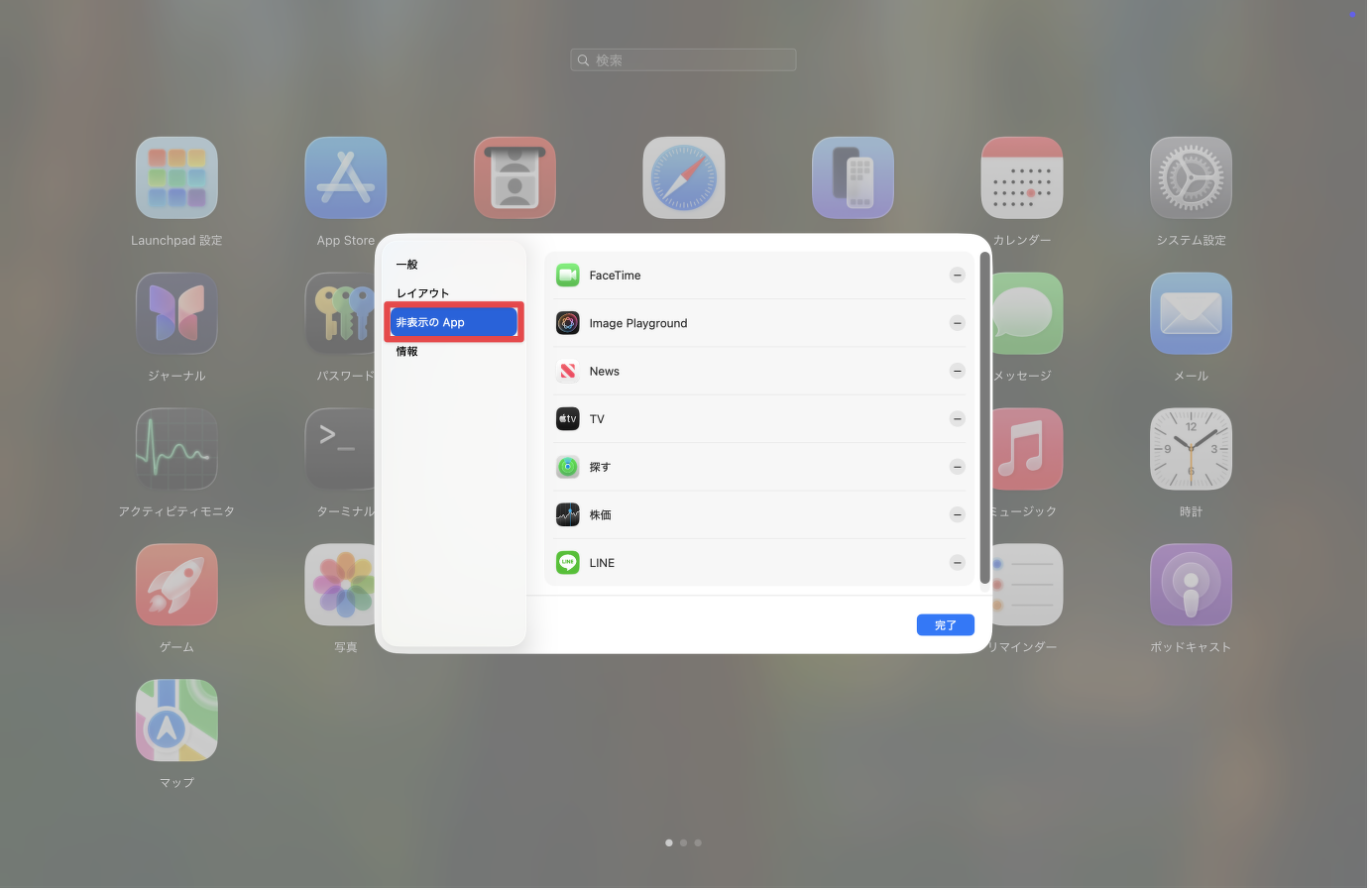
BuhoLaunchpad
アプリを再表示したい場合、アプリの横にある マイナス(−)アイコン をクリックしてください。
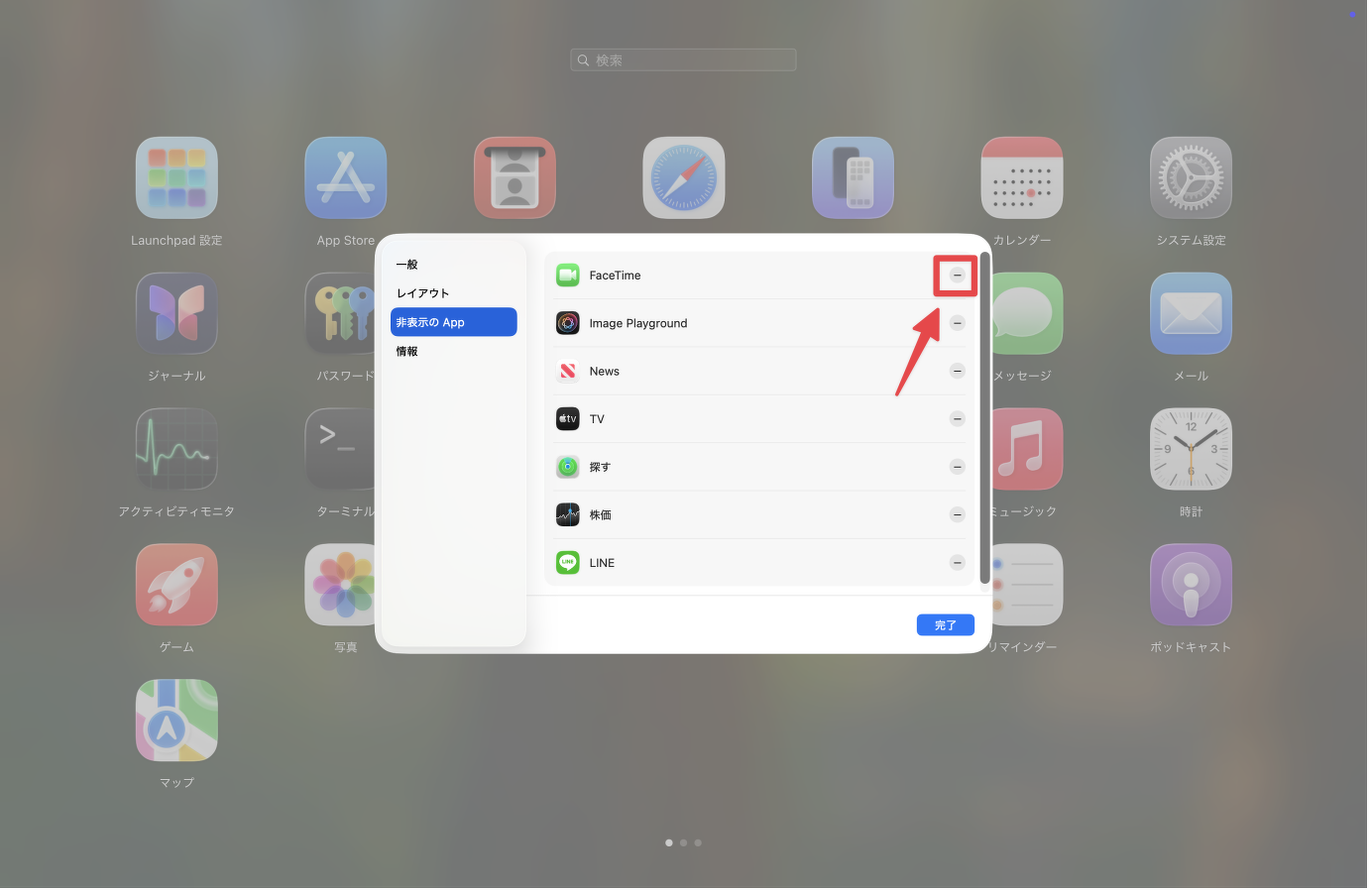
BuhoLaunchpad
最後に
macOS 26(Tahoe)ではLaunchpadが廃止され、アプリ管理の方法に戸惑っている方も多いのではないでしょうか。BuhoLaunchpadを使えば、これまでのLaunchpadのような操作感を取り戻しつつ、より柔軟にアプリを管理できます。
特に、あまり使わない標準アプリを非表示にして画面を整理したい、ノートや写真など、他人に見られたくないアプリを隠したいといったニーズには、BuhoLaunchpadのアプリ非表示機能が非常に便利です。
アプリを隠す・表示する操作も直感的で、Mac初心者の方でも安心して使えます。
macOS 26環境でLaunchpadの代替を探している方は、ぜひ BuhoLaunchpad を試してみてください。
なお BuhoLaunchpad は、Vector および Amazon でも販売しております。ご利用しやすいストアから、ぜひチェックしてみてください。