文書も表計算もPDFも、Macでこれ1本。 5つの機能が使える「Ulet」、発売記念で年額700円【PR】


※本サイトは、アフィリエイト広告および広告による収益を得て運営しています。購入により売上の一部が本サイトに還元されることがあります。
文書を編集中に、メールで届いた見積書をPDFアプリで開く。金額を照らし合わせるため、表計算ソフトも立ち上げる。一つの仕事に三つのアプリを開くと、さっきの資料がどのウインドウにあったか探すだけでも手間がかかります。メモリに余裕の少ないMacなら、何本も起動したままにしておくのも気になります。
文書、表計算、スライド、PDF、Markdownを1本にまとめたのが、UPDFを手がけるSuperace Softwareの「Ulet」です。PDFの見積書を確認したら、そのまま同じUletで予算表も開けます。MacとWindowsに対応し、年間プランは発売記念で年額700円です。
▶Mac版Uletを無料で試す
▶年額700円の対象プランを見る

Uletのリリース記念価格は年額700円
Macにあるファイルをそのまま開ける
内蔵のファイルマネージャーからMacに保存した対応ファイルを開けるので、見積書や作業中の原稿をクラウドに移す手間がありません。主なローカル機能はオフラインでも使えます。
PDFの見積書を見ながら予算表を更新する
取引先から新しい見積書が届いたら、まずUletでPDFを開きます。確認した項目を「ハイライト」でマークしておくと、見積書に戻ったとき、どの金額を見るかすぐ分かります。
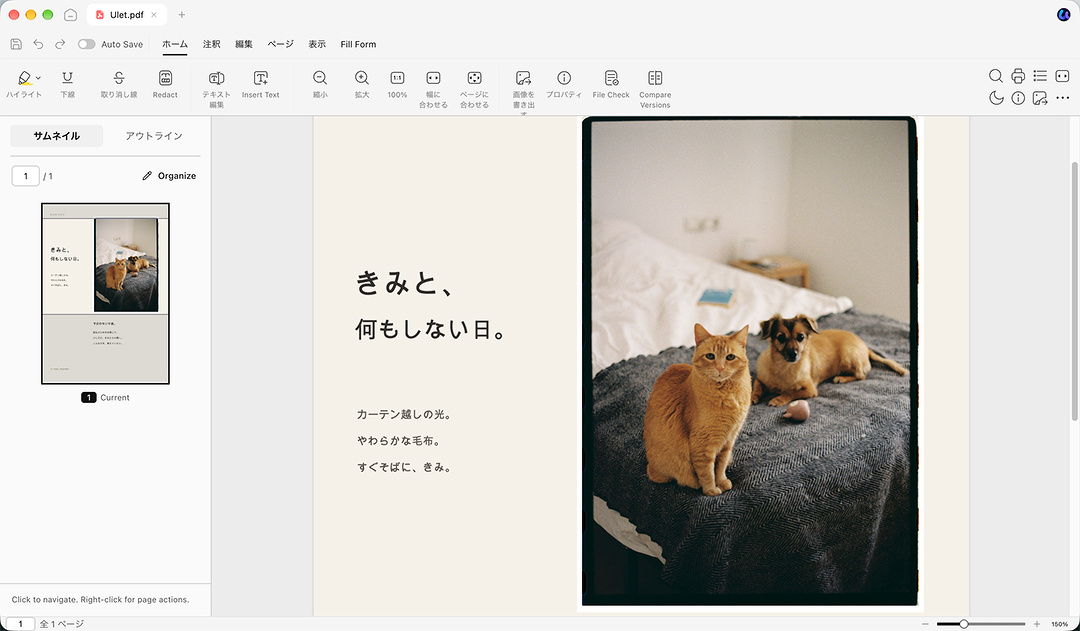
Mac版UletのPDF閲覧画面。上部に注釈ツールが並ぶ
続けて同じUletで予算表を開き、単価を入力します。合計のセルをクリックすれば、数式バーでどの費目が集計に含まれているかを確認できます。見積書と表を何度も見比べるとき、使うアプリは一つです。
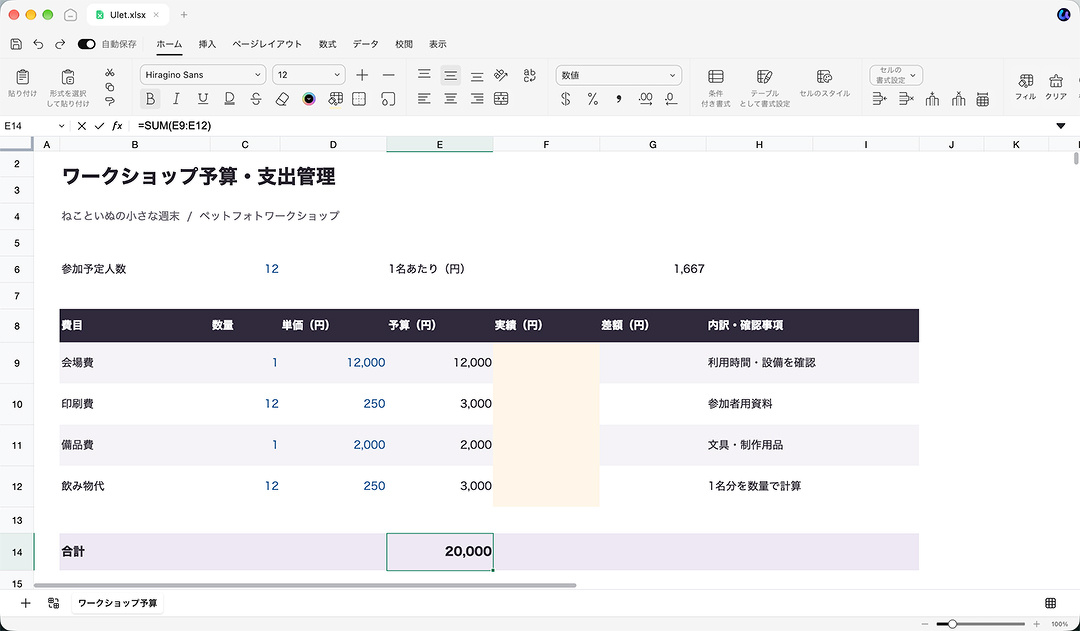
Mac版Uletの表計算画面。数式バーに予算を集計するSUM関数を表示
メモに書き出して、配る文書と見せる資料に
説明会の準備なら、まずMarkdownに当日の流れや確認したい項目を書き留めます。見出しとチェックリストを使えば、作業を中断しても、次に何を確認すればよいかがすぐ分かります。
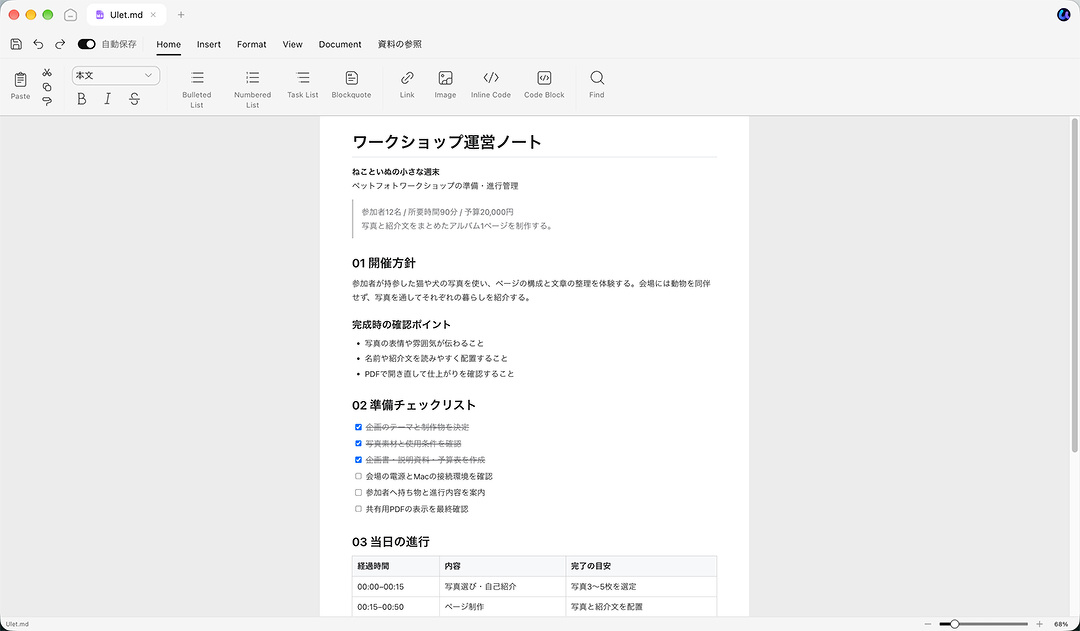
Mac版UletでMarkdownの見出し、チェックリスト、表を表示
内容が固まったら、同じUletで配布用の文書を開きます。たとえば、説明を一文足して文字が次の行に回ったら、その場で画像との間隔やページの収まりを調整できます。
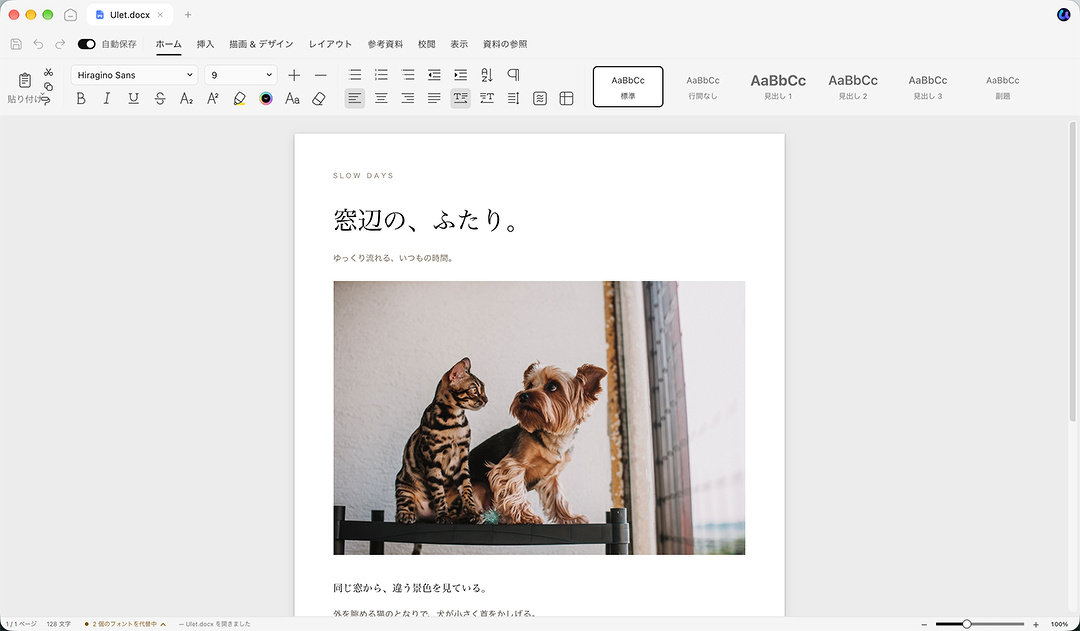
Mac版Uletの文書編集画面
当日スクリーンに映す資料もUletで開けます。左のサムネイルから直したいスライドを選んで、タイトルや画像の位置を調整。配布用の文書と見せるためのスライドを一緒に仕上げたいとき、ファイルごとに編集アプリを立ち上げる手間が省けます。
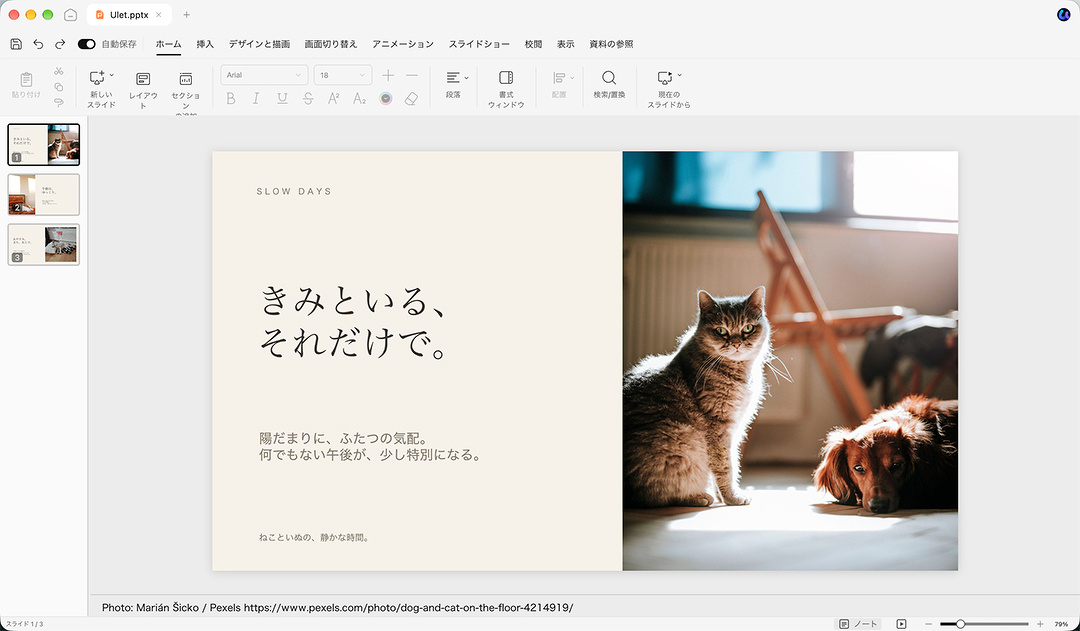
Mac版Uletのスライド編集画面
3日間試して、年間プランか買い切り版を選ぶ
普段使っているPDFや表計算ファイルを開いてみると、自分の作業をどこまでUletで済ませられるかが分かります。閲覧と基本編集は無料で、基本編集は5MBまで、文書とPDFは100ページ、スライドは100枚までです。PDFの変換やOCRなど、Proの機能も3日間無料で試せます。
年間プランは発売記念で年額700円です。自動更新時の料金は決済画面で確認できます。毎年の契約更新を気にせず使いたい方には、一度の支払いで使い続けられる買い切り版(永久ライセンス)もあります。
公式サイトで購入した場合は、製品の不具合が確認された場合や重複注文などが返金の対象です。条件を満たす場合、購入から3日以内は全額、4〜14日目は50%の返金となります。申請は注文番号を添えてUletサポートへ。
▶年間プランと買い切りプランを比較する
▶Ulet公式サイトから無料で始める