MacでPDFの確認・編集・署名依頼まで。「UPDF 3.0」の新機能を紹介!最大47%オフ&購入特典【PR】


※本サイトは、アフィリエイト広告および広告による収益を得て運営しています。購入により売上の一部が本サイトに還元されることがあります。
取引先から届いたPDFの条件を確認する、英語の資料を読み解く、修正した文書に署名を依頼する。こうした作業をMacで行う方に注目してほしいのが、PDF編集ソフト「UPDF」の新バージョン「UPDF 3.0」です。
今回の更新では、用途別AIアシスタントや、自分で登録できるクイックタスクが加わりました。Mac版ではツールバーをカスタマイズできるほか、UPDF Signもアプリに統合。Signの料金を別途支払うことなく、相手への署名依頼や進捗確認まで利用できます。
キャンペーンでは、対象プランが最大47%オフ。さらに、対象プランをご購入の方には「aJoysoft PDF Password Remover」の永久ライセンスを無料でプレゼントします。
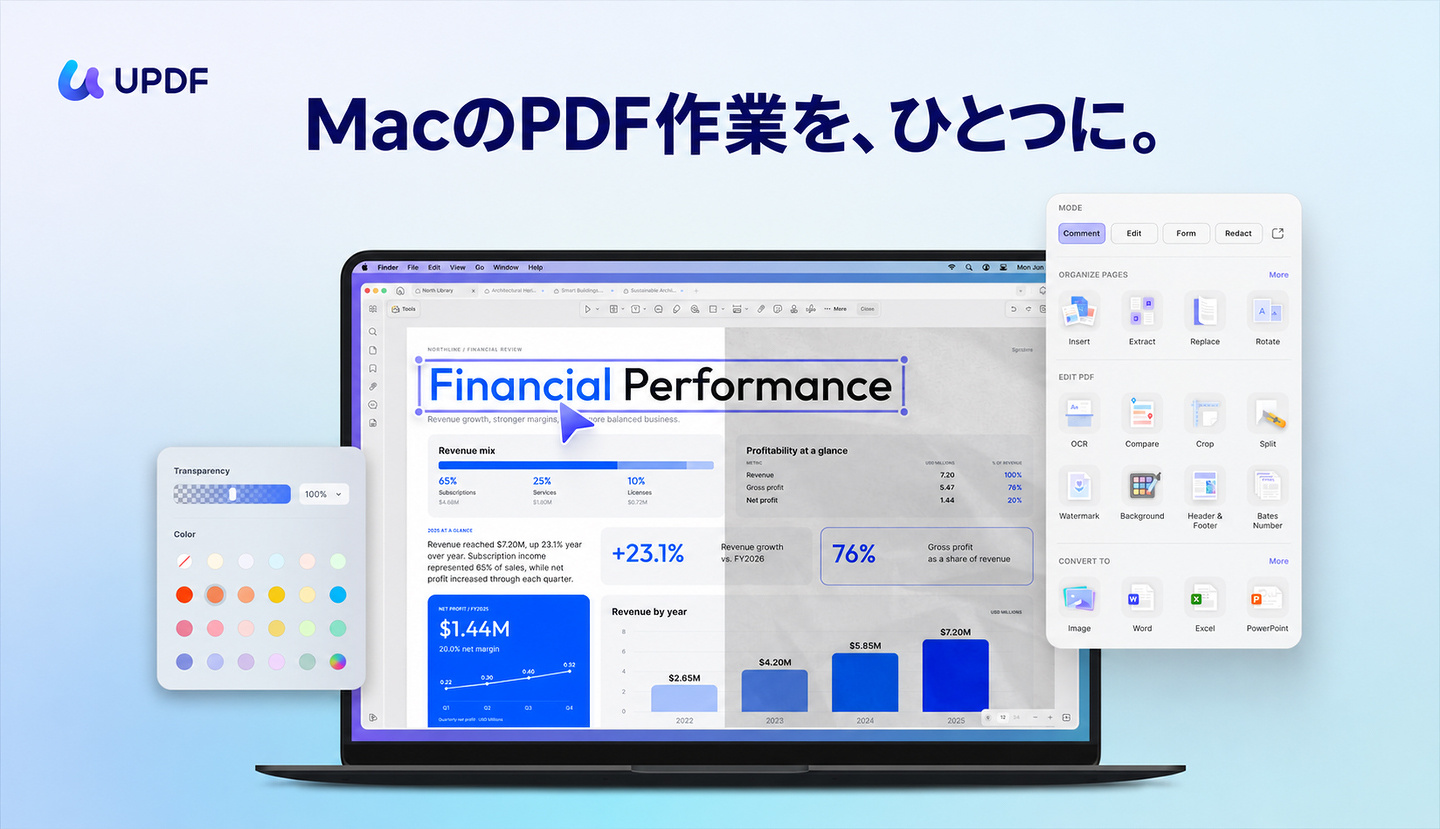
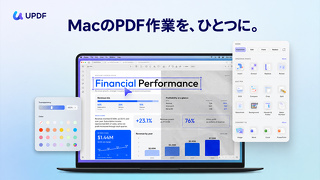
Mac版UPDFでPDFの文字を編集し、ページ整理や変換ツールを表示
UPDF 3.0では、何が変わった?
UPDFは、PDFの編集、注釈、変換、OCR、ページ整理などに対応するソフトです。3.0では、文書の内容を理解し、次の作業へ進むための機能が強化されました。
| 注目の機能 | できること |
|---|---|
| 用途別 AI アシスタント | 学術・契約・履歴書・財務など、用途に合うタスクで確認 |
| 質問範囲の指定 | 文書全体・現在のページ・指定ページを対象に質問 |
| カスタムクイックタスク | よく使う指示を保存し、別の文書でも再利用 |
| ツールバーのカスタマイズ | 作業モードごとに表示するツールを選択 |
| UPDF Sign の統合 | 追加料金なしで署名依頼・進捗確認を利用 |
それぞれを、文書を扱う場面に沿って見ていきましょう。
1.契約書や論文を、目的に合わせて読み解く
長いPDFを読むとき、知りたい内容は文書によって異なります。論文なら研究方法や結論、契約書なら業務範囲や支払い条件が気になるところです。
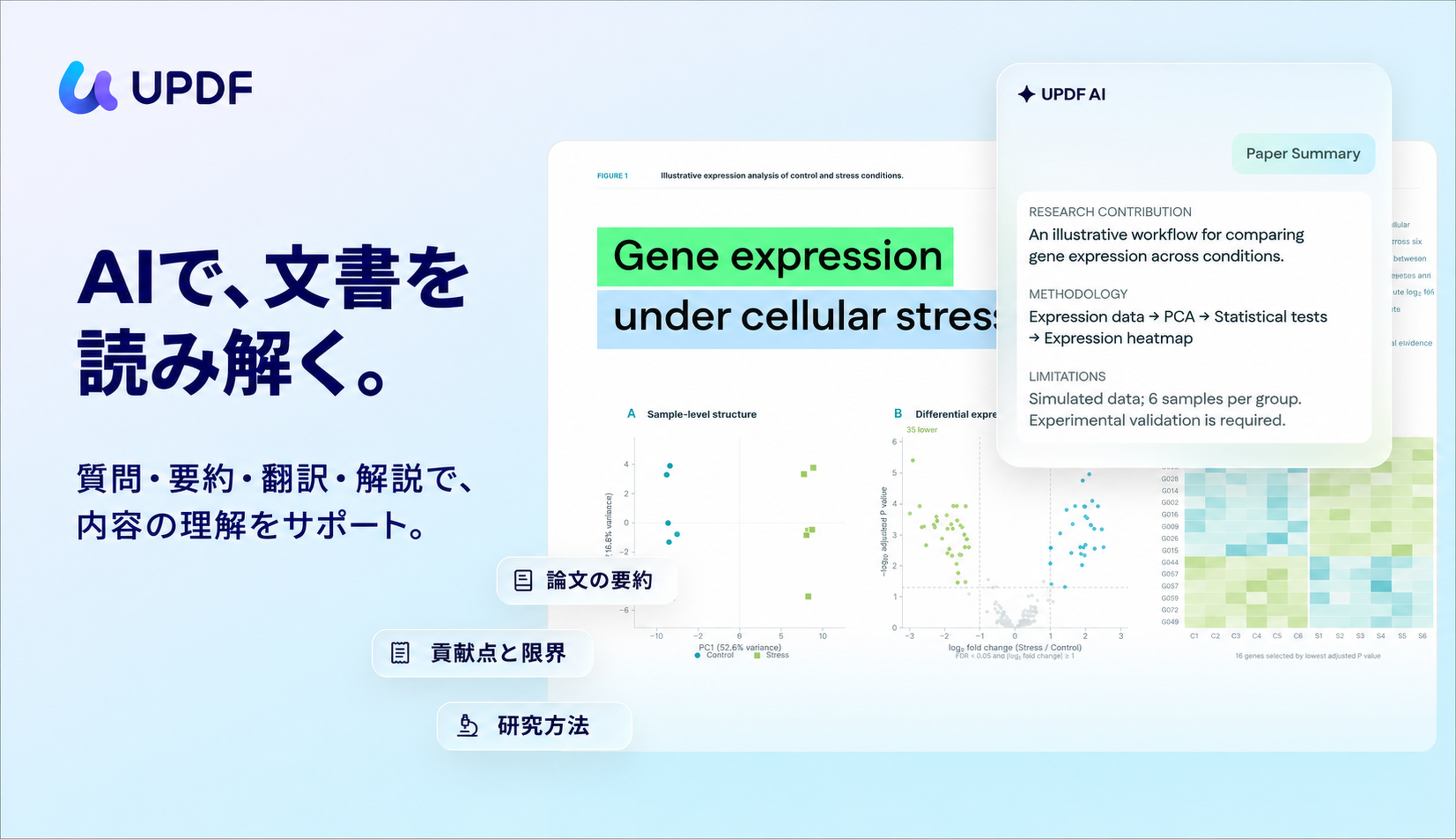
UPDF AIで英語論文の要約、研究方法、貢献点と限界を確認する
UPDF 3.0の用途別AIアシスタントでは、こうした確認を、用意されたクイックタスクから始められます。
① 学術論文:研究方法や限界を整理
学術向けアシスタントは、論文の概要、研究方法、貢献点や限界の整理を支援します。
まず研究全体の内容を把握し、その後に「どのような方法で検証していますか」「この研究の限界を整理してください」と質問を続ける使い方ができます。専門用語が多い資料を読む際にも、確認の手がかりになります。
② 契約書:条件や確認事項を把握
契約向けアシスタントは、主要な条件の確認、注意して読みたい条項の洗い出し、修正案の検討を支援します。
例えば、業務委託契約書を受け取った場合。まず概要を確認し、続けて「業務範囲と納期を整理してください」「支払い条件について確認したい」と質問する使い方です。
回答を原文と照らし合わせれば、相手に確認する項目をまとめるための手がかりになります。
③ 履歴書・財務資料にも活用
履歴書向けアシスタントでは、経歴の表現を見直したり、面接で想定される質問を考えたりできます。財務向けアシスタントは、報告書の内容を整理し、詳しく確認したい数字や説明を探るための出発点になります。
従来のPDFの要約・翻訳などのAI機能と組み合わせることで、文書の目的に合った確認を進められます。
※AIの回答は文書を読む際の補助です。重要な条件や数値は、必ず原文と照合してください。
2.必要なページに絞って質問。いつもの指示は保存
数十ページの資料でも、詳しく確認したいのは特定の箇所ということがあります。
UPDF 3.0では、質問の対象を文書全体、現在のページ、指定したページ範囲から選べます。
まず全体の概要をつかみ、その後に気になるページへ質問を絞る使い方が可能です。
例えば、海外の製品資料なら、仕様が記載されたページを対象に「利用条件を日本語で整理してください」と質問できます。全体を把握する読み方と、必要な部分を詳しく確認する読み方を使い分けられます。
定期的に同じ種類の資料を扱う方には、クイックタスクのカスタマイズも便利です。「概要、重要な数字、確認事項の順にまとめる」といった指示を保存しておけば、別の文書でも同じ観点から確認を始められます。
タスクは編集、並べ替え、有効・無効の切り替えが可能です。会話の履歴を管理し、以前のやり取りを再開することもできます。
3.Macのツールバーを、よく使う機能に合わせて調整
資料の確認ではハイライトやコメント、文書の修正では編集ツールなど、作業によって使う機能は変わります。
Mac版UPDFでは、コメント、編集、フォーム、墨消しの各モードで、表示するツールをカスタマイズできます。
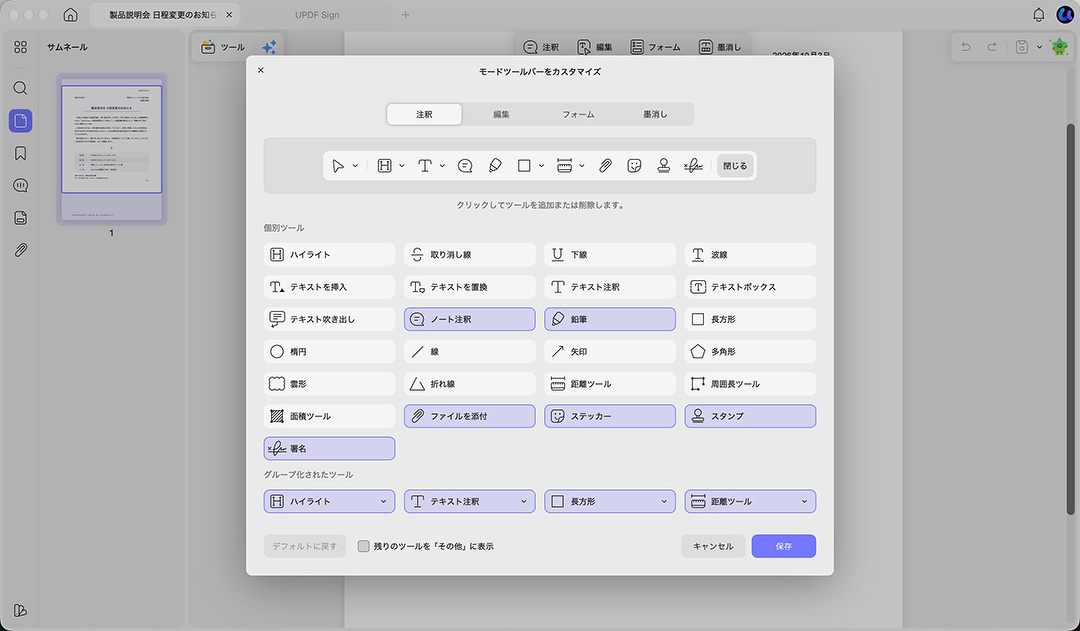
Mac版UPDFで注釈ツールバーに表示するツールを選ぶ日本語の設定画面
例えば、原稿確認ではハイライトとコメントを中心に表示する。フォームを準備する際は、必要な入力欄のツールを残す。こうした設定で、普段使う機能へアクセスしやすくできます。
関連するツールをグループにまとめ、最初に表示するツールを選ぶことも可能です。設定はアプリを閉じた後も保持され、元の配置へ戻せます。
毎日繰り返す操作だからこそ、自分の使い方に合わせて作業画面を整えられる点は、見逃せない変更です。
4.UPDF Signを統合。追加料金なしで署名依頼まで
内容を確認し、修正を終えたPDF。その後に相手の署名が必要になる場合も、UPDFで作業を進められます。
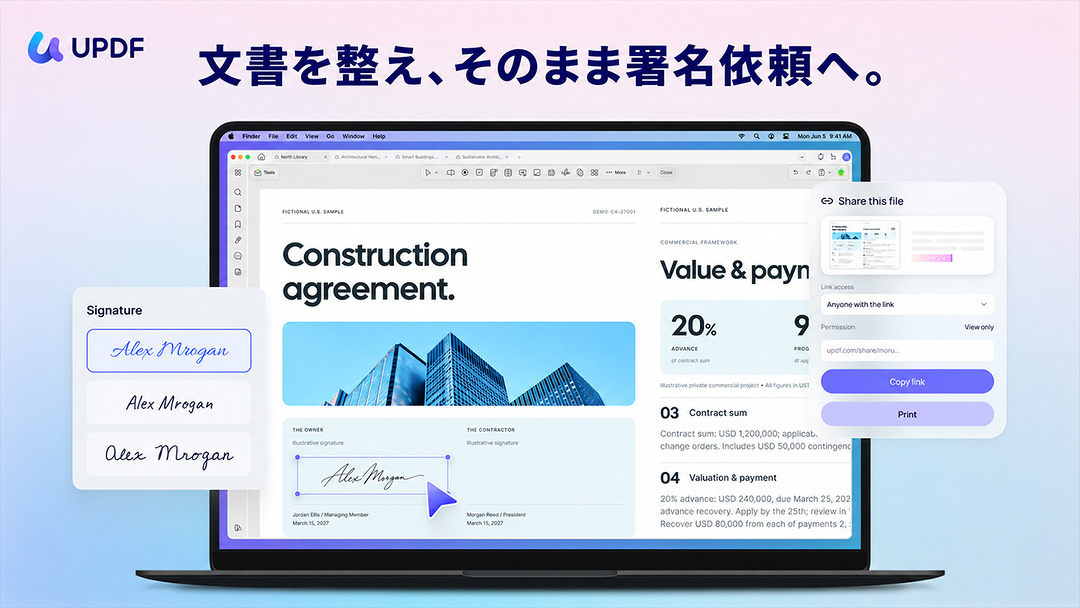
Mac版UPDFで契約書に署名を配置し、ファイルの共有設定
UPDF 3.0では、UPDF Signがアプリに統合されました。Signを別途購入する必要はなく、署名依頼や進捗確認もUPDFで利用できます。
署名を依頼する際は、受信者を追加し、署名や日付などの入力欄を配置して送信します。複数の人が関わる文書では、入力欄の担当者や署名順序も設定できます。
例えば、取引先との合意書なら、次のように作業を進められます。
1.AIアシスタントを補助に使い、確認事項を整理する。
2.原文を確認し、合意した修正をPDFに反映する。
3.署名する相手と入力欄を設定して、依頼を送る。
4.署名の進捗を確認し、完了した文書を保管する。
具体的な準備は、日本語の署名依頼の送信ガイドでも確認できます。
送信後は、文書の閲覧や署名の状況を確認でき、必要に応じて再通知も可能です。署名の進捗を確認できるため、複数の依頼を扱う際にも、対応待ちと完了した文書を区別できます。
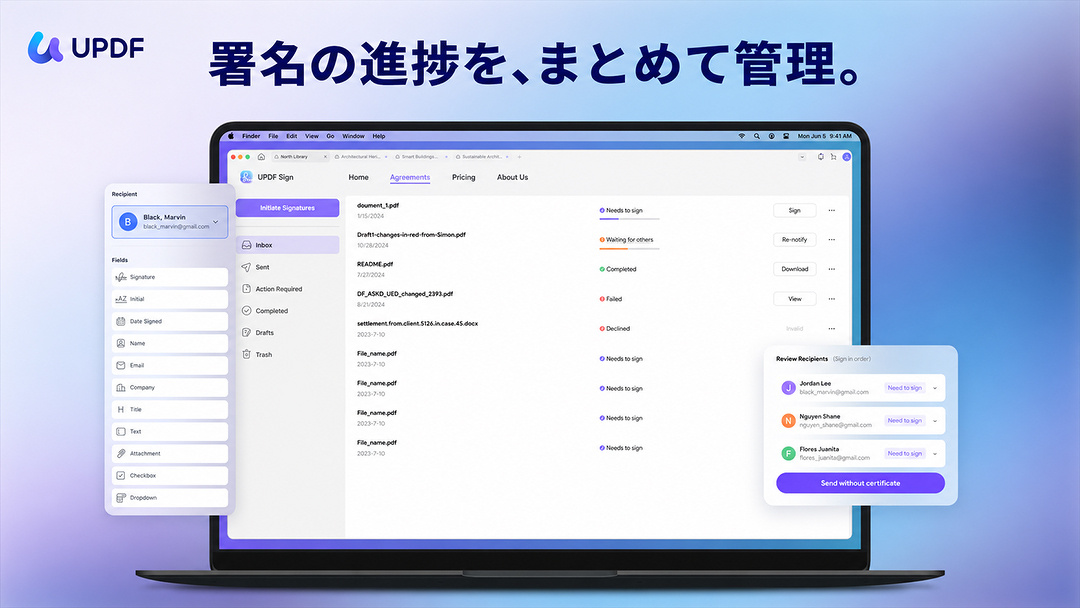
UPDF Signで文書一覧と署名ステータスを管理する
自分の署名をPDFに追加する操作に加え、相手への依頼と、その後の状態を管理できるのがポイントです。
PDF編集・注釈・変換などの基本機能も搭載
UPDFは、AIで内容を確認するだけでなく、その後の文書作業にも対応します。
MacでPDFのテキストを編集したり、画像を差し替えたり、ハイライトやコメントを残したりできます。Word、Excelなどへの形式変換やページ整理に加え、複数ファイルを扱うMac版のバッチ処理も利用できます。
OCRは、Macの機種や配布版によって対応条件が異なります。利用前に公式FAQをご確認ください。
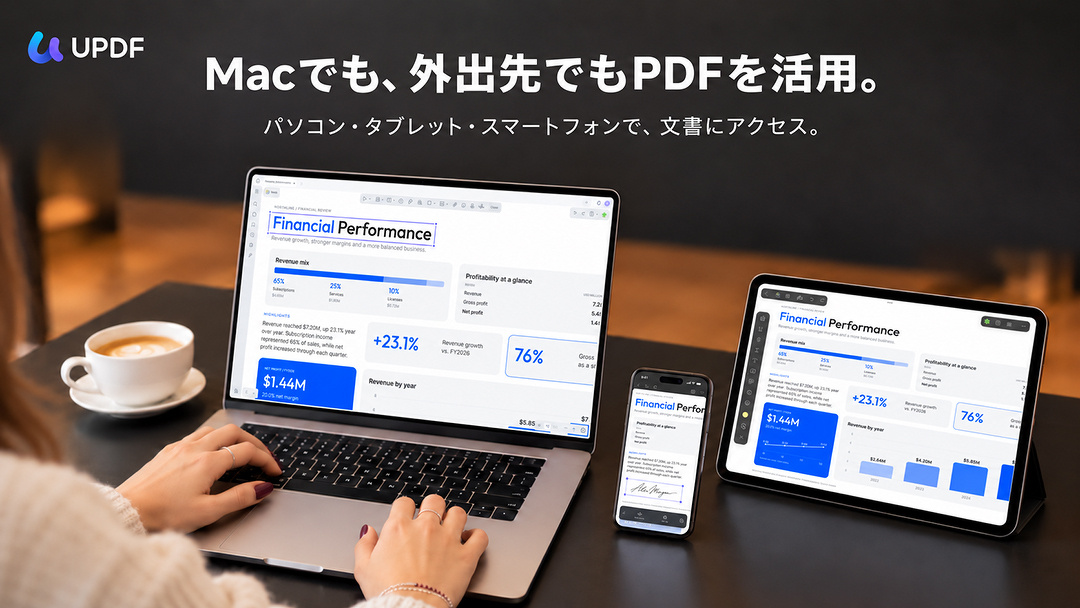
Mac、タブレット、スマートフォンでUPDFのPDF文書を表示
自分の使い方に合う対象プランを確認
PDFの修正や資料整理に使いたい方は、編集・注釈・変換などの機能に注目してみてください。文書の要約や翻訳、用途別AIアシスタントも活用したい方は、AIを含むプランが候補になります。
UPDF SignはすでにUPDFに統合されているため、署名機能のためにSignを別途購入する必要はありません。AI機能の利用権や各機能の利用枠については、対象プランの内容をご確認ください。
▶自分に合う対象プランとキャンペーン価格を見る
最大47%オフ&永久ライセンスの購入特典
今回のキャンペーンでは、対象プランを最大47%オフで購入できます。
さらに、対象プランをご購入の方には、PDFのパスワード解除ソフトウェア「aJoysoft PDF Password Remover」の永久ライセンスを無料でプレゼントします。
購入特典:aJoysoft PDF Password Remover 永久ライセンス
用途別AIで読むべきポイントを整理したい方、PDFの修正から署名依頼まで扱いたい方は、UPDF 3.0の機能と対象プランをチェックしてみてください。
最新の価格、キャンペーンの適用条件、無料特典の対応環境や受け取り方法は、以下の公式ページでご確認いただけます。
▶UPDF 3.0の割引・無料特典を確認して購入する