スマホの写真・動画を整理する方法|iPhone素材を動画にまとめるコツ【PR】



※本サイトは、アフィリエイト広告および広告による収益を得て運営しています。購入により売上の一部が本サイトに還元されることがあります。

HitPaw Edimakor
iPhoneで撮影した写真や動画、気づけば増えすぎてiCloudの容量に悩んでいませんか。
GWの旅行やイベントのあと、素材だけがたまり、「どこから整理すればいいのかわからない」と感じることも少なくありません。
容量を空けるために削除する必要はあるものの、そのまま消してしまうのは少しもったいないものです。
そこで本記事では、iPhoneにたまった写真や動画を整理しながら、思い出として見返せる形にまとめる方法を紹介します。
初心者でも短時間でできるコツを中心に、無理なく進められる整理の流れを解説します。
iPhoneの写真・動画を整理する方法(素材選び)
iCloudにたまった素材は、そのまま削除するのではなく、まずは「残したいもの」だけを選ぶのがポイントです。
HitPaw Edimakor
例えば以下のように整理していきます。
●見返したい写真や動画だけを5〜10個選ぶ
●ブレているものや似たカットは削除
●同じシーンは1つに絞る
このように軽く整理するだけでも、残すべき素材がはっきりします。
5分で写真や動画を1本にまとめる
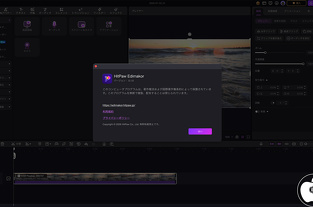
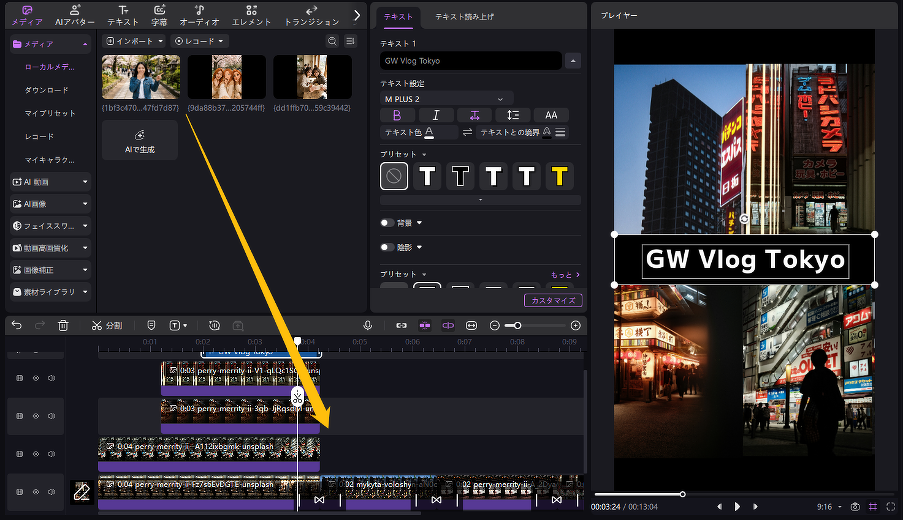
整理ができたら、次はそれらを1本の動画としてまとめていきます。 しっかり編集しなくても、簡単な流れで1本の動画として残すことができます。
HitPaw Edimakor
1.選んだ写真・動画を並べる
2.不要な部分を少しだけカット
3.時系列で整える
4.軽くテロップや演出を追加
5.書き出して保存
これだけでも、ただの素材が「見返せる思い出」に変わります。すべてを完璧にする必要はなく、「ざっくりまとめる」だけでも十分です。
写真だけでも動画にできる(スライドショー・AI動画)
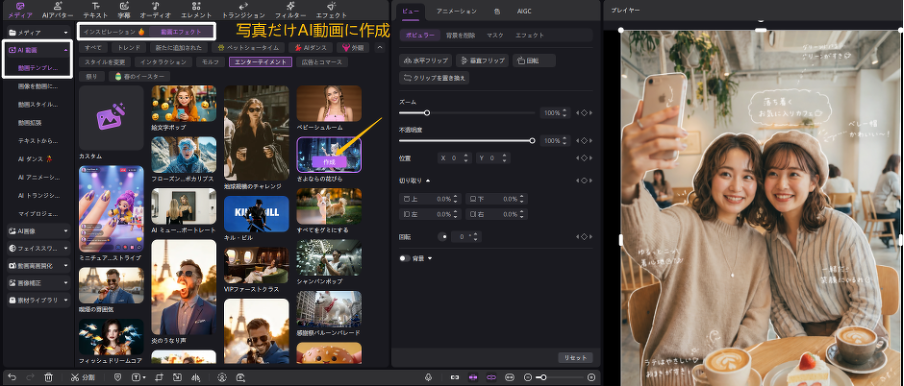
写真だけでも、スライドショーのように並べることで、簡単に動画としてまとめることができます。
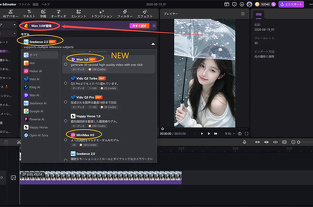
さらにAIを使えば、写真同士を自然につなげた動きのある映像にすることも可能です。
動画素材が少ない場合でも、数枚の写真だけで思い出として見返せる形に仕上げることができます。
HitPaw Edimakor
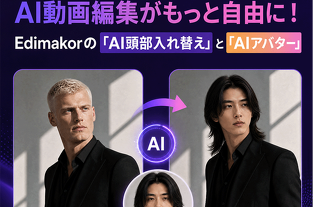
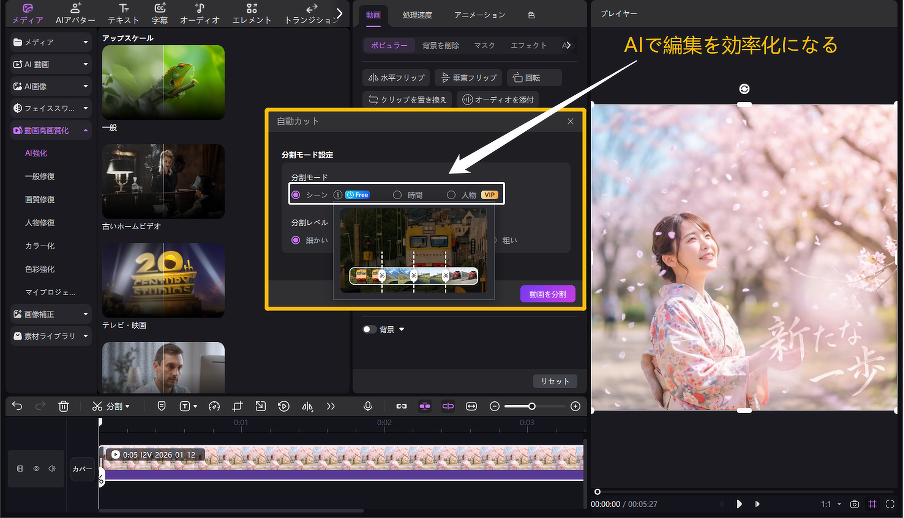
また、ブレてしまった動画や背景に不要なものが写り込んでいる素材も、AI高画質や加工によって印象を整えることができます。
「使えない」と思っていた素材も活かせるようになるため、結果的に残せる思い出の幅も広がります。
AIを使えば、ここまで一気にできる
こうした整理から動画化までの流れも、AIを活用することで短時間で進めることができます。
●写真から動画生成
●テキストベース編集(文字で簡単動画編集)
●ノイズ除去
●画像・動画補正
●テンプレートでの一括編集
HitPaw Edimakorでは、こうした機能をまとめて使うことができ、iPhoneの素材をそのまま取り込んで、短時間で動画としてまとめることができます。
まとめ
iCloudの容量が足りなくなったとき、単純に削除するだけではなく、「残す」という選択肢を取ることで、思い出の価値は大きく変わります。
HitPaw Edimakorを使って、すべてを丁寧に編集する必要はなく、短時間で写真や動画をまとめるだけでも、見返しやすい形として残すことができます。
iPhoneにたまった写真や動画を整理する際、単純に削除するだけではなく、「残す」という選択肢を取ることで、思い出の価値は大きく変わります。
まずは5〜10枚の写真や動画からでも構わないので、気軽に1本の動画としてまとめてみてはいかがでしょうか。