AIで人物の印象を大胆に変える!HitPaw Edimakorに「AI頭部入れ替え」が登場【PR】



※本サイトは、アフィリエイト広告および広告による収益を得て運営しています。購入により売上の一部が本サイトに還元されることがあります。
HitPaw Edimakor
AI技術の進化により、動画編集における人物表現も大きく変化しています。
これまで人物の見た目を変更する場合、顔写真の合成やマスク処理、背景の調整など、複数の編集工程が必要でした。
現在ではAIを活用することで、人物の顔だけでなく、頭部全体を入れ替えたり、AIアバターを使って字幕や背景まで含めた動画を効率的に制作したりすることが可能になっています。
今回は、AI動画編集で活用できる注目機能として、「AI頭部入れ替え」を紹介します。
AI顔交換から「AI頭部入れ替え」へ
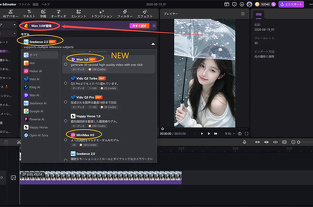
今回のEdimakorのアップデートでは、これまで提供されていたAI顔交換の画面に新たな「頭部入れ替え」モードが追加されました。
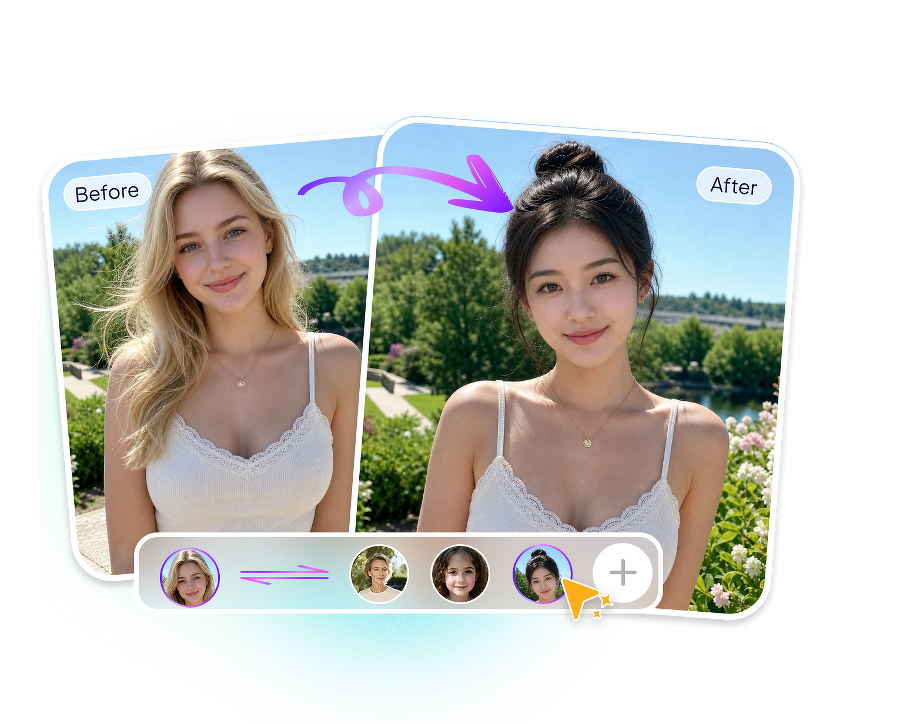
AI頭部入れ替え
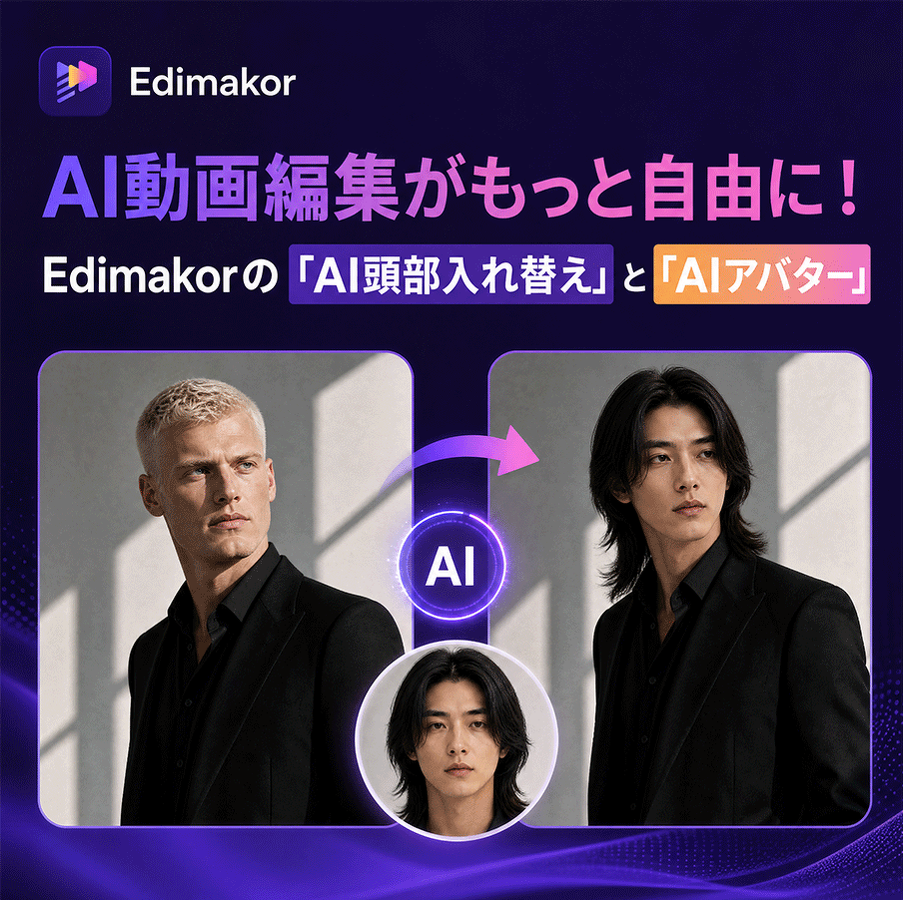
AI頭部入れ替えは、写真や動画に映っている人物の頭部を、ユーザーが用意した別の頭部画像に置き換える機能です。
単純に顔だけを変更するのではなく、元の素材に含まれる人物の動きや表情、ポーズ、カメラワーク、背景などをできるだけ維持しながら、人物の頭部全体を入れ替えられるのが特徴です。
例えば、動画に登場する人物のイメージを変更したい場合や、キャラクターの見た目を別の人物に置き換えたい場合など、従来の顔交換よりも広い用途で活用できます。
「顔交換」と「頭部入れ替え」は何が違う?
AI顔交換とAI頭部入れ替えは、どちらも人物の外見を変更するための機能ですが、置き換える範囲が異なります。
顔交換では、主に人物の顔や顔の特徴を置き換えます。元の人物の髪型や頭部の形、輪郭などは基本的に維持されるため、顔だけを変更したい場合に適しています。
一方、頭部入れ替えでは、顔だけではなく、髪型、頭の形、頭部の輪郭や境界部分など、より広い範囲を対象として置き換えます。
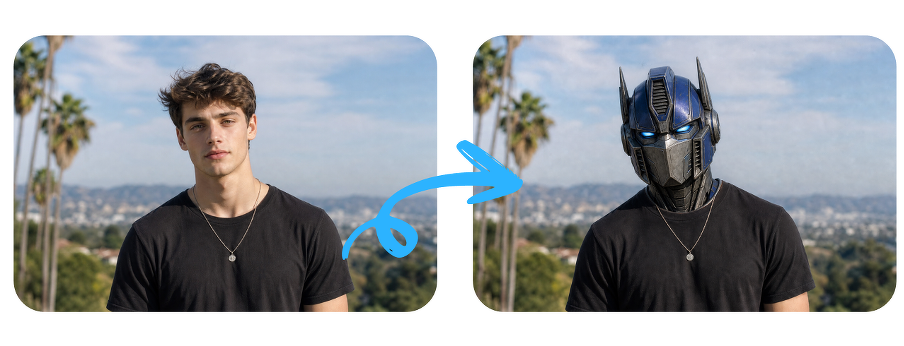
AI頭部入れ替え
AI頭部入れ替えの基本的な手順
AI頭部入れ替えを利用する場合は、まずEdimakorでAI顔交換の機能を開き、「頭部入れ替え」モードを選択します。
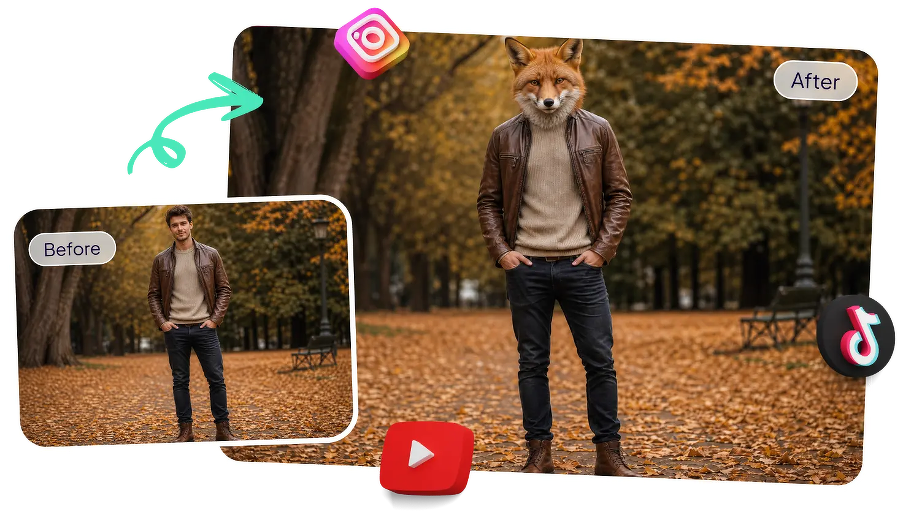
AI頭部入れ替え
基本的な流れは以下の通りです。
1.Edimakorで「頭部入れ替え」モードを選択する
2.元となる写真または動画を読み込む
3.入れ替えたい人物と、使用する頭部画像を指定する
4.AIによる処理を実行する
5.生成結果を確認する
素材を用意してAIに処理を任せることで、従来のように細かなマスク処理や複雑な合成作業を行うことなく、人物の頭部を入れ替えた映像を作成できます。
AI頭部入れ替えや顔交換は、写真・動画の表現を広げる便利な機能です。利用する素材の権利関係を確認したうえで、適切に活用しましょう。
AI動画編集は「作業を減らす」段階へ
AI技術の進化により、動画編集の方法は大きく変わりつつあります。これまで専門的な知識や複雑な操作が必要だった人物編集も、AIを活用することで、より手軽に行えるようになりました。
今回紹介した「AI頭部入れ替え」は、従来のフェイススワップのように顔だけを変更するのではなく、髪型や頭部の輪郭なども含めて人物の見た目を変更できるのが特徴です。写真だけでなく動画にも活用できるため、人物の印象を大胆に変えたい場合にも役立ちます。
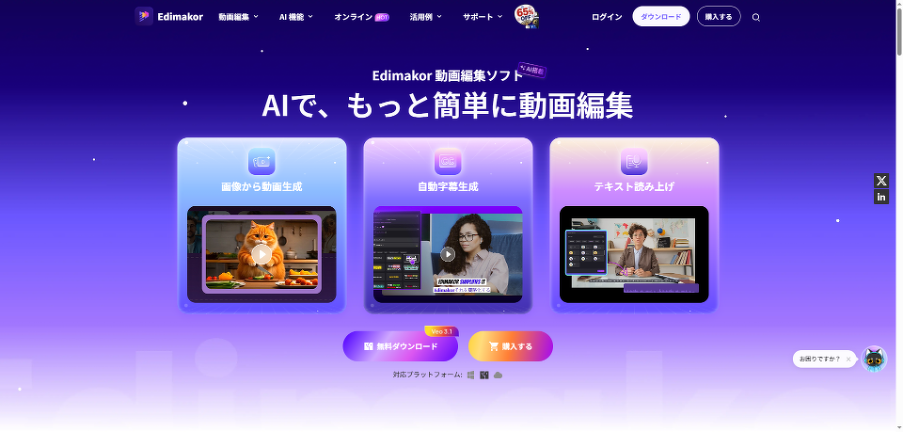
AIを活用したEdimakor動画編集
また、AIを活用した動画制作では、画像生成や動画生成など、素材の作成から編集までさまざまな工程を効率化できます。AIアバターなどの機能と組み合わせれば、人物を使ったコンテンツ制作の可能性もさらに広がります。
これからのAI動画編集は、単にカットや字幕などの作業を効率化するだけではありません。素材の生成、画像の補正、人物の編集、動画生成、そして最終的な動画編集まで、コンテンツ制作全体をAIでサポートする方向へ進化しています。
AIを活用したEdimakor動画編集によって、これまで時間や技術が必要だった人物編集も、より身近なクリエイティブ作業になりつつあります。
キャンペーン開催中!今ならお得にEdimakorを始めるチャンス
現在、HitPaw Edimakorでは、夏に合わせたお得なキャンペーンを実施しています。
夏の思い出を動画にしたい方や、AI動画編集を試してみたい方は、この機会にEdimakorをチェックしてみてください。