AIおしゃべり写真が対話型に進化、複数人の会話動画をMacで生成【PR】



※本サイトは、アフィリエイト広告および広告による収益を得て運営しています。購入により売上の一部が本サイトに還元されることがあります。

HitPaw Edimakor
AIアバターやAI動画生成が身近になる中、単に「話す」だけでなく、会話が成立するAIおしゃべり写真が登場した。
Mac対応の動画編集ソフト HitPaw Edimakor に追加されたAIおしゃべり写真の新機能「会話トーク」では、1枚の写真から複数人による対話動画を生成できるのが特徴だ。
一人で動画やブログを制作している場合でも、独り語りにならず、掛け合い形式のコンテンツを作れる点は大きい。
Edimakorで使える「会話トーク」はどんな機能?
複数人が写った写真をアップロードすると、AIが自動で顔を認識し、それぞれに音声やテキストを割り当てられる。
単なるAI音声読み上げではなく、発言を重ねて流れのある会話動画を作成できる点が特徴で、バーチャル系チャンネルや解説系コンテンツとも相性が良い。
Edimakorの「会話トーク」を使ってみる
操作は難しくなく、基本的な流れは数ステップで完了する。
Step 1.Edimakor の最新版を起動し、「新規プロジェクト」を作成。
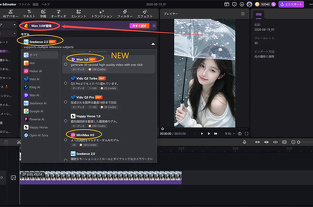
Step 2.編集画面で AIアバター → おしゃべり写真 → 会話トーク を選択。
Step 3.複数人が写った写真を1枚アップロードすると、AIが自動で顔を認識する。
Step 4.各人物ごとに音声を選ぶ、またはテキストを入力してTTSで読み上げを設定。
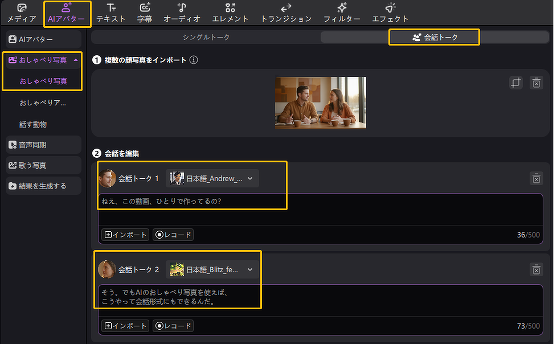
会話トーク
Step 5.「会話を追加」を使って発言を増やし、やり取りの流れを作成。
Step 6.右下の「作成する」をクリックすると、生成結果をプレビューできる。
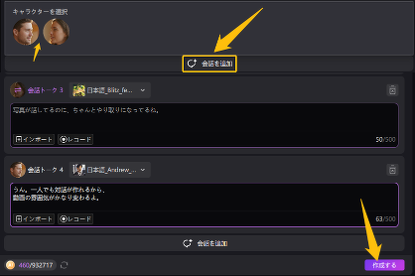
会話トーク
生成後は STT(音声から文字起こし)による字幕追加にも対応。
中でも「プログレッシブ」系の動的字幕は、会話動画との相性が良い。
自然な会話に仕上げるためのポイント
より自然な会話にするには、人物同士が密集しすぎていない、表情が分かりやすい写真が向いている。
写真選びを少し意識するだけで、仕上がりは大きく変わる
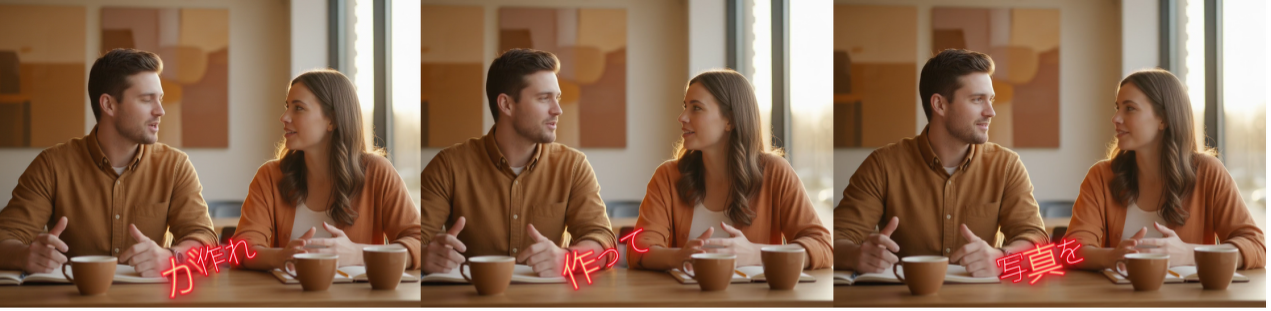
会話トーク
まとめ
AIおしゃべり写真の「会話トーク」は、写真を話させるだけでなく、一人でも会話形式の動画を作れるAIアバター機能だ。
Mac環境で手軽に試せる点も含め、個人クリエイターにとって気になる新機能と言える。