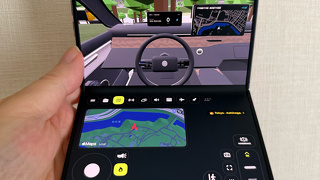
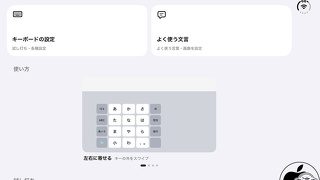
Daniel Rentz、iPhone Duoに対応したリモートデスクトップアプリ「Farroom」をリリース



※本サイトは、アフィリエイト広告および広告による収益を得て運営しています。購入により売上の一部が本サイトに還元されることがあります。
Farroom
Daniel Rentzが、iPhone/iPad/Mac用リモートデスクトップアプリ「Farroom: Remote Desktop」をApp Storeにて配信しています。
Mac、Linux、Windowsパソコンにネットワークを介してアクセスし、iPhone、iPad、Macからリモートアクセスできます。
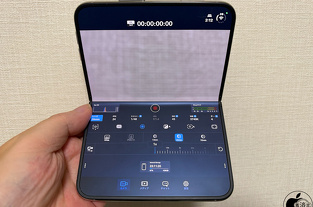
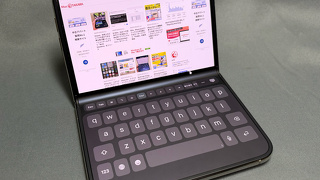
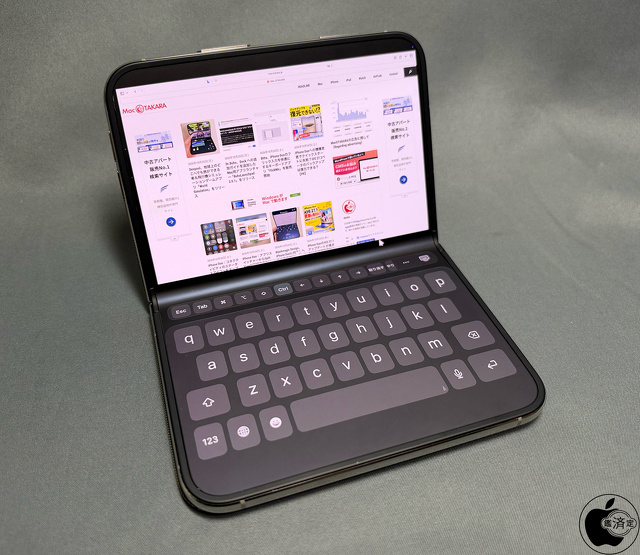
iPhone Duoのインナーディスプレイを曲げ、iPhone Duoを座らせる状態にすると、画面下側にキーボードやトラックパッド操作が可能になり、小さなMacBookのように使用できます。
パソコン1台分は無料で利用できます。
Farroom
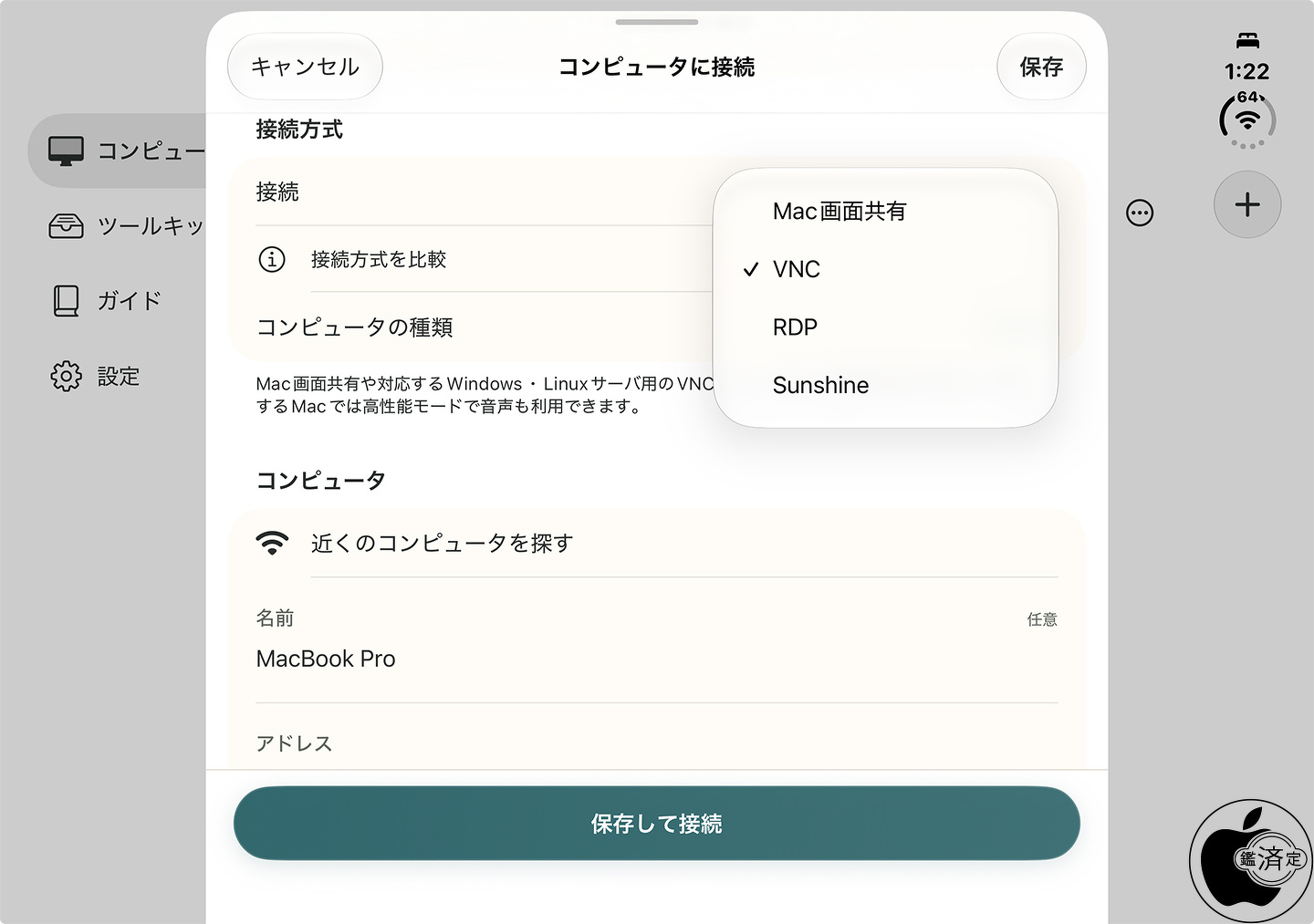
Farroomのコンピュータ接続設定は、Mac 画面共有、VNC、RDP、Sunshineの4種類が用意されています。
Macの画面共有は、互換性のあるApple Silicon搭載Macでは、Appleの高性能ストリーミングを利用できます。
物理デスクトップまたは仮想デスクトップに対応し、ホスト側でサポートされているコンピュータオーディオも利用可能です。
RDPは、対応するWindowsおよびLinuxデスクトップに接続できます。テキストおよび画像のクリップボード共有、ホスト側でサポートされているオーディオに対応しています。
VNCは、互換性のあるMac、Windows、Linuxサーバーに接続できます。対応サーバーでは画質や圧縮率を調整でき、サーバーがレイアウトを提供している場合はモニターを選択できます。
Sunshineは、別途インストールされたSunshineホストから、デスクトップまたは設定済みのアプリをストリーミングできます。
Mac側の画面共有設定
画面共有
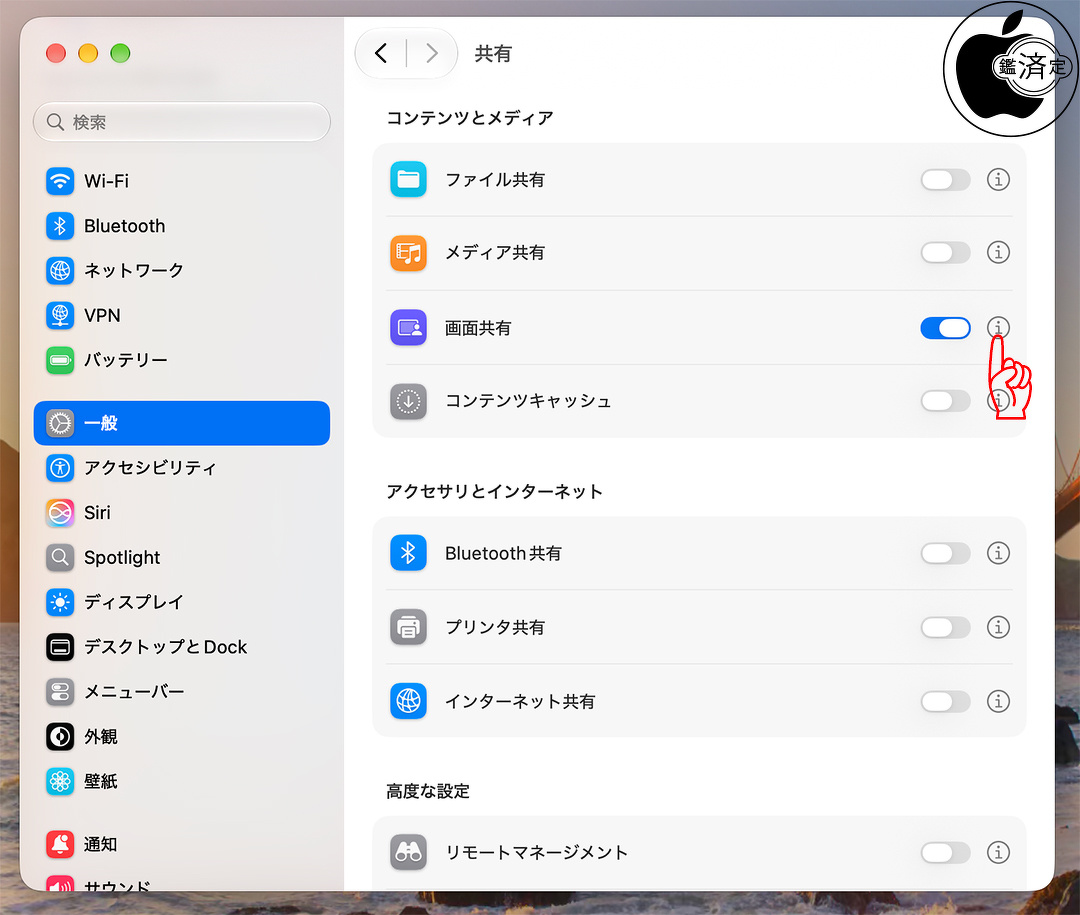
ホスト側となるMac側の設定は、システム設定>一般>共有>画面共有ボタンをオンにします。
「リモートマネージメント」がオンになっている場合は、オフにします。
「画面共有」と「リモートマネージメント」の両方を同時にオンにすることはできません。
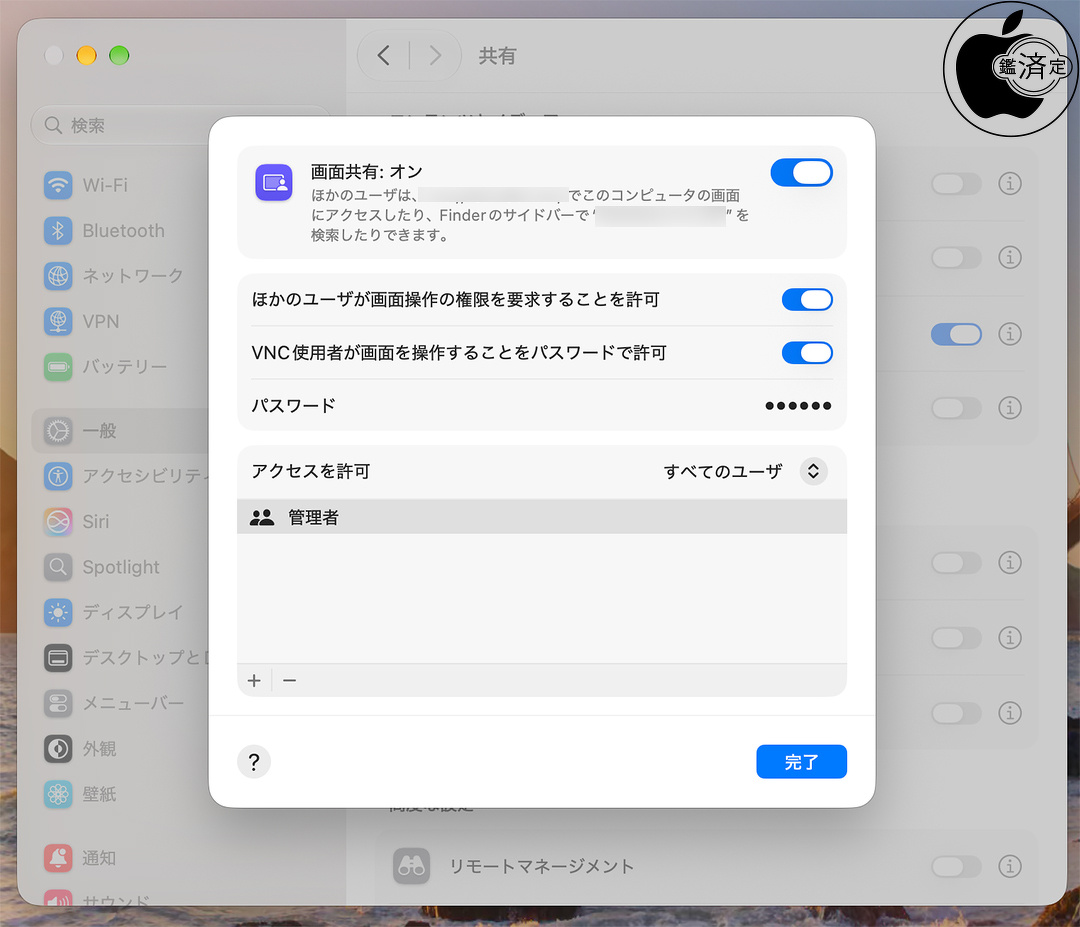
次に「画面共有」の横にある「情報」ボタンをクリックします。
画面共有:情報
以下のいずれかのオプションをオンにします。
・ほかのユーザが画面操作の権限を要求することを許可。
・VNC使用者が画面を操作することを許可。このオプションをオンにする場合は、パスワードを入力する必要があります。