iPhone 17eをチェック



※本サイトは、アフィリエイト広告および広告による収益を得て運営しています。購入により売上の一部が本サイトに還元されることがあります。
iPhone 17e
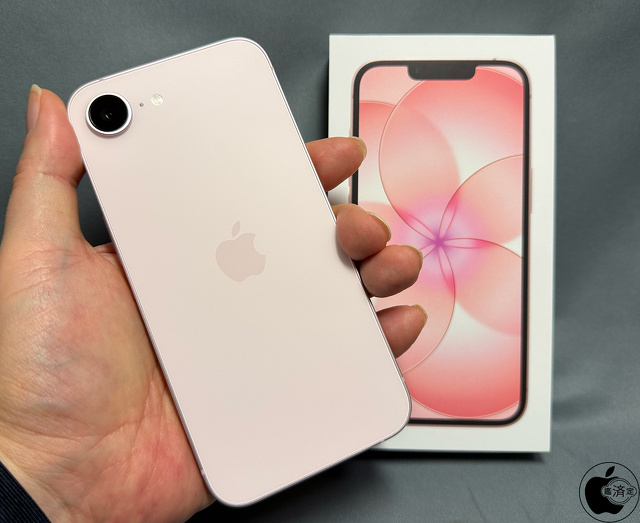
Appleが発表した新型iPhone「iPhone 17e」をチェックしてみました。
A19チップを採用し、2つの高性能CPUコアと4つの高効率CPUコア、GPUは4コア、Neural Engineは16コア仕様となります。
64GBモデルが無くなり、128GBモデル、256GBモデルの2種類となりました。
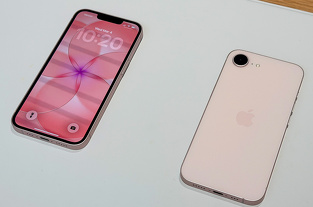
従来のブラック、ホワイトに加えて、ソフトピンクが加わった3色がラインアップされています。
iPhone 17e
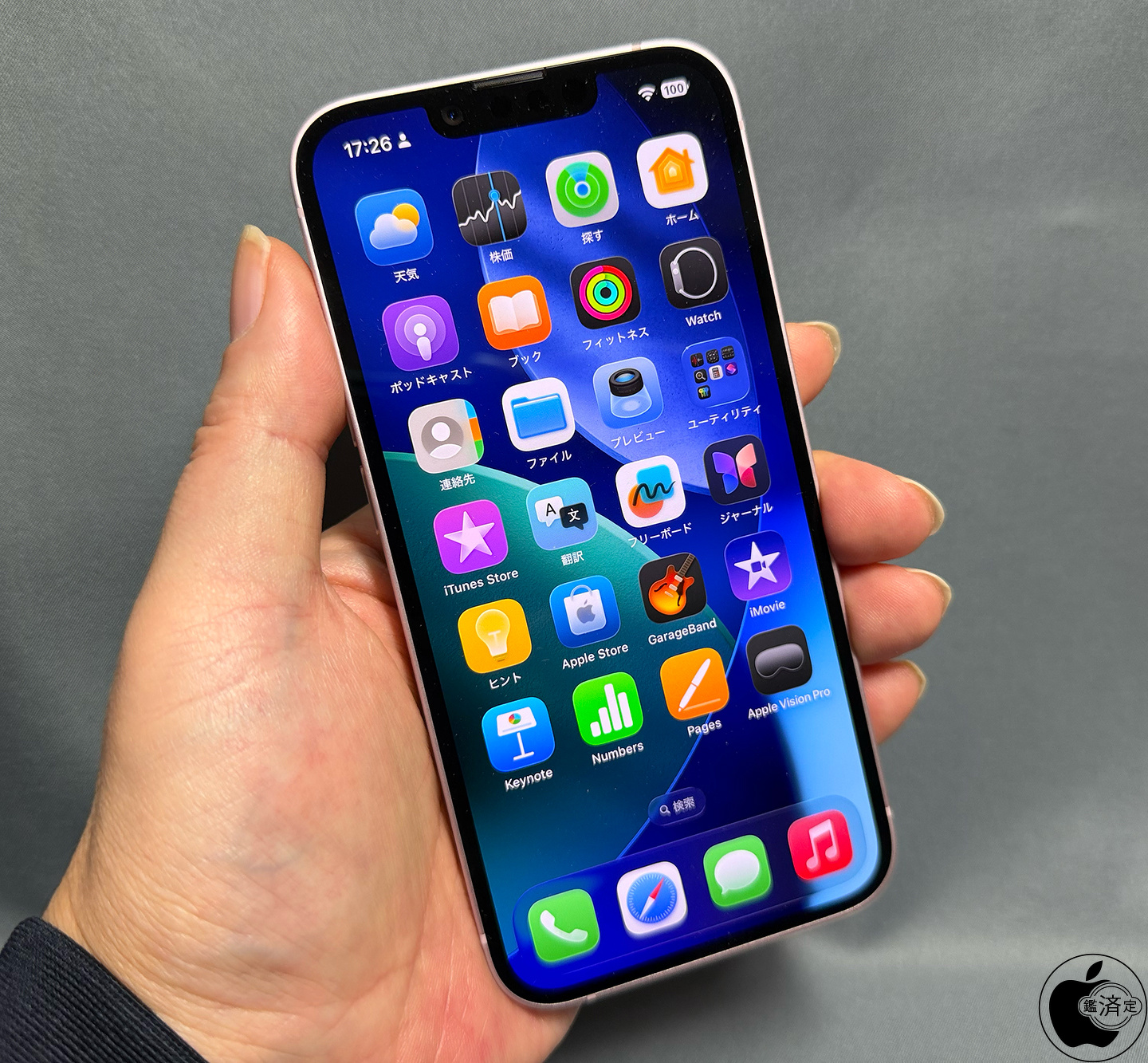
iPhone 17eは、2,532 x 1,170ピクセル解像度、460ppiのSuper Retina XDRディスプレイを搭載し、最大輝度800ニト(標準)、ピーク輝度1,200ニト(HDR)仕様で、iPhone 14仕様から変わっていません。
前面には、iPhone 17シリーズが採用している3倍の耐擦傷性能とグレアを抑える反射防止性能を向上させた新しいApple製コーティング「Ceramic Shield 2」を採用しています。
Apple C1Xモバイル通信モデムを搭載し、iPhone 16eのC1より最大2倍高速です。
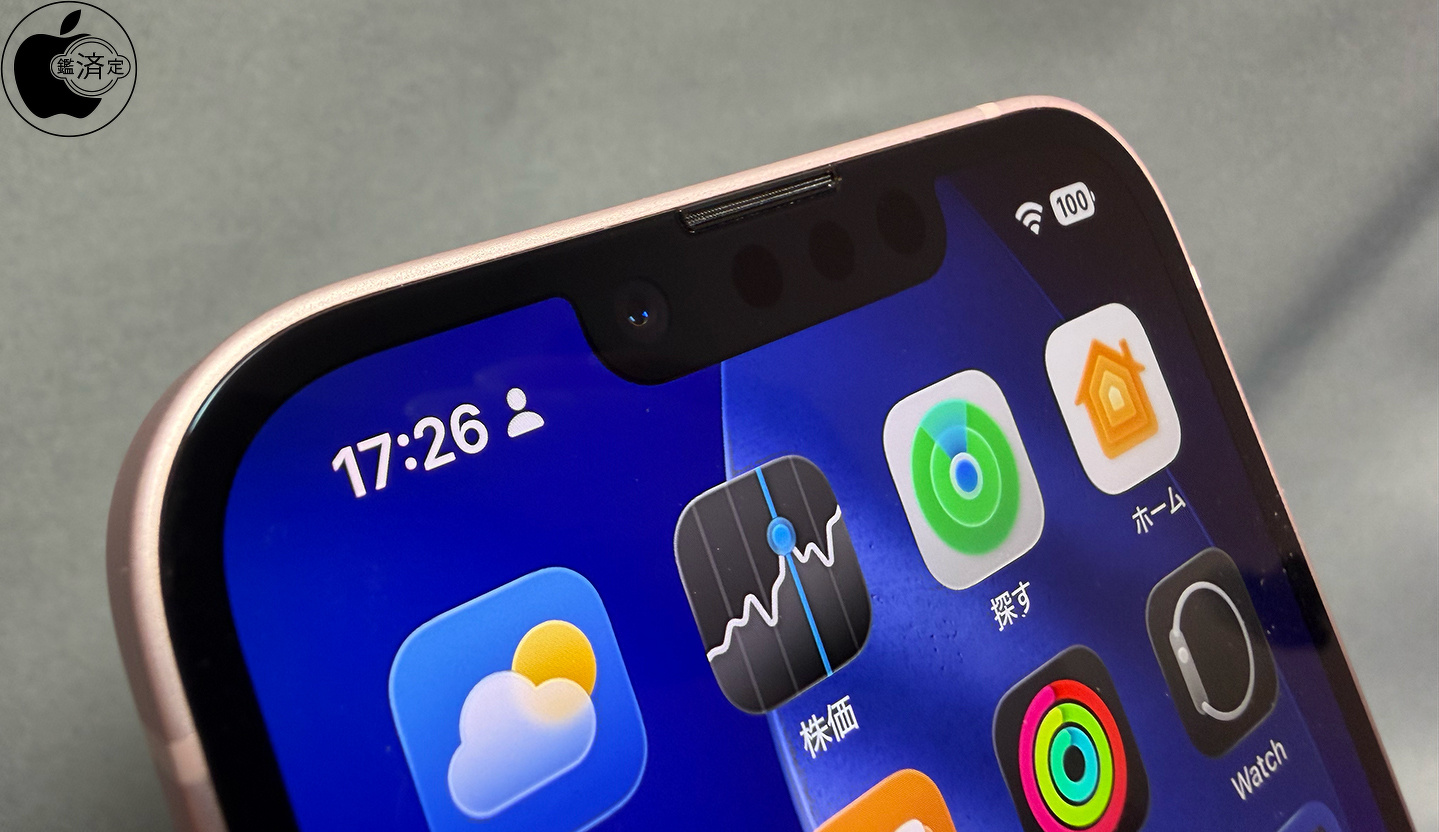
iPhone 17eのTrueDepthカメラ
iPhone 17eのTrueDepthカメラのアクティブエリアは、iPhone 13から変わらず、縦幅5.58mm、横幅26.79mmサイズでディスプレイ下に配置されています。
FaceTime HDカメラユニットは、iPhone 14と同じ左側にあります。
TrueDepthフロントカメラはiPhone 14と同じ、12MPセンサー、F値はƒ/1.9絞り値、オートフォーカスを搭載しています。
SONY製IMX714センサーが採用されています。
センサーは、ハイダイナミックレンジジャイロ、高重力加速度センサー、デュアル環境光センサー、近接センサー、気圧計が搭載されています。
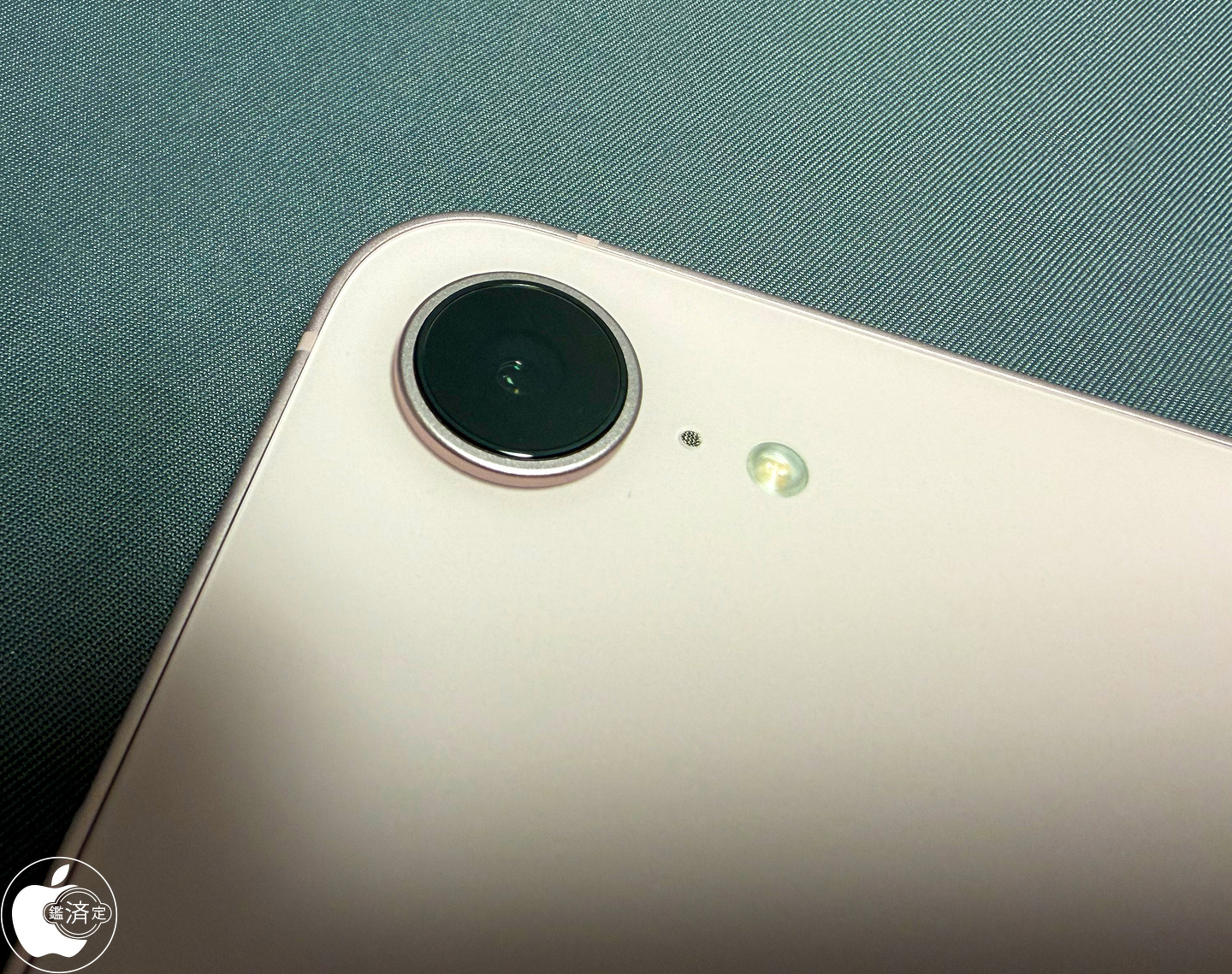
iPhone 17e背面カメラ
iPhone 17eのメインカメラは、0.7 umの48MP Fusion 1/2.55クアッドピクセルセンサー、26mm、ƒ/1.6絞り値、光学式手ぶれ補正、Hybrid Focus Pixels仕様となっています。
SONY製IMX982センサーが採用されています。
このセンサーはiPhone 16 Proの超広角カメラに採用されていたSONY製IMX972に似ていて、そのマイナーチェンジ版と考えられます。
A19チップ搭載により、フォーカス機能と被写界深度コントロールが使える次世代のポートレート撮影が可能になりました。
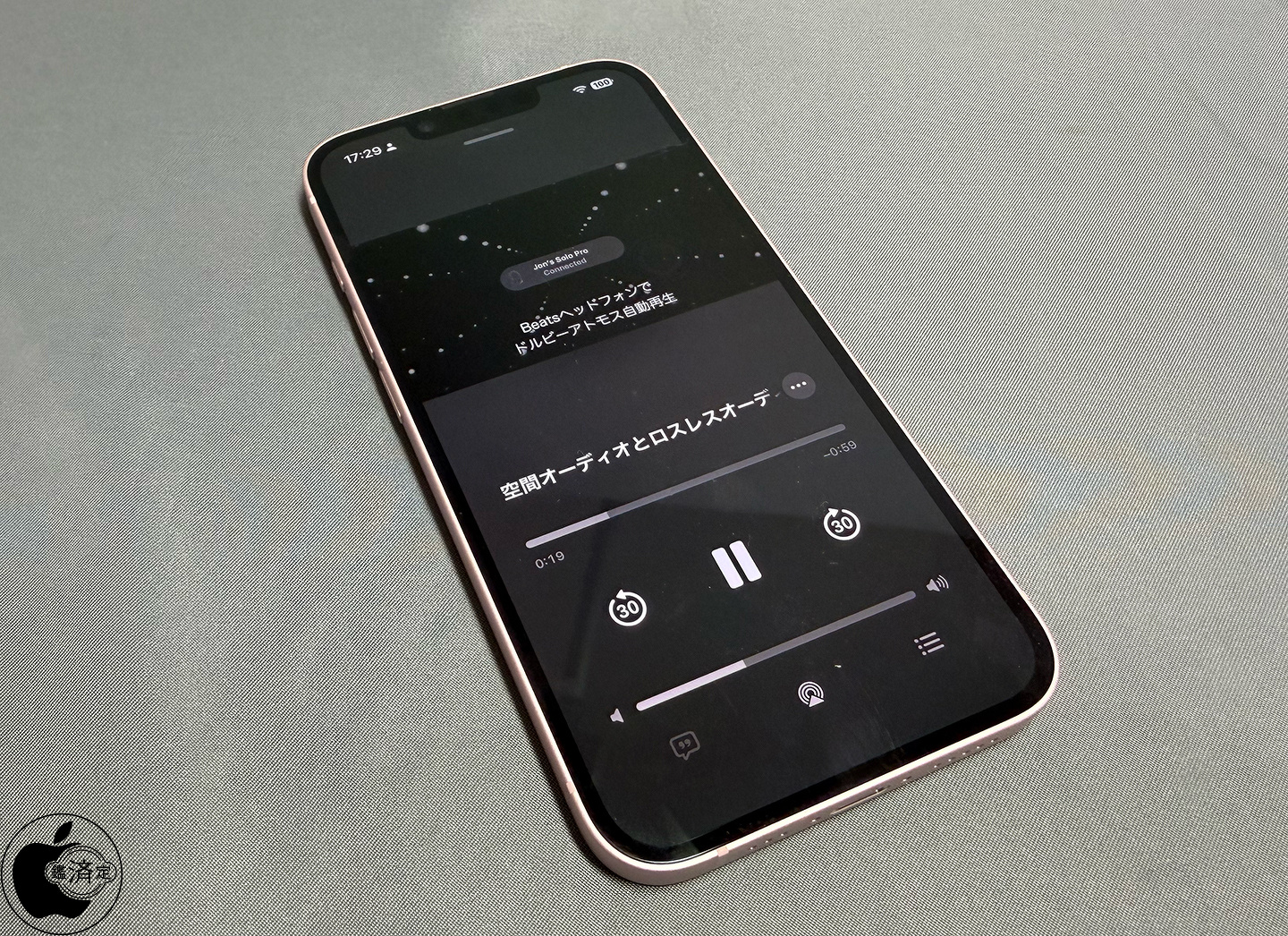
iPhone 17e:オーディオ再生
iPhone 17eのボーリュームをゼロから2段階上げ、Apple Musicで「空間オーディオとロスレスオーディオの視聴方法」を再生してみました。
iPhone 16eと比較して、音量、音の解像感などは同じだと感じます。
また、iPhone 17同様にセンターに声がはっきりとあり、聞き取りやすいと思います。
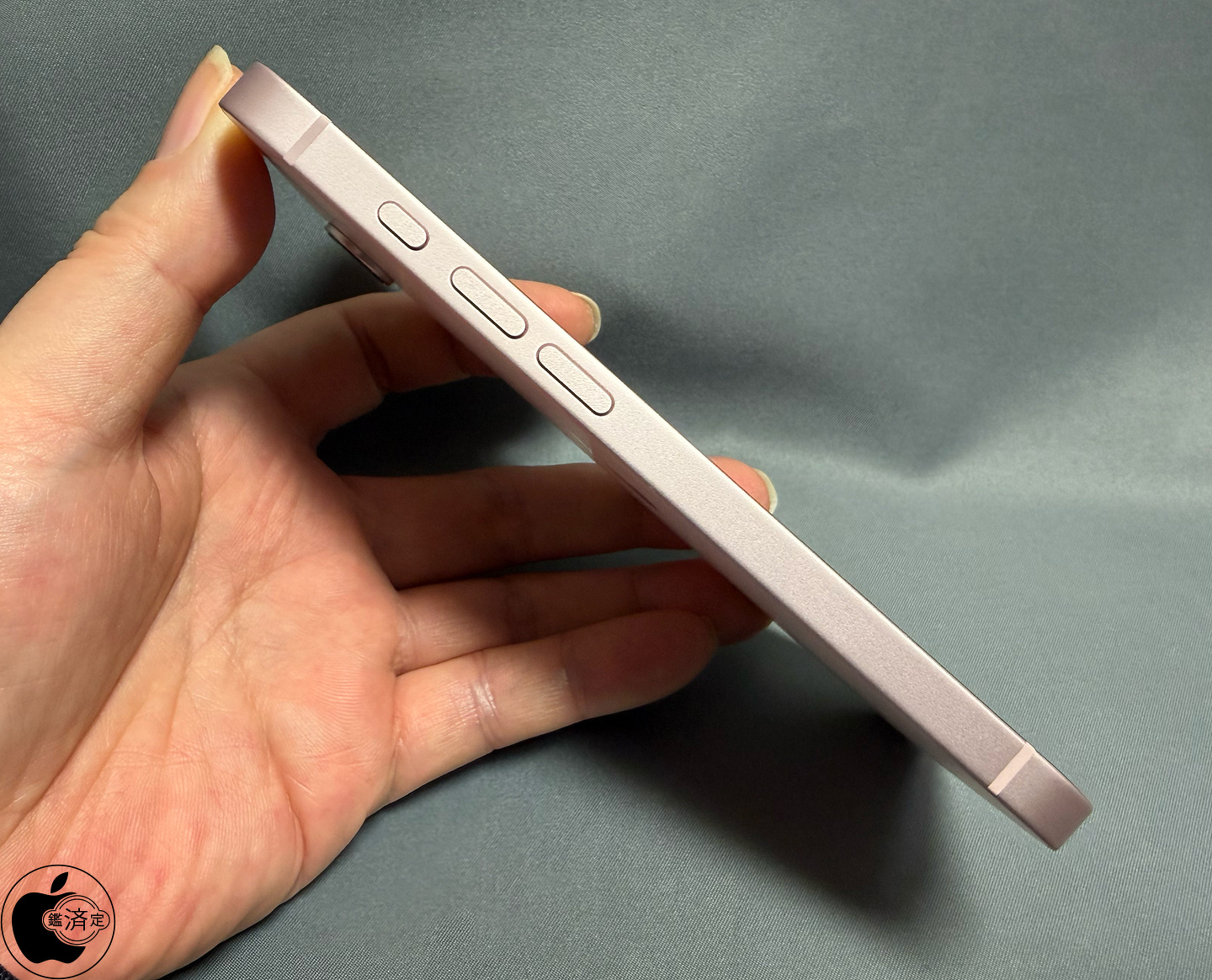
iPhone 17e:アクションボタン
iPhone 17eには、iPhone 15 Proシリーズから採用された「アクションボタン」が搭載されています。
アクションボタンを押したときに実行する機能を選択でき、このボタンは非常にアクセスしやすいので、頻繁に行う操作に便利です。
アクションボタンは、設定>アクションボタンから、機能を簡単に変更できます。
コントロールセンターコントロールをアクションボタンに追加すると、アクションボタンを使うのとまったく同じようにコントロールのオン/オフを切り替えられます。
日本の販売モデルはeSIMオンリーとなり、物理的なSIMトレイが無くなりました。
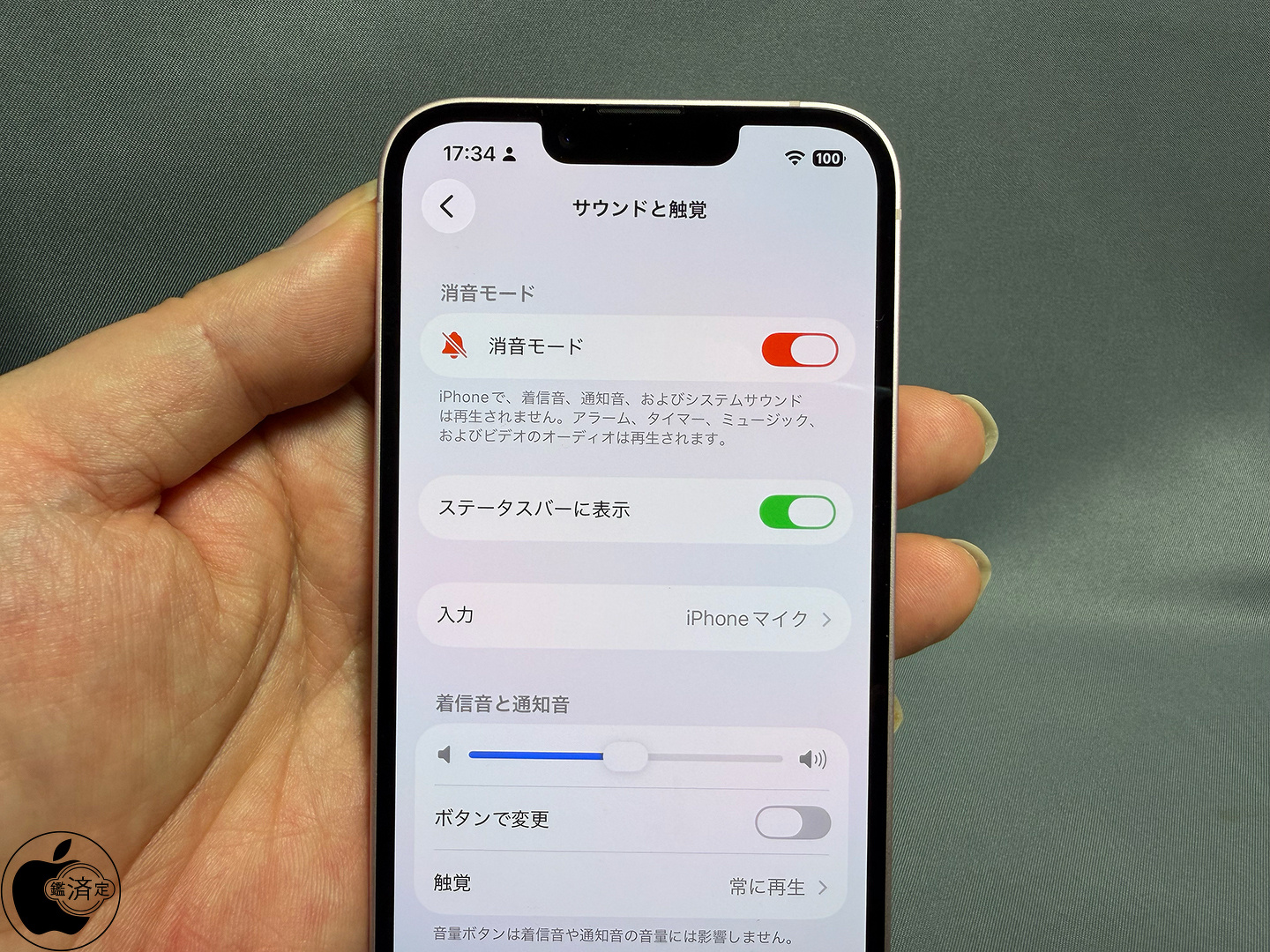
サウンドと触覚
設定>サウンドと触覚に「消音モード」のオン/オフと「ステータスバーに表示」の2つが追加されています。
この「消音モード」ボタンは、アクションボタンを長押ししてiPhoneを消音モードにすることができ、アクションボタンをもう一度長押しすると、消音モードがオフになるのを、後から手動で変更するためのボタンです。
ステータスバーに表示は、消音モードがオンになっている事を示すアイコンを、左上の時計表示の右横に表示するかどうかの機能となります。
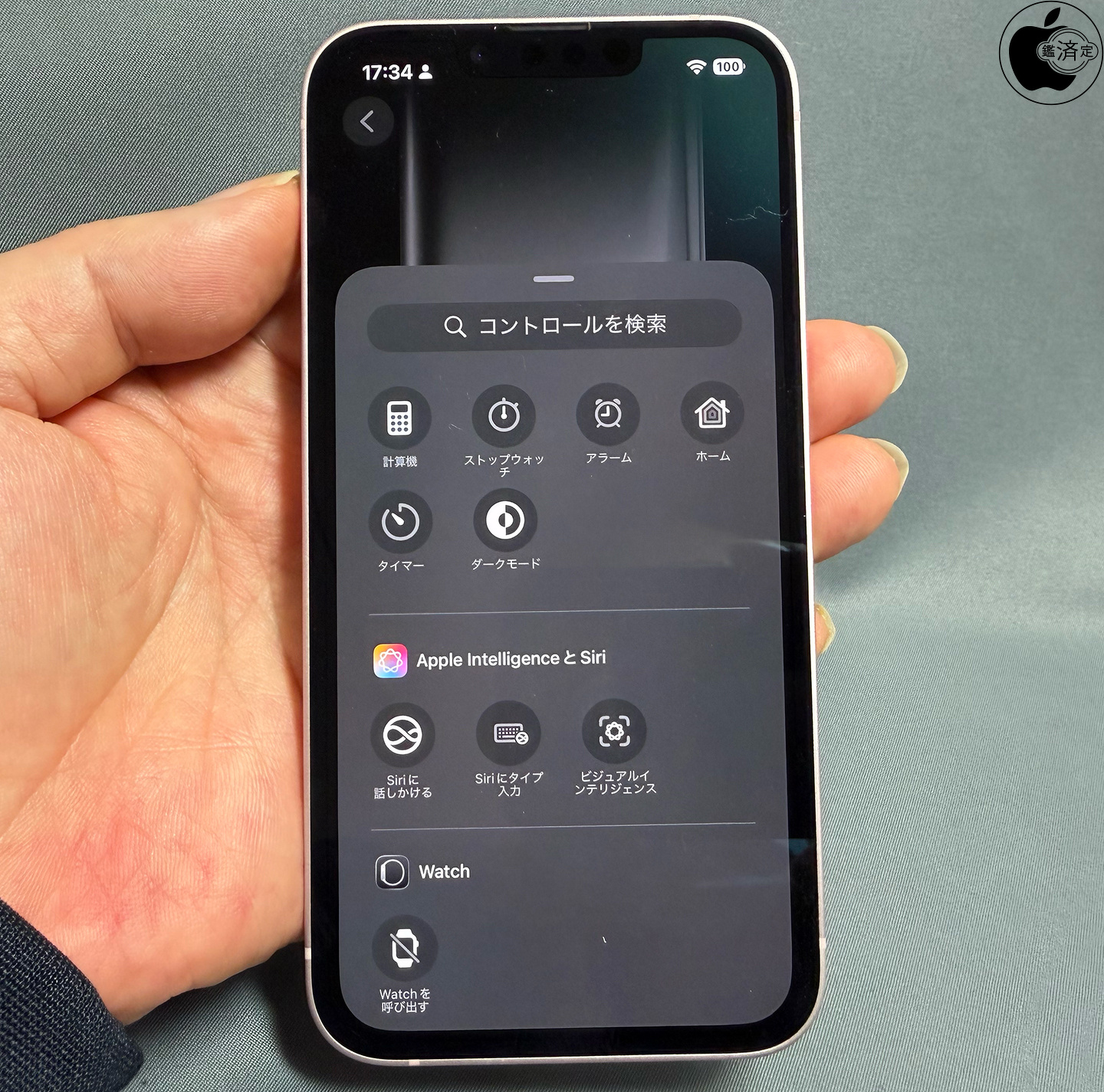
アクションボタン設定
設定>アクションボタンを選択すると、iPhoneの側面の画像と、アクションボタンに割り当てることができるアクションを示すアイコンが表示されます。
アクションボタンに割り当てられたアクションを実行するには、アクションボタンを押さえたままにします。
多くの機能で、アクションボタンを使って設定のオン/オフを切り替えることができます。
iPhone 16eでは、コントロールから「ビジュアルインテリジェンス」を割り当てることが可能です。
iPhone 17eの前面カメラ
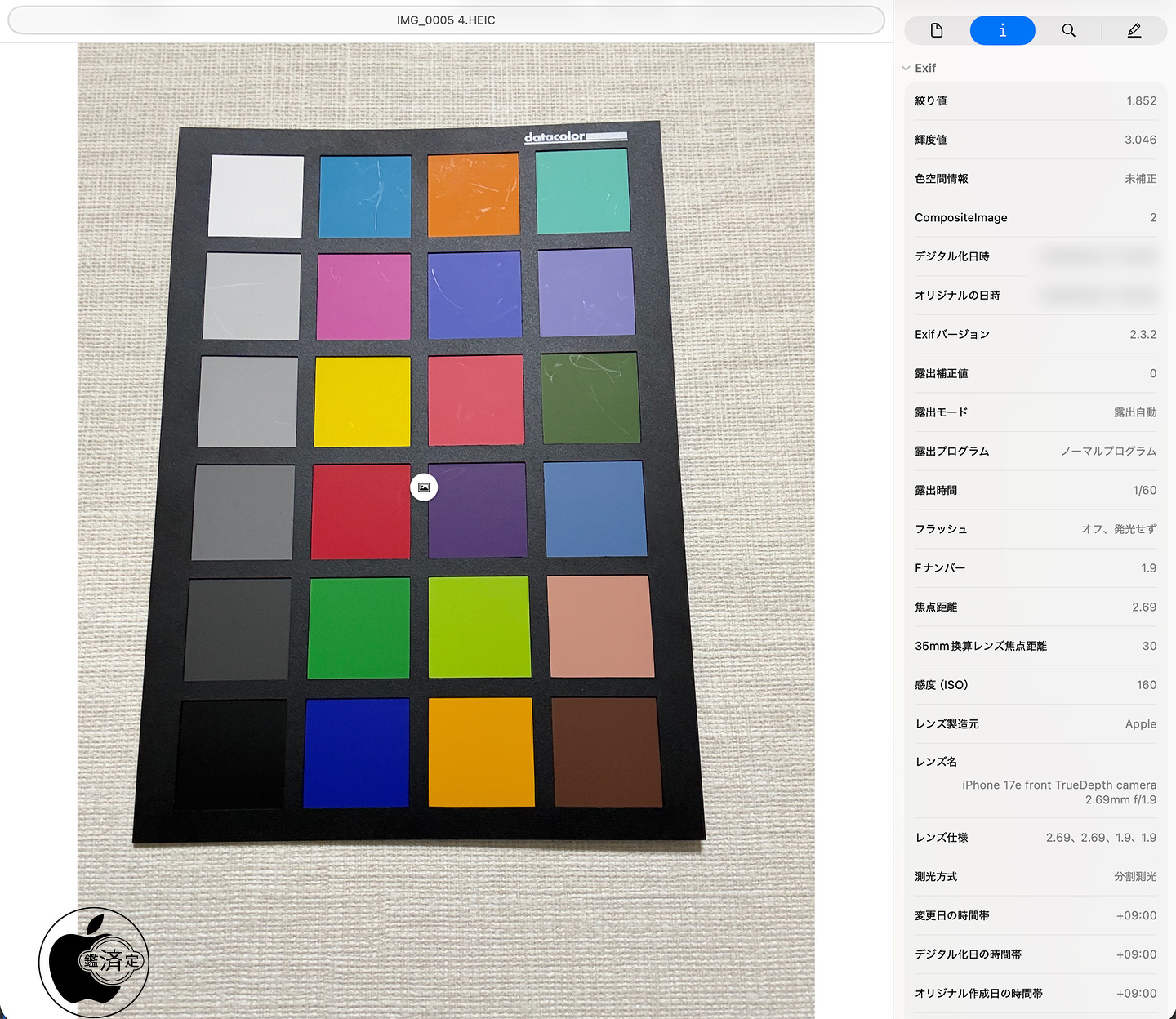
iPhone 17eの前面カメラ
iPhone 17eの前面カメラは、12MPカメラ、ƒ/1.9絞り値、Focus Pixelsを使ったオートフォーカス、Photonic Engine、スマートHDR 5、Deep Fusion、ナイトモードのタイムラプス撮影に対応しています。
SONY製IMX714センサーが採用されています。
レンズ焦点距離は30mm (35mm換算) で、4Kドルビービジョン対応ビデオ撮影、映画レベルのビデオ手ぶれ補正(4K、1080p、720p)が可能です。
iPhone 17eの背面カメラ
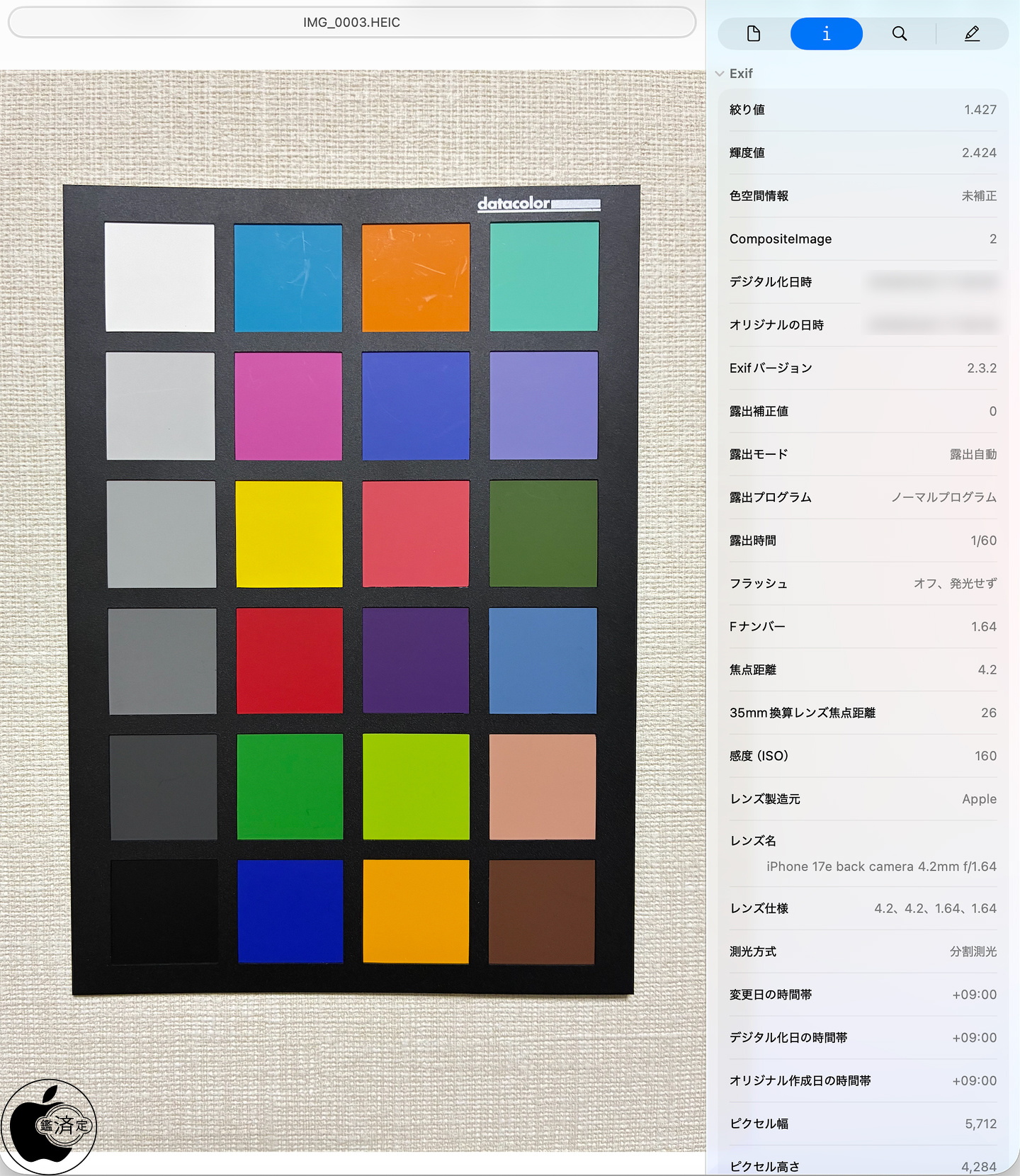
iPhone 17eの背面メインカメラ
iPhone 17eの背面カメラは、0.7 umの48MPクアッドピクセルセンサー、ƒ/1.6絞り値、光学式手ぶれ補正、Hybrid Focus Pixels、Photonic Engine、Deep Fusionなどで構成されています。
SONY製IMX982センサーが採用されています。
レンズ焦点距離は26mm (35mm換算) で、iPhone 15と同じです。
スマートHDR 5撮影、4Kドルビービジョン対応ビデオ撮影に対応しています。
マクロ写真撮影やマクロビデオ撮影には非対応となります。
iPhone 17eの背面メインカメラ2倍望遠
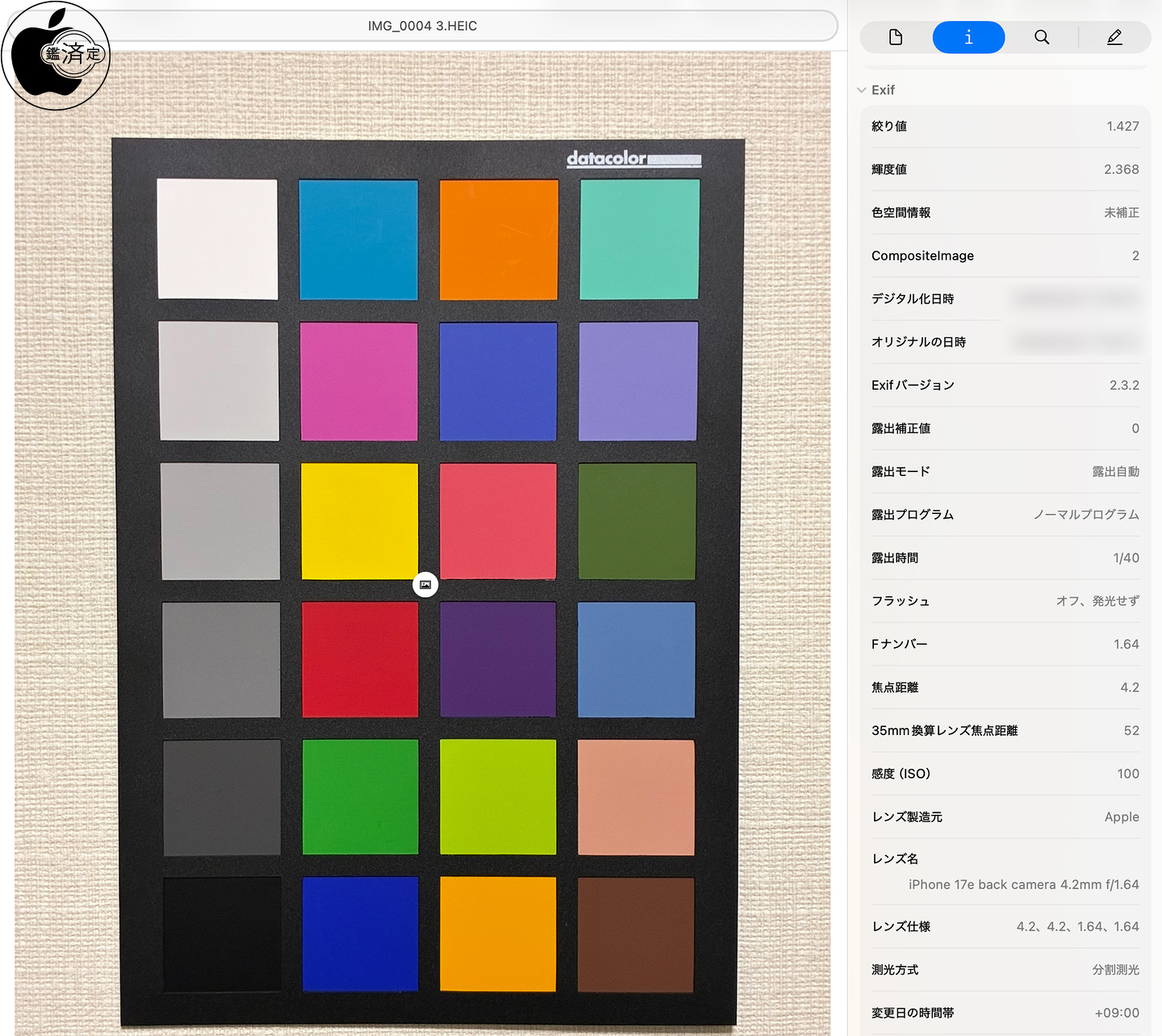
iPhone 17eの背面メインカメラ2倍望遠
iPhone 17eの背面メインカメラの0.7 umの48MPクアッドピクセルセンサーを活用し、12MPの2倍望遠、52mm、ƒ/1.6絞り値、光学式手ぶれ補正、Hybrid Focus Pixelsでの撮影が可能です。
レンズ焦点距離は52mm (35mm換算) となります。
スマートHDR 5撮影、4Kドルビービジョン対応ビデオ撮影に対応しています。
カメラ機能
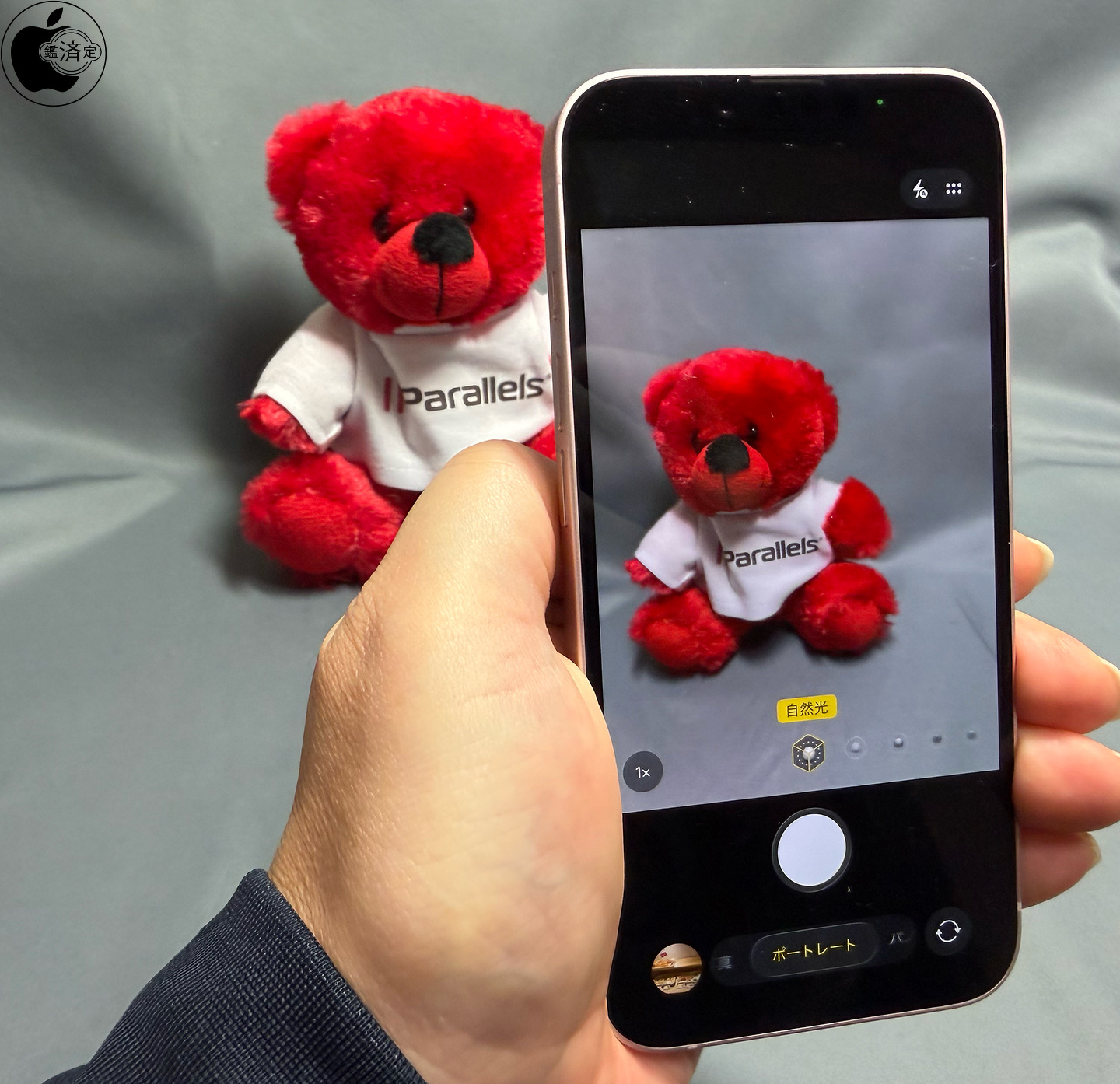
次世代のポートレート
ポートレート撮影は、カメラが1つしかありませんが、A19チップを搭載したことにより、iPhone Airと同様にフォーカス機能と被写界深度コントロールが使える次世代のポートレート撮影が可能になりました。
iPhone 16e、iPhone XR、iPhone SE(第2世代)、iPhone SE(第3世代)では、ポートレート撮影を行う場合、人物以外だとポートレートモードが発動しませんでした。
iPhone 17eではこうした制限がなくなり、あらゆる被写体のポートレート写真、深度コントロール、フォーカス調整、通常の写真モードでの深度情報のキャプチャ、ポートレート写真のHDR、写真モードで撮影した写真にポートレートのエフェクトを適用するなどがフルで利用できます。
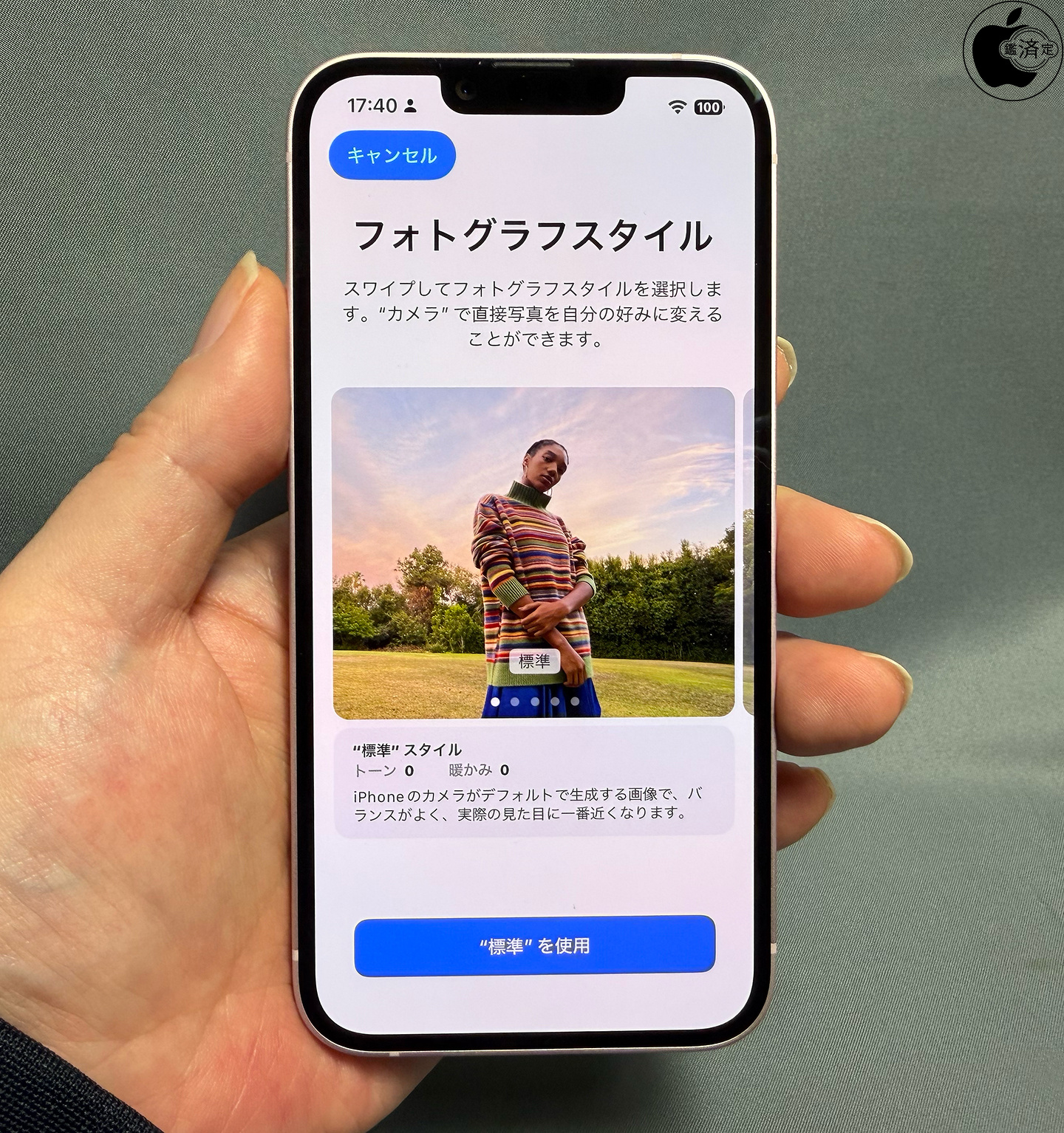
フォトグラフスタイル
iPhone 17eは、「最新のフォトグラフスタイル」ではなく、従来の「フォトグラフスタイル」が利用可能です。
プリセットスタイル(「リッチなコントラスト」、「鮮やか」、「暖かい」、「冷たい」)のいずれかを選択してから、トーンや暖かみの値を調整して詳細をカスタマイズします。
「写真」モードで写真を撮るときは、選択したものが常に適用されます。
「フォトグラフスタイル」は、直接「カメラ」で変更したり、調整したりできます。
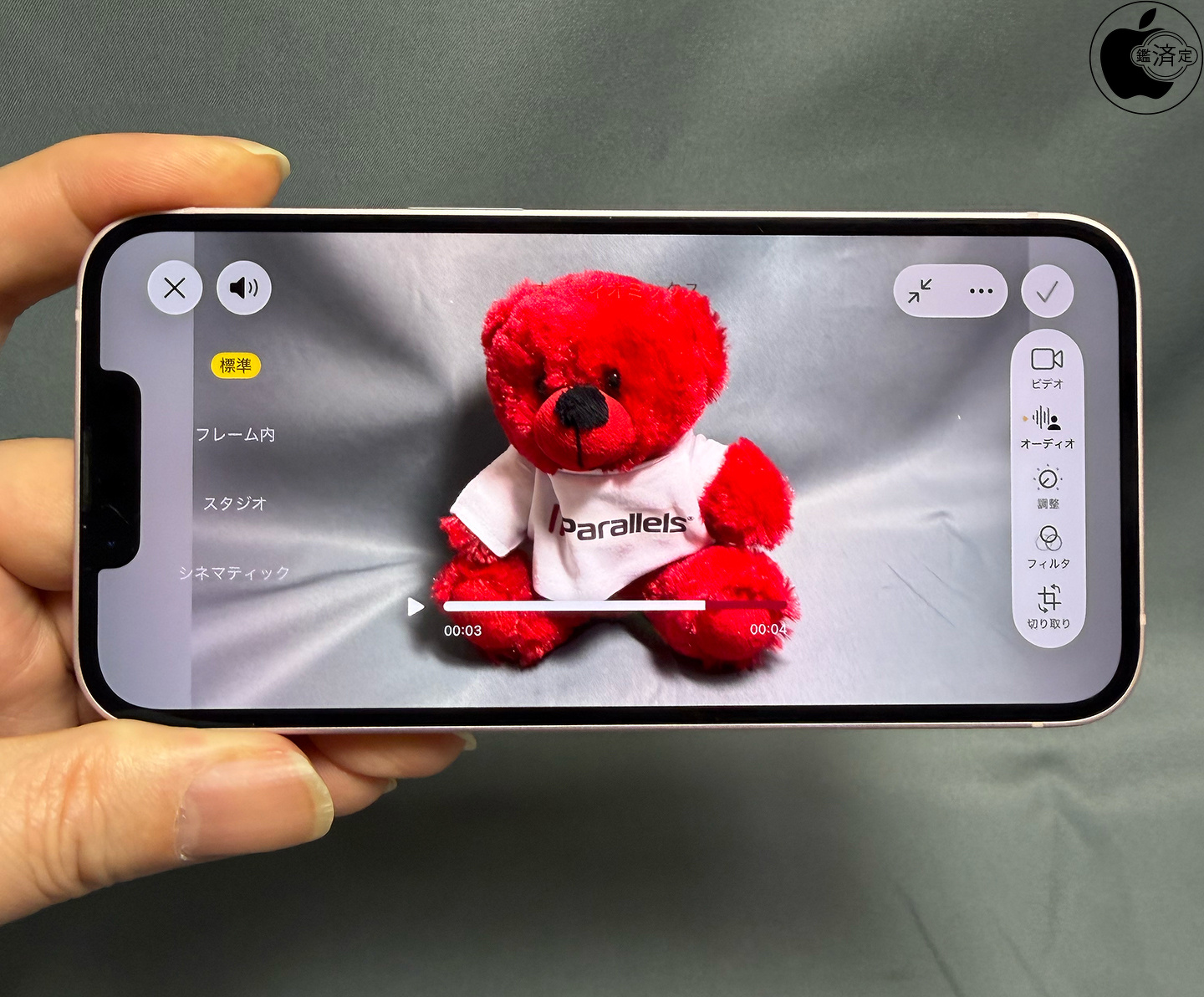
オーディオミックス
iPhone 17eは、ビデオ録画のオーディオ収録が「空間オーディオ」(デフォルト)に設定した場合、ビデオのサウンドを「オーディオミックス」機能を使った編集が行えます。
例えば、周囲のノイズを減らして、カメラに向かって話している人の声がよく聞こえるようにすることができます。
標準:録音したオリジナルのオーディオを再生します。
フレーム:ビデオのフレーム内に写っていない音源からのサウンドや声を低減させます。
スタジオ:バックグラウンドサウンドと反響音を低減させ、プロのスタジオで撮影したようなサウンドにします。
シネマティック:映画のオーディオのように、すべての声を前面トラックに配置して、環境のノイズは周囲に残します。
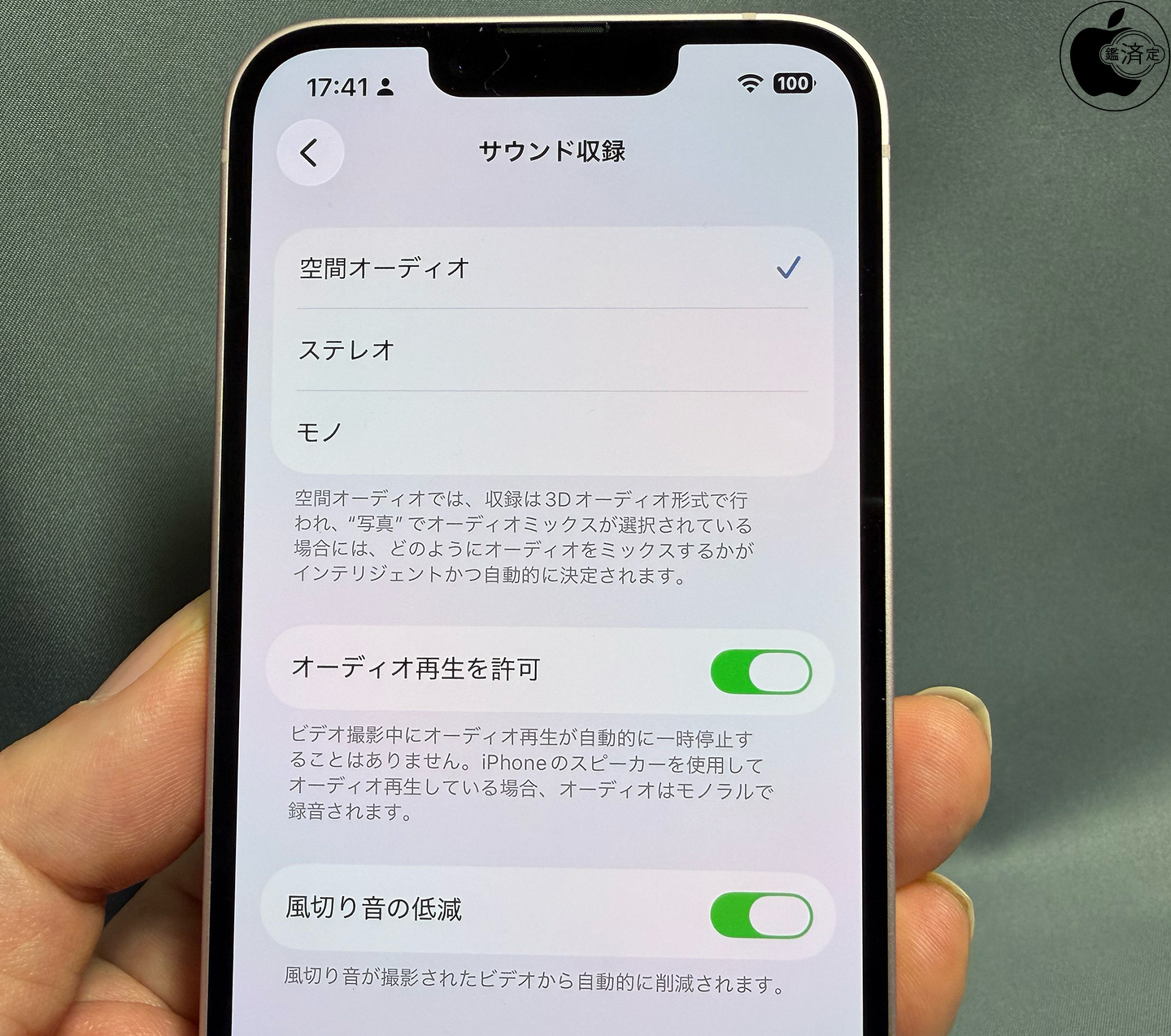
サウンド収録
設定>カメラ>サウンド収録で「空間オーディオ」がデフォルトで選択されています。
この設定を「ステレオ」「モノ」に変更することができます。
なお、空間オーディオ以外を設定した場合「オーディオミックス」編集は行えまません。
また、 iPhone 17eでは「空間オーディオ」または「ステレオ」でビデオを録画する場合は、撮影時に風切り音が自動的に除去されます。
この設定を変更するには、設定>カメラ>サウンド収録の「風切り音の低減」をオフにします。
iPhone 17e:背面カメラ
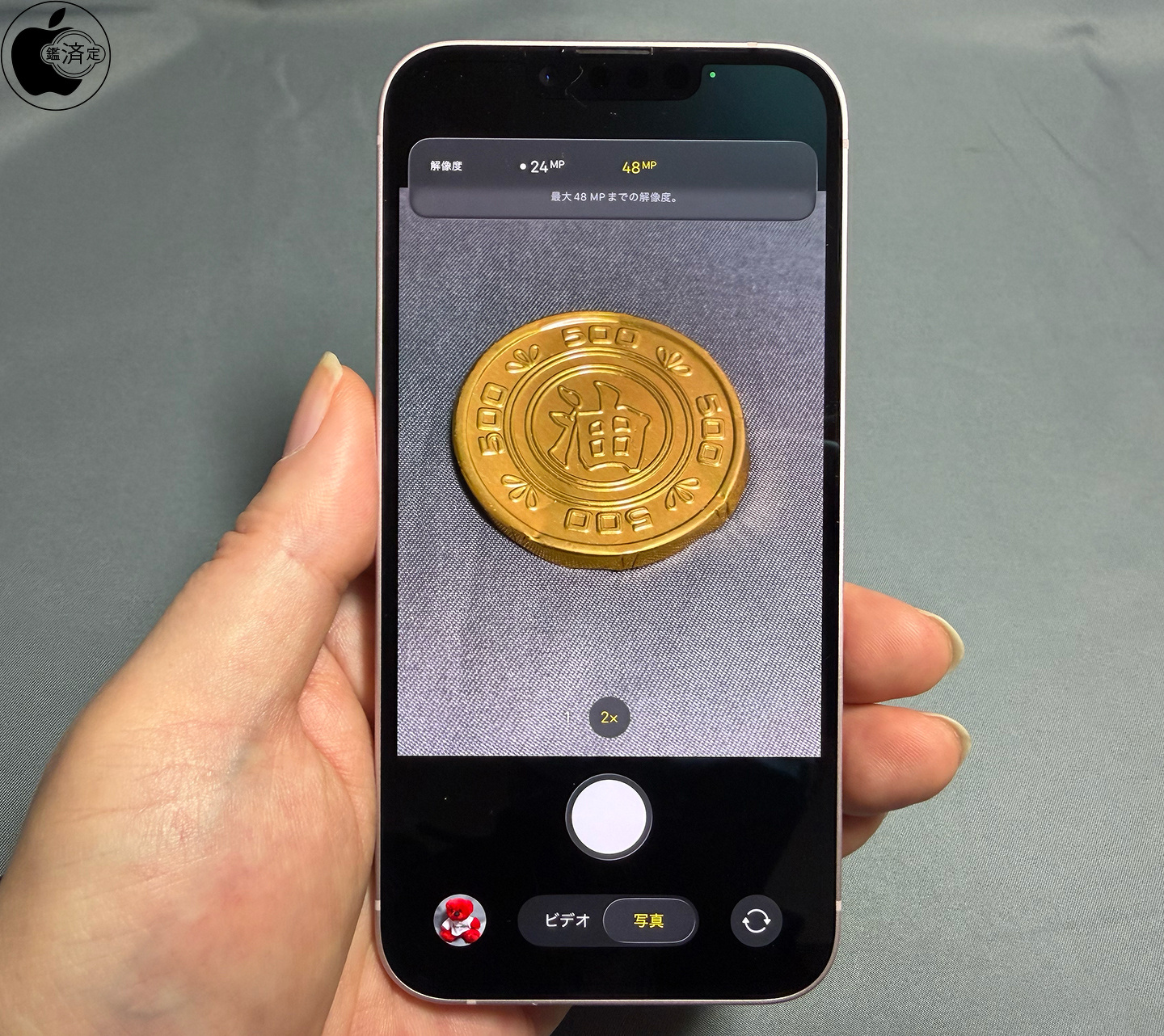
iPhone 17eの背面カメラは、iPhone 17、iPhone 17 Pro、iPhone 17 Pro Maxの超広角カメラを利用したマクロ写真撮影、マクロビデオ撮影には非対応となります。
マクロ撮影は出来ませんが、写真モード24MPでHEIF(最大、48MPまで)で撮影し、撮影した写真を拡大することで代用することは可能です。
壁紙
iPhone 17e:Live壁紙
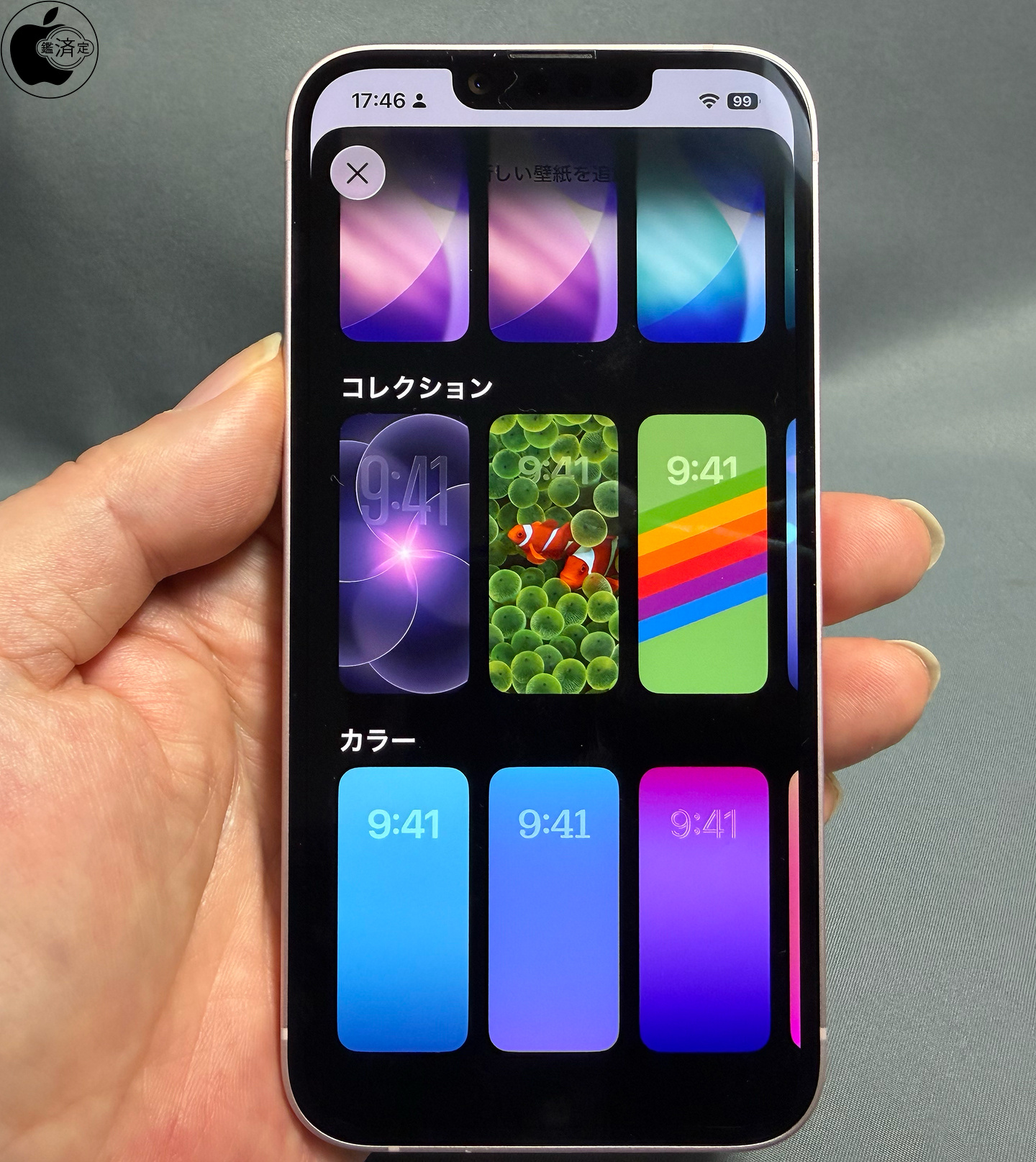
iPhone 17eには、ブラック、ホワイト、ソフトピンクに合わせた専用Live壁紙が用意されています。
これらの壁紙を使用するには、設定>壁紙>新しい壁紙を追加で、コレクションのマルチカラーを選択します。
3DMark
3DMark Solar Bay Stress Test
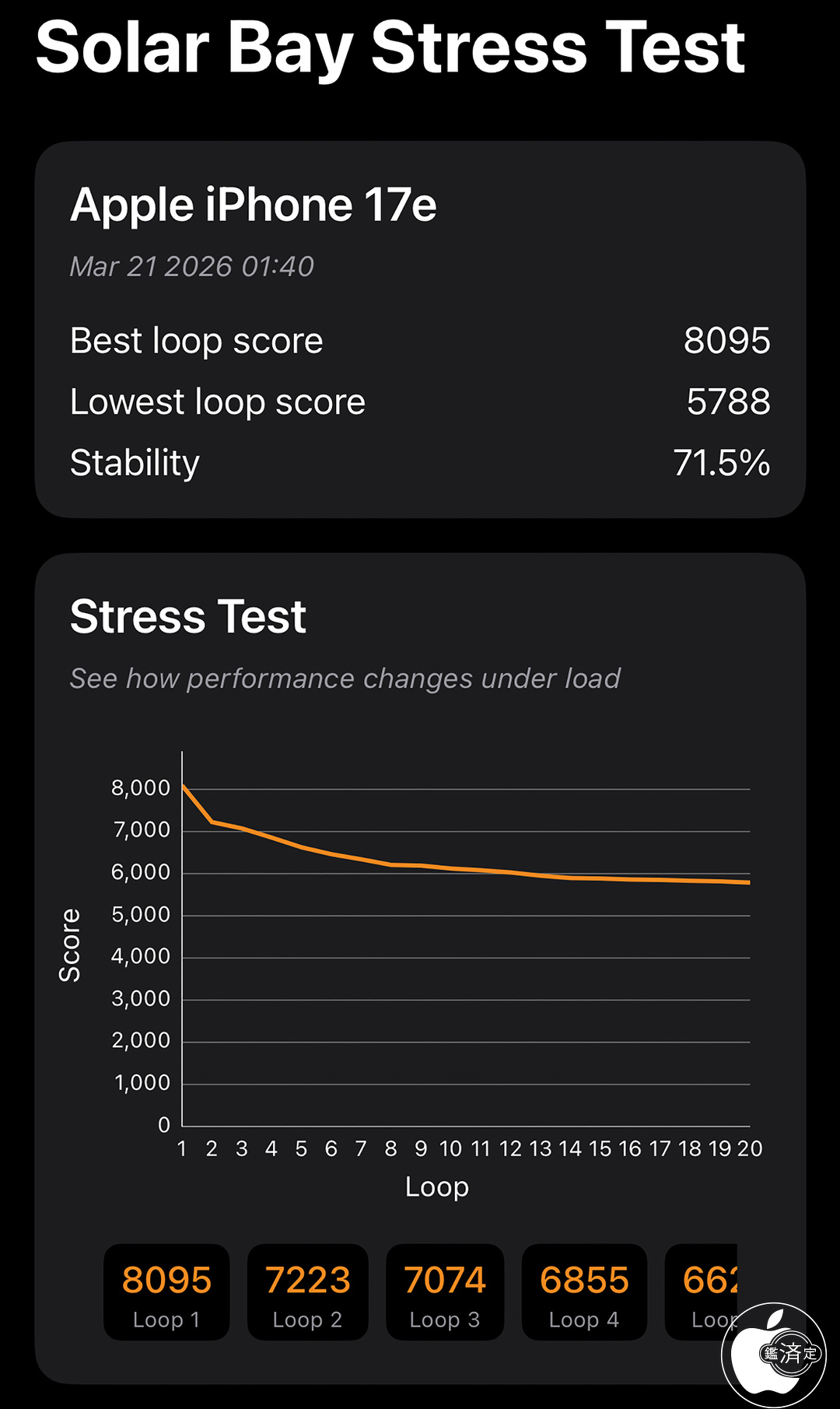
UL Solutionsのベンチマークアプリ「3DMark」を使用し、レイトレーシングベンチマークテスト「Solar Bay Stress Test」計測を行ってみました。
最高ループスコア「8095」、最低ループスコア「5788」という結果でした。
iPhone 16eのA18チップと比較して、約1.6倍ほど性能が高いという結果となります。
A19チップは、ハードウェアアクセラレーテッド機能として「レイトレーシング」「メッシュシェーディング」に加え、GPU専用のAIアクセラレータ「Neural Accelerator」が搭載されています。
USB-Cケーブル充電
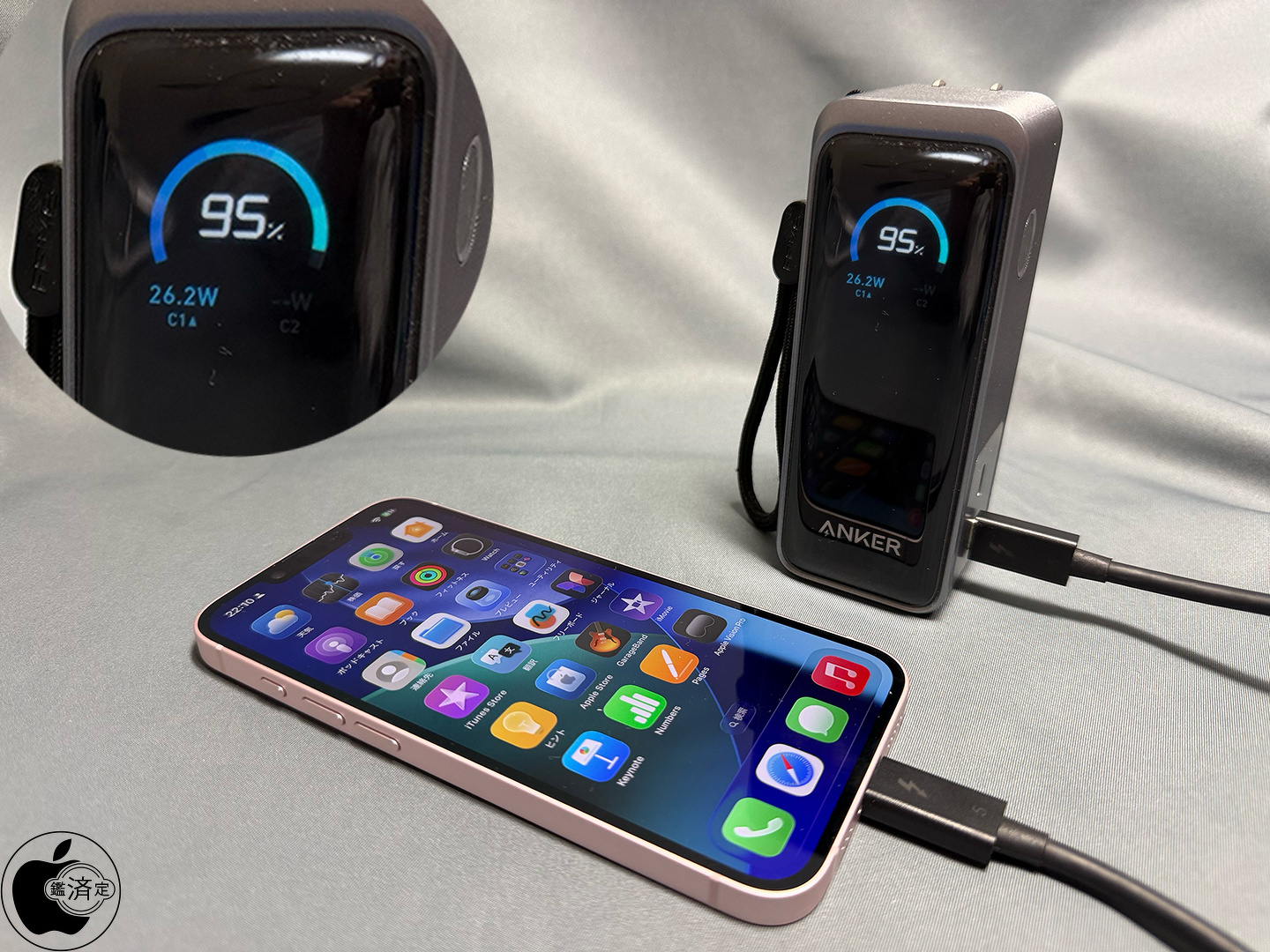
iPhone 17e:Anker Prime Power Bank (9600mAh, 65W, Fusion)
iPhone 17eに、充電出力量をリアルタイム表示できるアンカー・ジャパンのモバイルバッテリー「Anker Prime Power Bank (9600mAh, 65W, Fusion)をThunderbolt 5ケーブルで接続し、充電出力量をチェックしてみました。
かなりバッテリー残量が減っている状態の場合、最大で26.2W出力が確認出来ました。
iPhone 17eは、中国品質認証センター(CQC)に登録申請された情報から最大29W充電(15W〜29W)できる仕様となっていることが確認出来ています。
Qi2充電
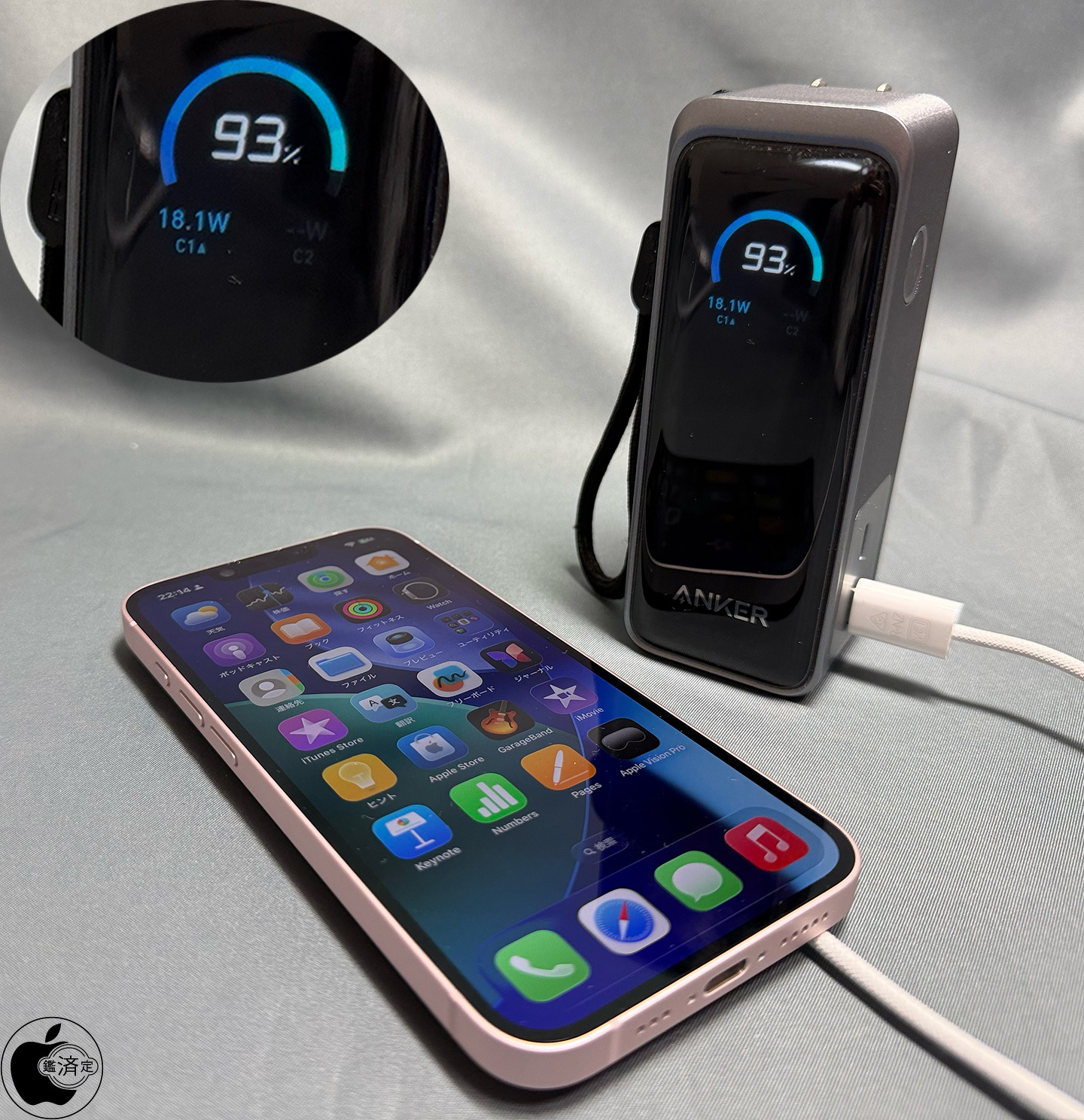
Qi2充電
iPhone 17eは、MagSafe充電(Qi2充電器)に対応し、最大15Wのワイヤレス充電が可能と説明がされています。
Anker Prime Power Bank (9600mAh, 65W, Fusion)にMagSafe充電器を接続し、iPhone 16eをワイヤレス充電してみました。
かなりバッテリー残量が減っている状態の場合、最大で18.1W出力が確認出来ました。
USB-C接続の映像出力非対応
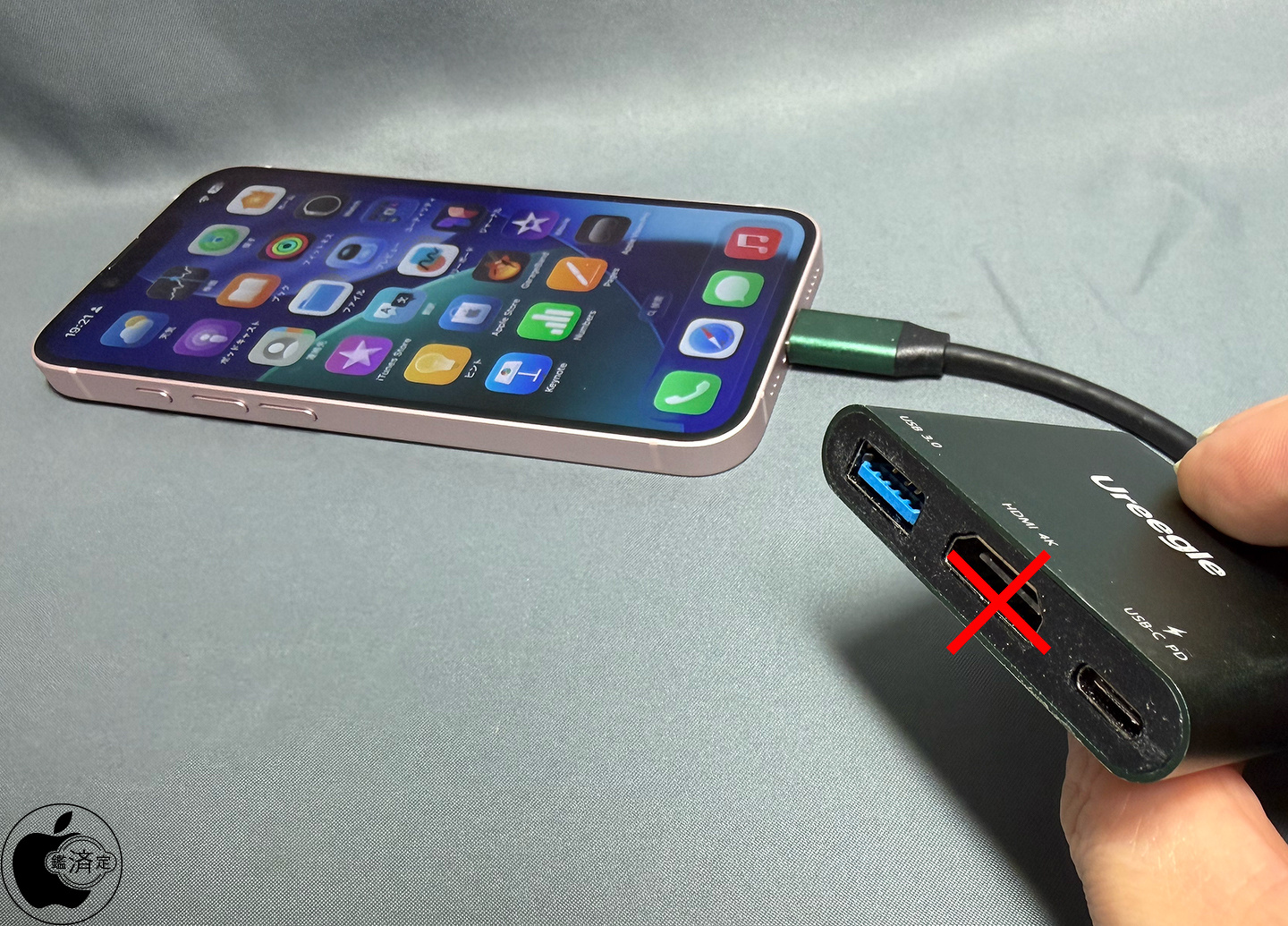
iPhone 17e:ケーブル映像出力非対応
iPhone 17eは、Apple TV(第2世代以降)またはAirPlay対応スマートテレビへの、最大4K HDRのAirPlayミラーリング、写真、ビデオ出力には対応していますが、USB-C経由のDisplayPort出力またはUSB-C Digital AVアダプタ経由での出力には非対応となります。
UreegleのUSB-C Digital AV Multiportアダプタ「Ureegle TA0927-JP」を接続してみましたが、映像は出力出来ませんでした。
MagSafeアクセサリ対応
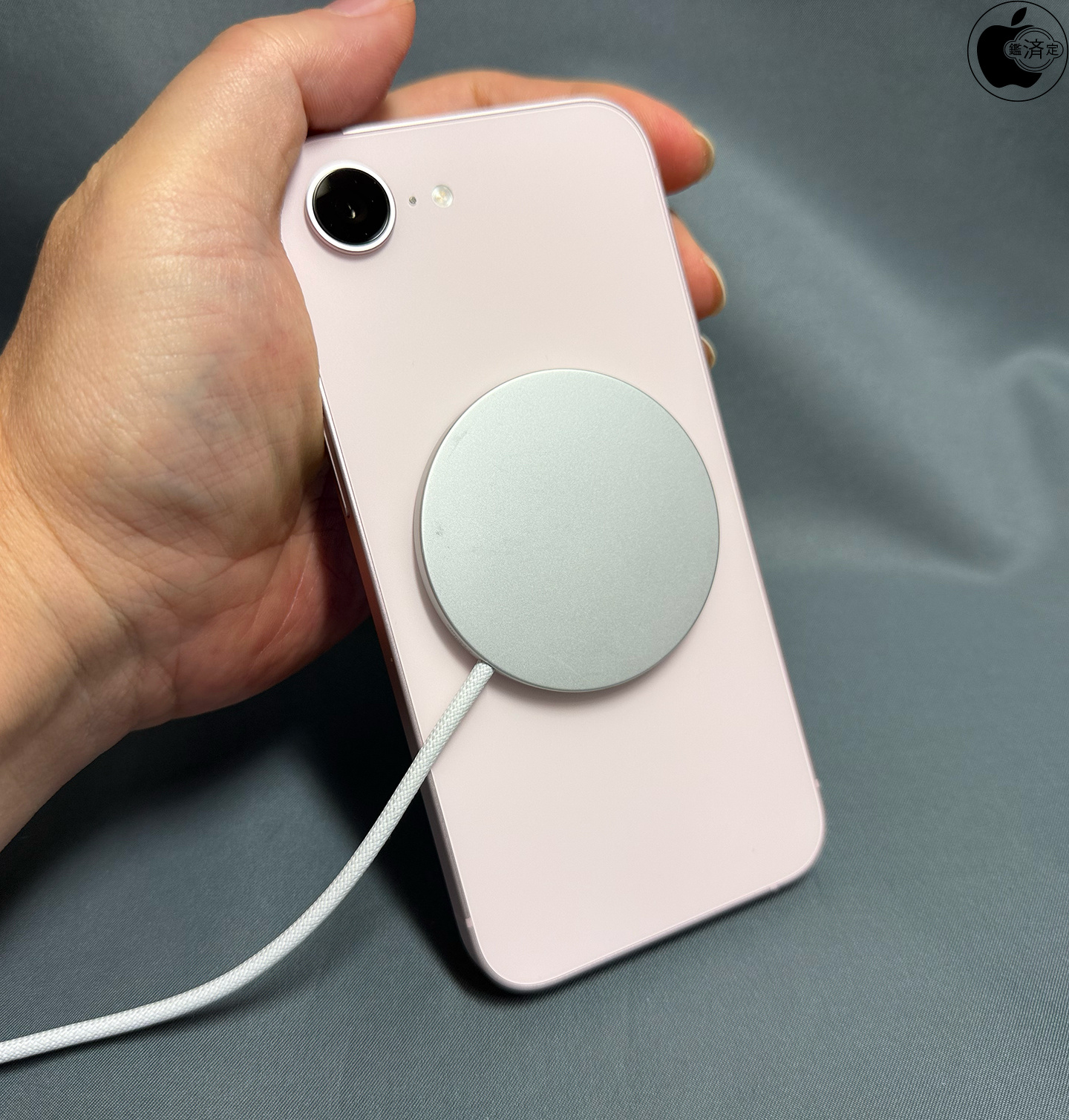
iPhone 17e:MagSafe充電器
iPhone 17eの背面にMagSafe充電器をマグネット接続してみたところ、しっかりと吸着しワイヤレス充電ができました。
iPhone 16eは、最大7.5W出力のQi規格対応でしたが、今回Qi2規格対応とする上で、MagSafe対応する必要があったと考えられます。
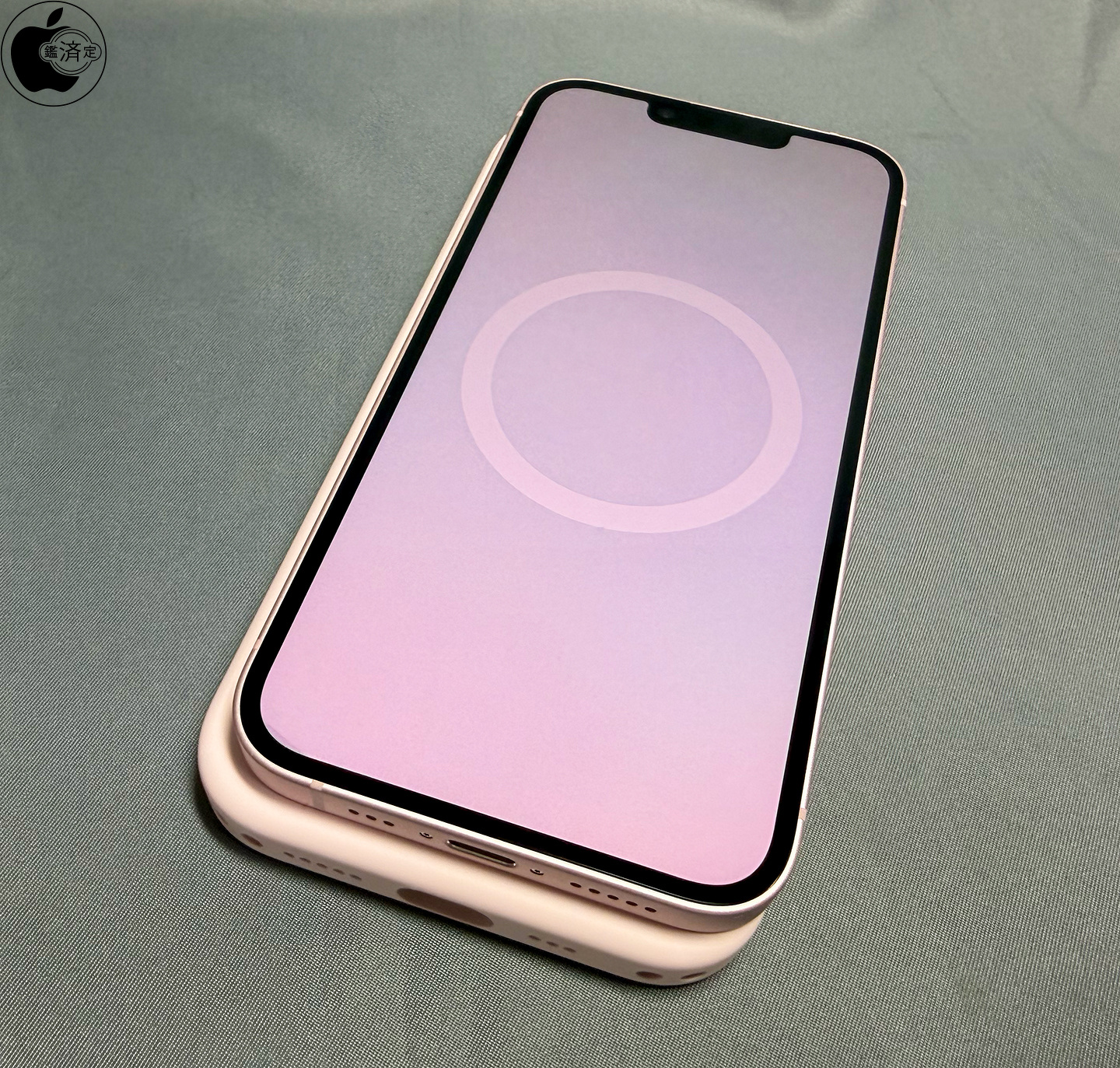
Apple MagSafe対応iPhone 17eシリコーンケース
iPhone 17eに「Apple MagSafe対応iPhone 17eシリコーンケース」を装着すると、iPhone 17eの画面にケースの色に合わせたサークルマークとアクション表示がされます。
この機能は、Apple純正のMagSafe対応ケースを装着した場合のみ表示される機能で、iPhone 16eでは利用できませんでした。
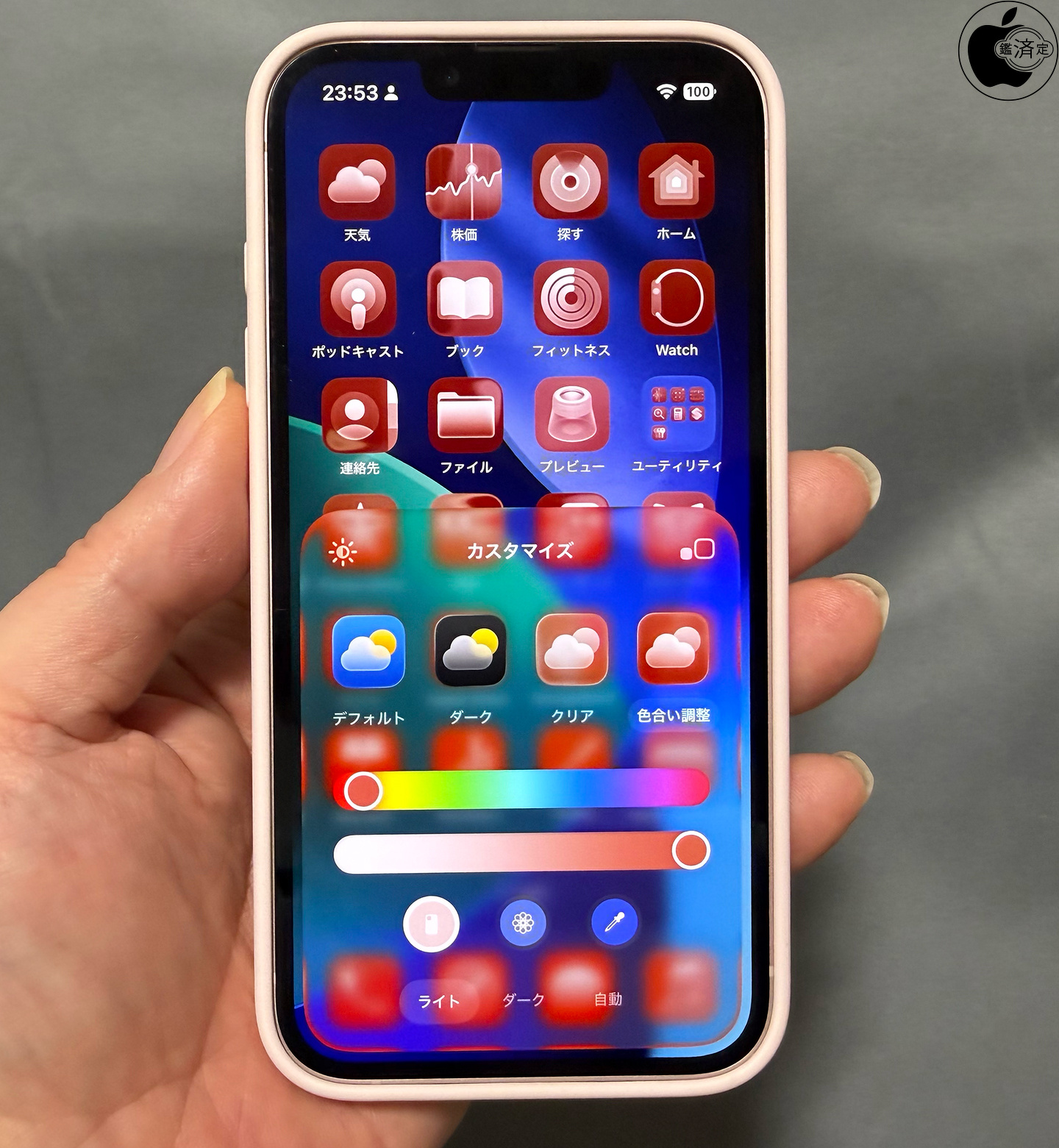
色合い調整
iOS 26がインストールされたMagSafe対応iPhoneの場合、Apple純正MagSafeケースを装着すると、ホーム画面の色合いを自動切り替えすることが可能です。
ホーム画面に移動し、アイコンが波打ち始めるまで、ホーム画面の背景をタッチして押さえたままにします。
画面の上部にある「編集」をタップしてから、「カスタマイズ」をタップします。
カスタマイズにある「色合い調整」をタップし、画面下にある「本体」アイコンの隣にある「ケース」アイコンをタップすると、装着しているApple純正MagSafeケースのカラーに色合いがかわります。
本体カラーとケースカラーを変えることで、Apple純正MagSafeケースを装着/脱着によるホーム画面の色合いを自動変更することができます。
USB 2(最大480Mb/s)ポート
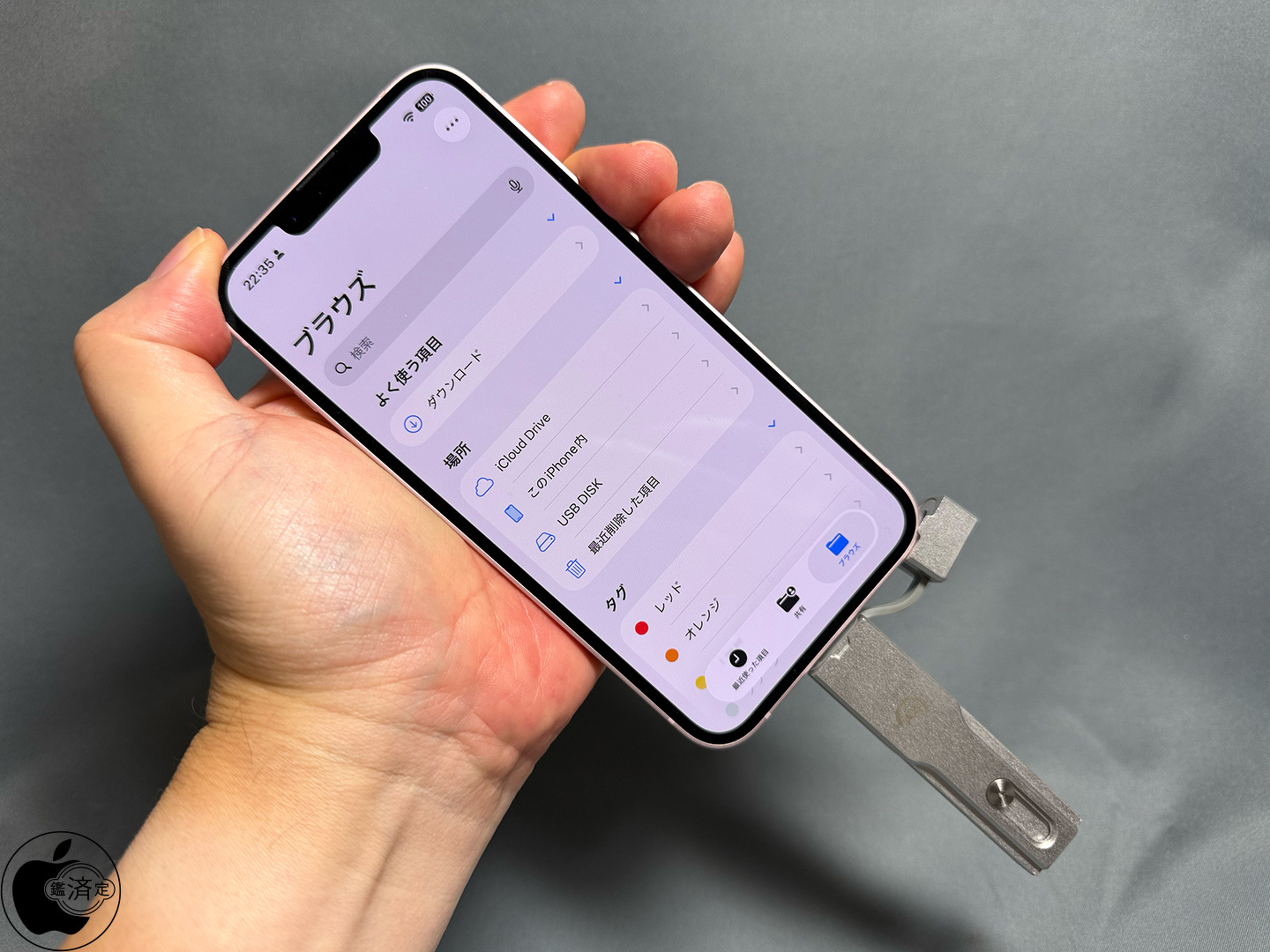
iPhone 17e:USB 2(最大480Mb/s)
iPhone 17eはUSB 2(最大480Mb/s)ポートを装備しています。
バスパワー出力は最大4.5W(0.5V/0.9A)となり、省電力で動作するOther World ComputingのUSB 3.2 Gen 2接続SSD「OWC Envoy Pro mini」などが使用出来ます。
Thunderbolt接続のストレージや、バスパワー要求電力が大きいUSB接続ストレージは非対応となります。
真贋判定マーカー
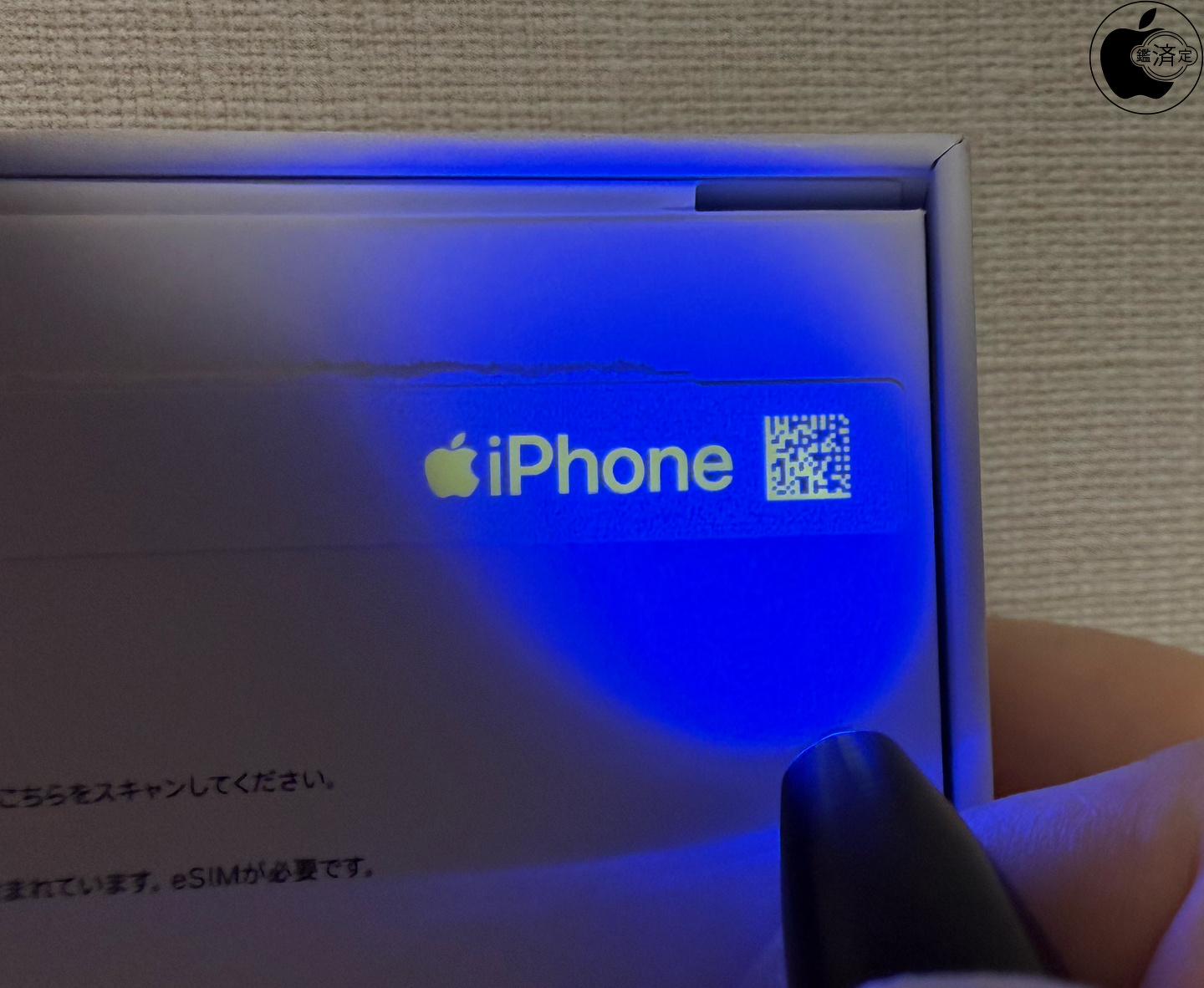
真贋判定マーカー
iPhone 17eの箱の背面を紫外線(UV)ライトを当てるとマーカーが出る「真贋判定マーカー」という仕組みが継続採用されています。
これはiPhone15シリーズから採用されている真贋判定の1つですが、実装方法はiPhone 17シリーズと同じでした。