iPhoneの通常の写真モードで撮影した写真にポートレートのエフェクトを確実に適用する撮影方法



※本サイトは、アフィリエイト広告および広告による収益を得て運営しています。購入により売上の一部が本サイトに還元されることがあります。
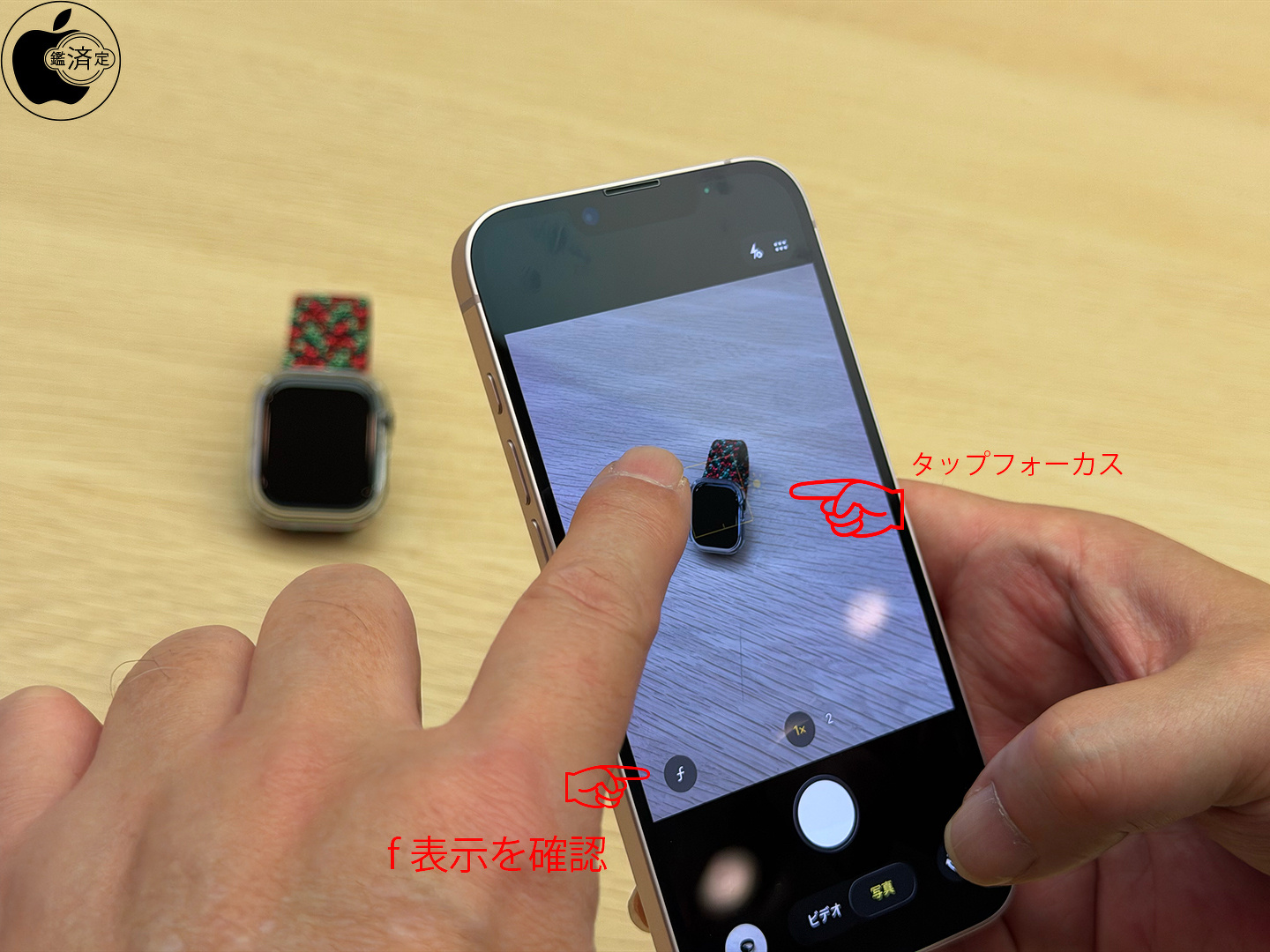
被写界深度情報を加えて撮影する
次世代のポートレートに対応したiPhone 15シリーズ、iPhone 16シリーズ(iPhone 16eを除く)、iPhone 17シリーズ、iPhone Air、iPhone 17eは、通常の写真モードで撮影した写真を、後から写真アプリでポートレートのエフェクト編集が行えます。
ただ、写真を撮影する時に被写界深度情報を加える条件が必要になります。
写真モードで人、犬、猫を撮影する場合は黄色い枠が表示され、自動的に被写界深度情報が追加されますが、それら以外の被写体を撮影する場合は、被写体を画面タップし、画面左下に「f」のマークが表示される距離を保ってから撮影します。
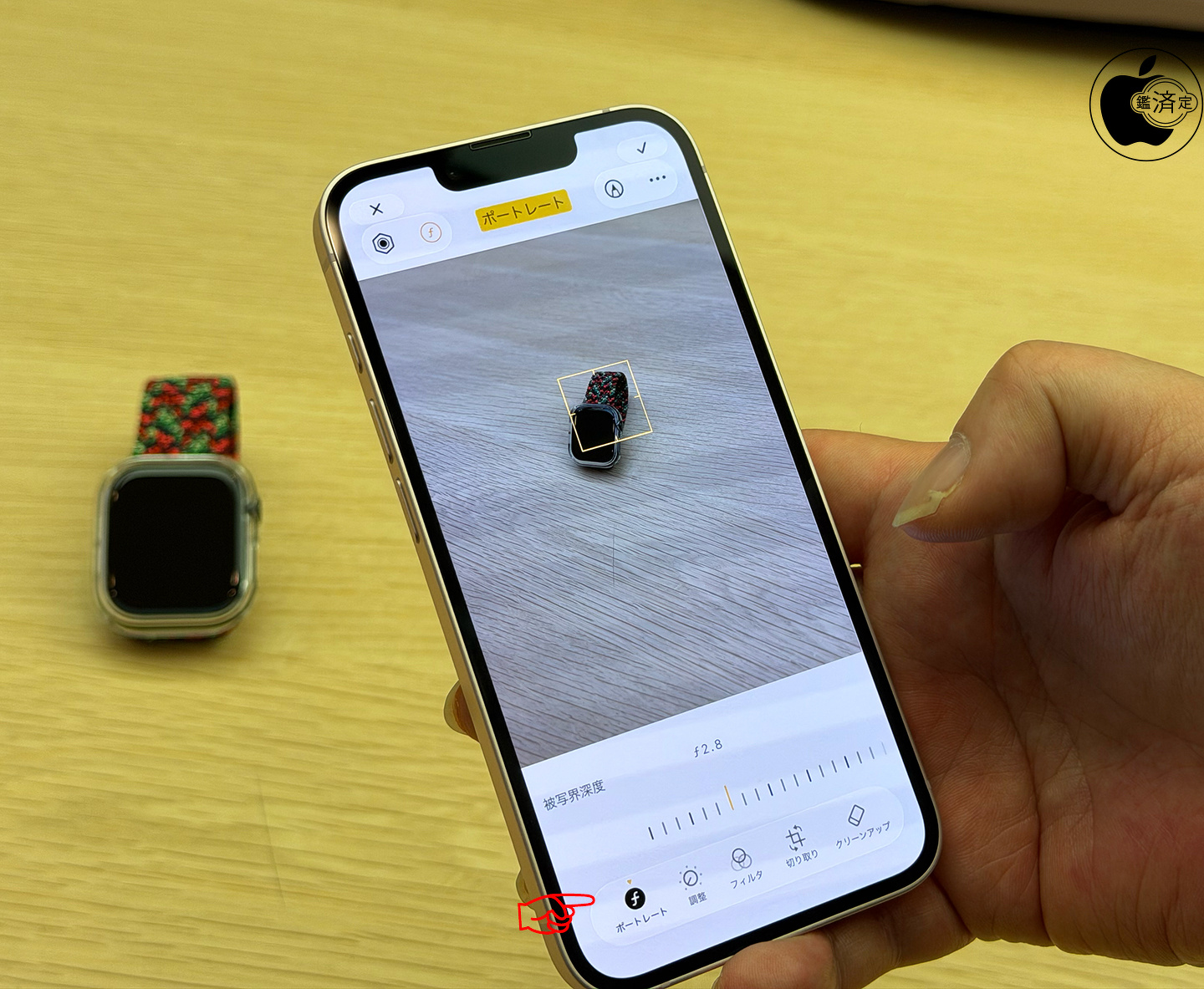
後から写真アプリでポートレートのエフェクト編集
写真モードで撮影した写真をタップしてフルスクリーン表示にしてから、編集ボタン をタップします。
被写界深度情報を持った写真はポートレートエフェクトを利用できるため、画面の下部にある「ポートレート」を選択します。
画面の上部にある「ポートレート」をタップしてポートレートエフェクトをオンにします。
照度オフボタン または 被写界深度ボタン をタップして、ポートレートの照明や背景のぼかしを調整します。