Appleの7インチLiquid Retinaディスプレイ搭載「Apple HomeView」をチェック


※本サイトは、アフィリエイト広告および広告による収益を得て運営しています。購入により売上の一部が本サイトに還元されることがあります。
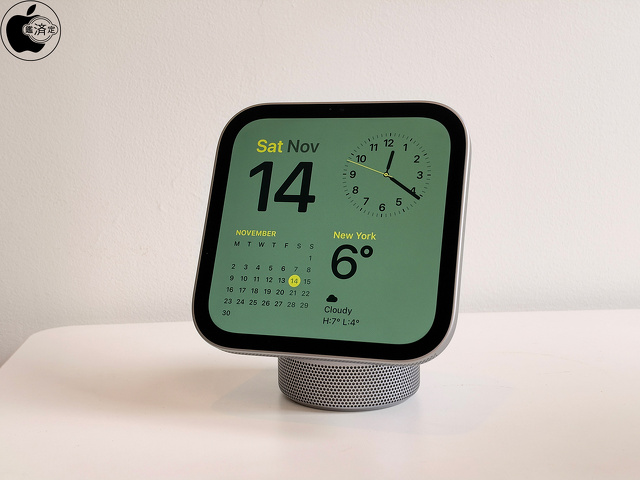
Apple HomeView
Appleが、2026年11月13日から米国、英国、オーストラリア、カナダ、インド、ニュージーランド、シンガポール、南アフリカで発売を開始した、7インチLiquid Retinaディスプレイ搭載「Apple HomeView」をチェックしてみました。
なお、日本での発売は未定です。
Amazon Echo ShowやGoogle Nest Hubとは異なり、Appleのアプローチはコンパニオンデバイスに依存していて、CarPlayと同様の技術を使ってアプリをミラーリングするには、iPhoneかiPadが必要になります。
Apple HomeViewの利便性はCarPlayと同様に、メッセージ、カレンダー、写真、リマインダーなどのAppleのコアアプリの使用頻度に直接関係します。
また、スマートディスプレイを最大限に活用するには、いくつかのスマートホームデバイスが必要で、Safariをレシピボックスとして使うことに抵抗がないことも必要です。
これらすべてが許容範囲で、Siri AIにアプリ内の個人データへのアクセスを許可することに抵抗がないのであれば、Apple HomeViewは家族全員にとって非常に多機能なデバイスとなるでしょう。
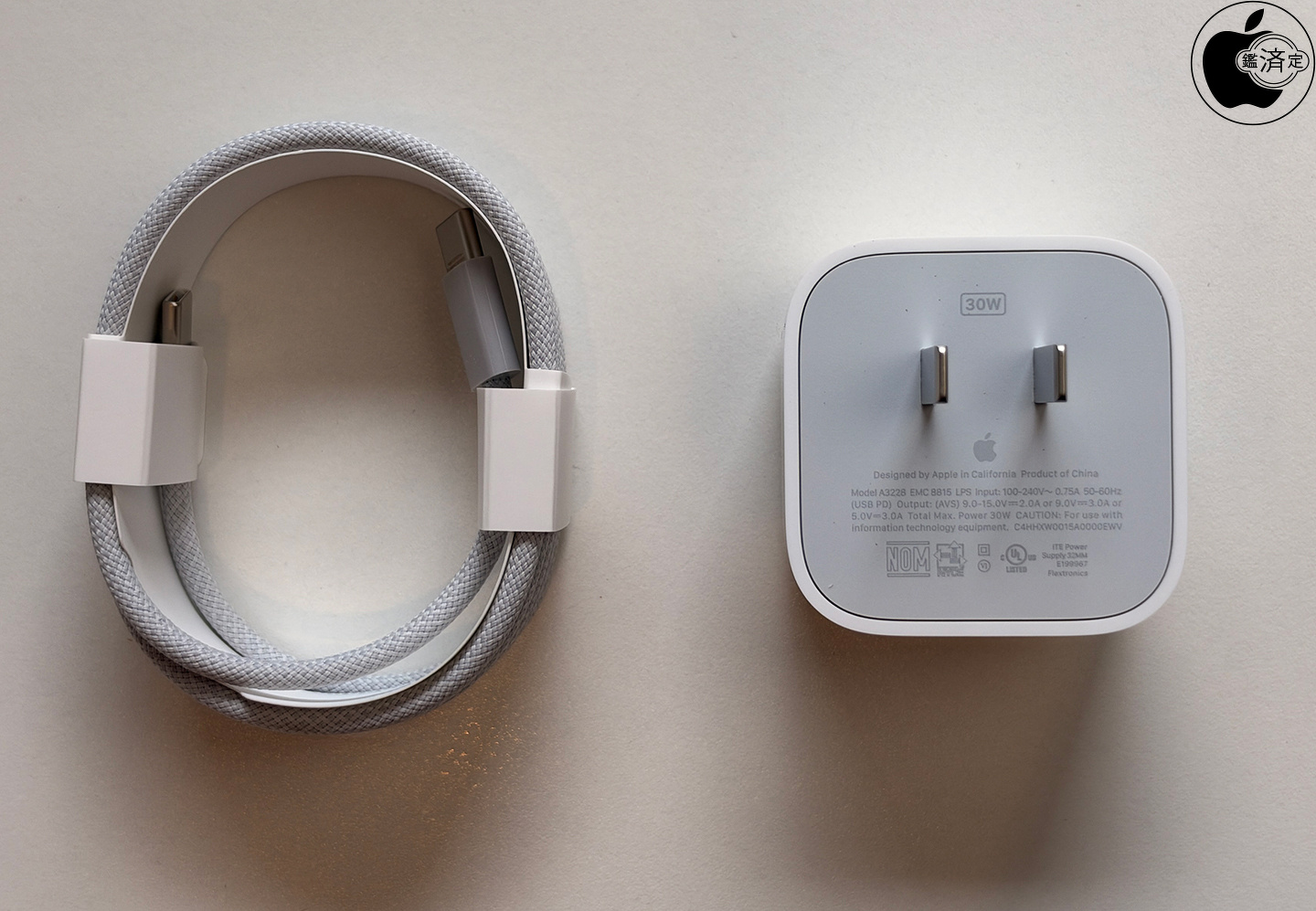
Apple USB‑Cケーブル:Apple 30W USB-C電源アダプタ
Apple USB‑Cケーブル(1.5m)と、単体発売されていない「Apple 30W USB-C電源アダプタ」(Model A3228)が同梱されています。
Apple 30W USB-C電源アダプタは、USB PD 3.2規格準拠で、18W(9V/2A)〜30W(15V/2A)のダイナミック出力に対応しています。
また、15W(5V/3A)、27W(9V/A)出力にも対応しています。
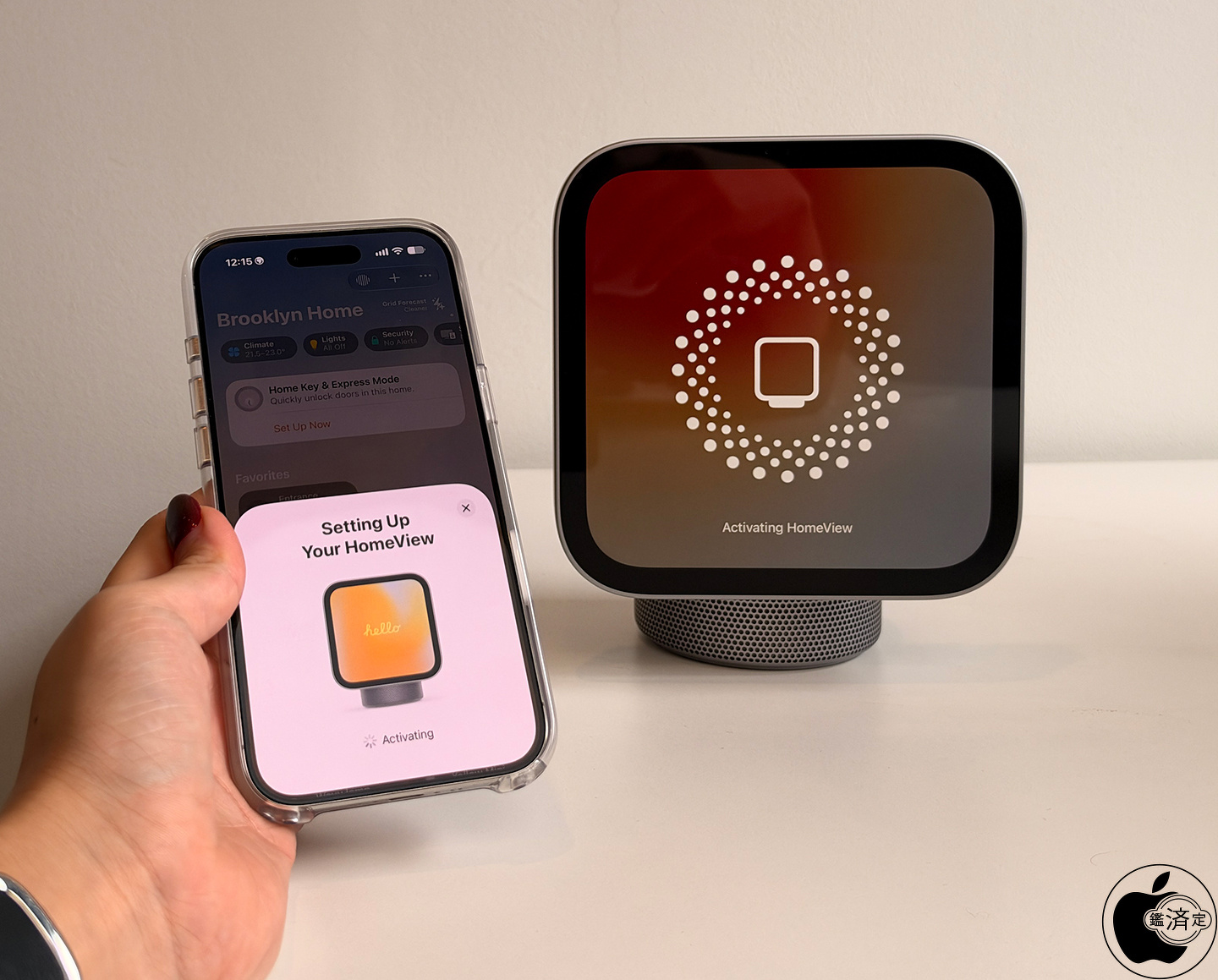
Apple HomeViewのセットアップ
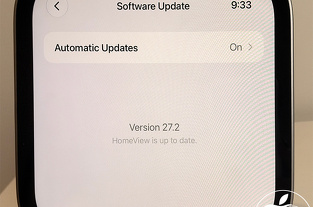
Apple HomeViewをセットアップするためには、適切な権限が付与されたiOS 27.2以降がインストールされたiPhoneか、iPadOS 27以降がインストールされたiPadが必要になります。
Apple HomeView単体でセットアップすることはできません。
Apple HomeViewの電源を入れ、iPhoneまたはiPadのロックを解除し、Apple HomeViewの前に置きます。
iPhoneまたはiPadにセットアップ画面が表示されたら、それをタップして進めます。
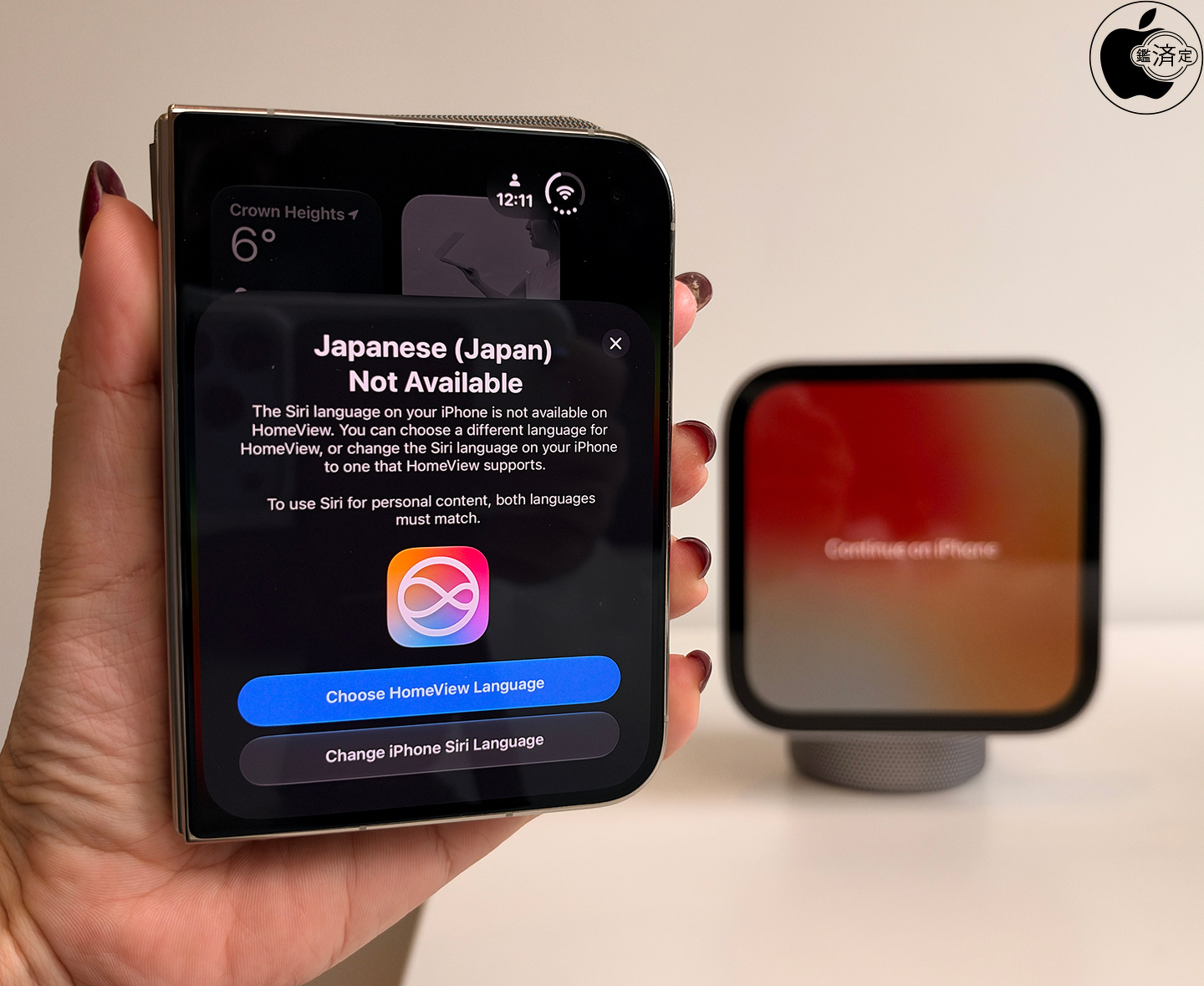
Apple HomeViewのSiriは日本語非対応
Apple HomeViewには、対応言語として英語しか含まれていないため、Siriも日本語には非対応となります。
また、個人用コンテンツでSiriを使用するには、両方の言語が一致している必要があり、iPhone側のSiriの言語が英語以外の場合、Apple HomeViewでは利用できません。
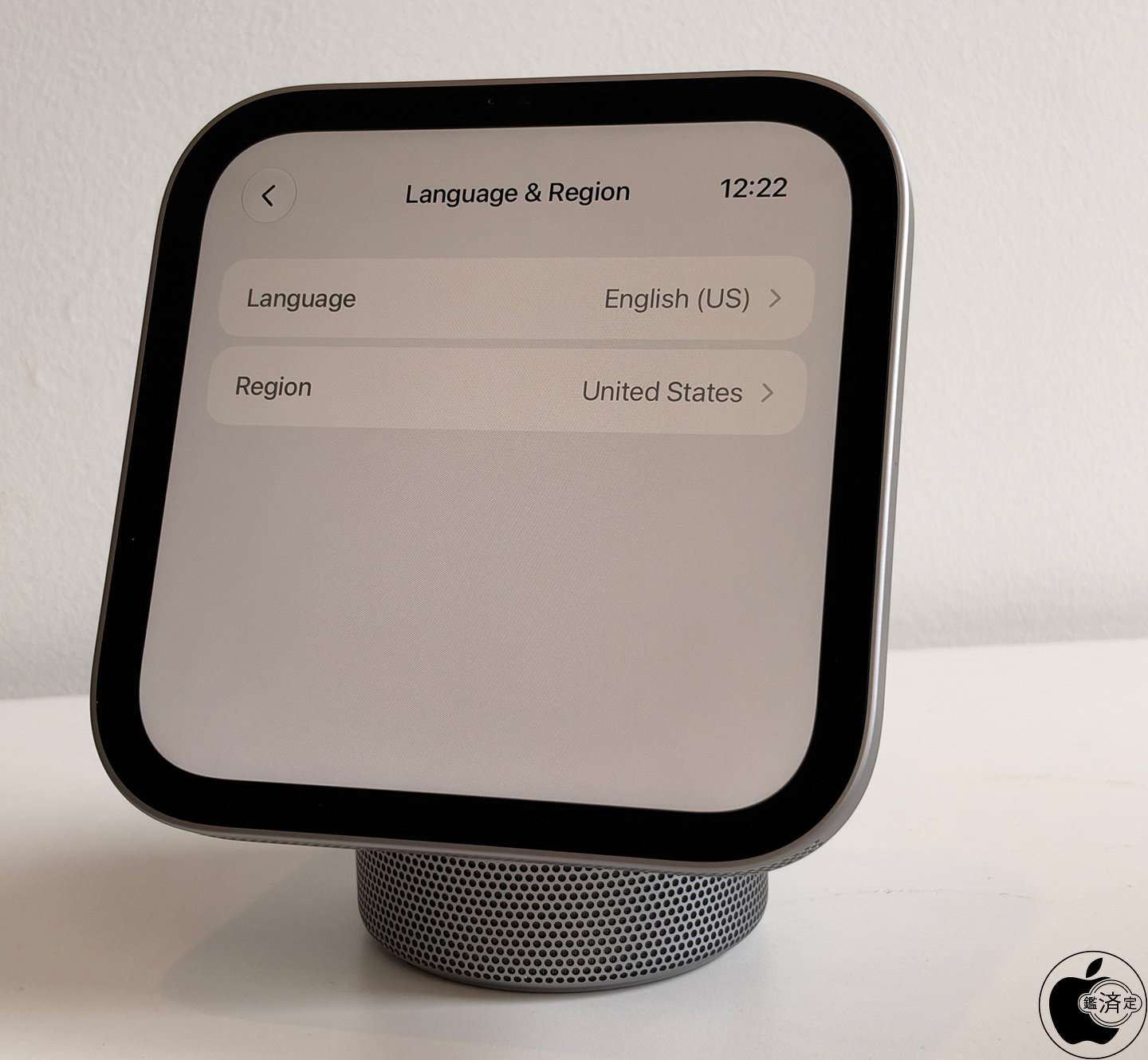
言語と地域
Apple HomeViewの設定>言語と地域には、言語として英語しか含まれていません。
地域は、販売されている米国、英国、オーストラリア、カナダ、インド、ニュージーランド、シンガポール、南アフリカが含まれています。
Apple HomeViewはペアリングされているiPhoneまたはiPadの言語とキーボード設定と同期するため、Apple HomeView単体で言語を変更したり、キーボードを追加したりできないようです。
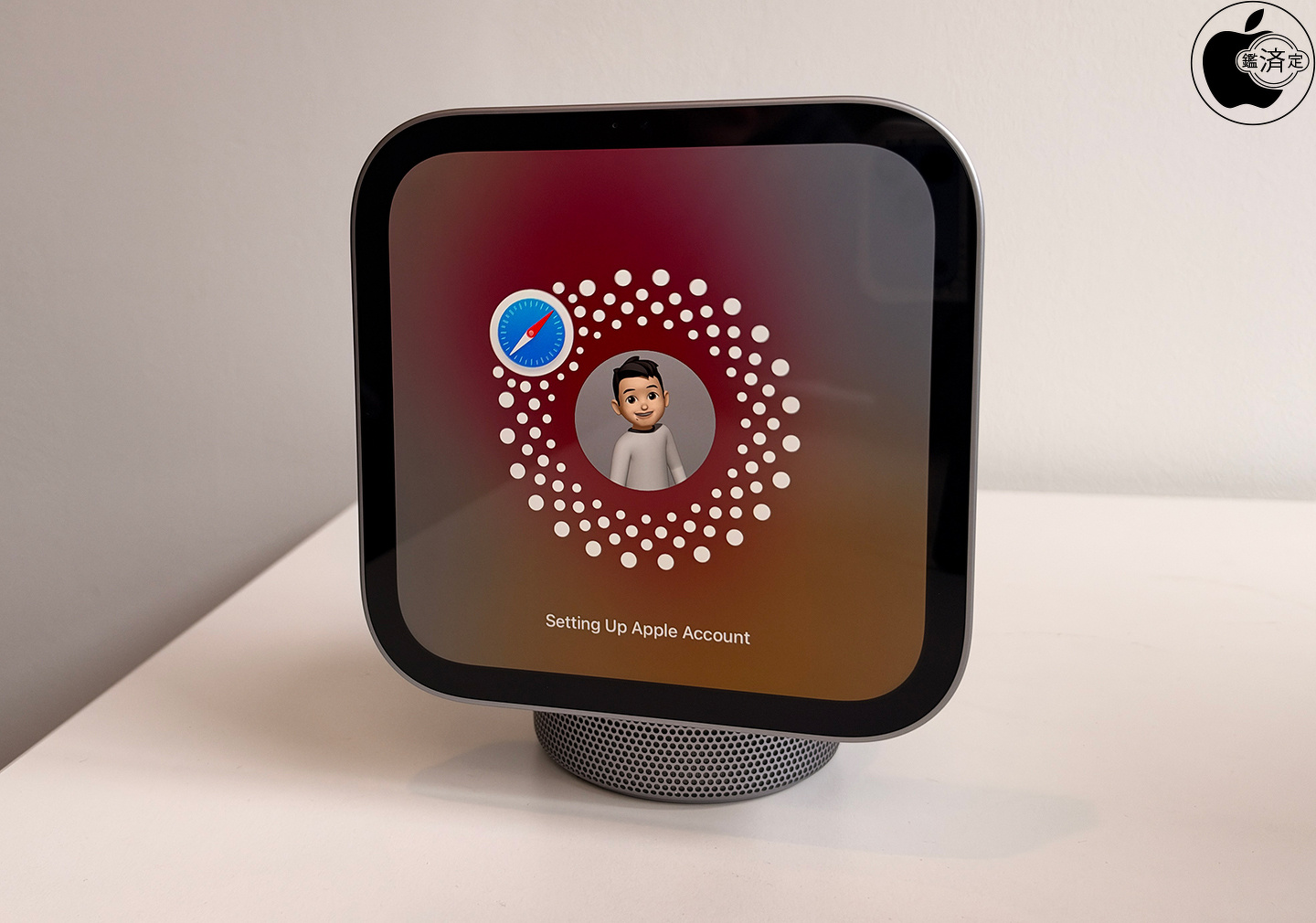
Apple HomeView:7インチLiquid Retinaディスプレイ
Apple HomeViewの7インチLiquid Retinaディスプレイは、LEDバックライト付きマルチタッチIPSパネルを採用し、1088×1088ピクセルの解像度を持ち、画素密度は1インチあたり220ピクセルです。
最大輝度は500ニトで、0.3ニトまで調光できるため、寝室に置いても邪魔になりません。
また、部屋の照明の色温度に合わせて明るさを調整するTrue Tone機能も搭載しています。
指紋が付きにくい耐指紋性撥油コーティングも施されています。
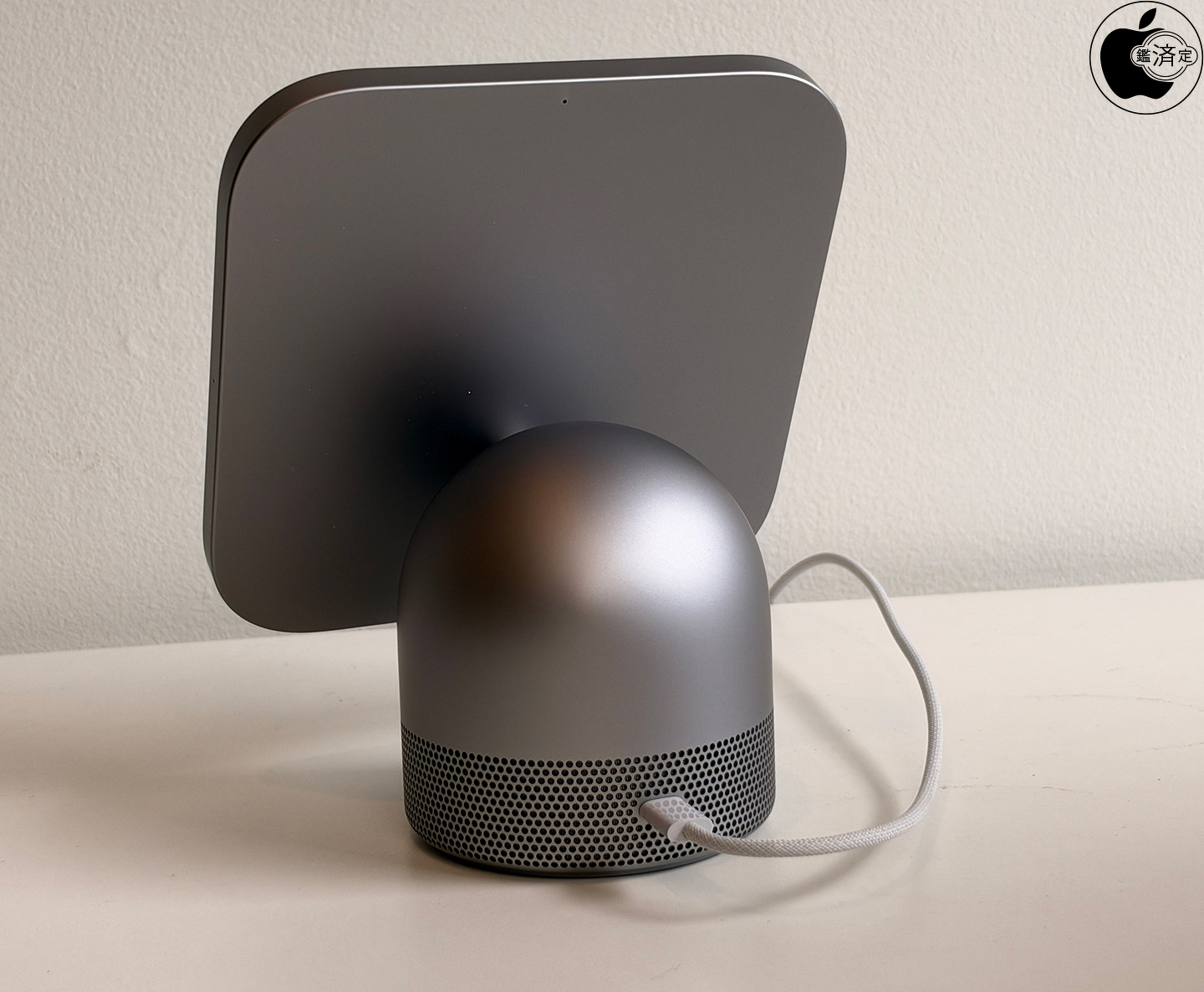
Apple HomeView
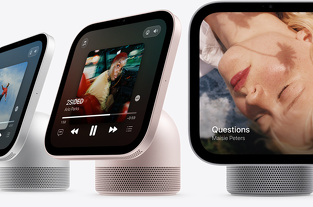
HomeViewは、美しいアルミニウム製デザインを採用し、7インチのLiquid Retinaディスプレイをドーム型のスピーカーベースにステンレス製のヒンジで接続しています。
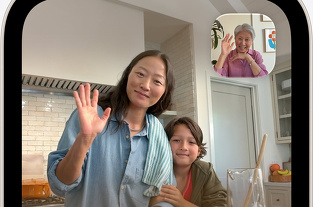
A18チップ、ƒ/2.4の12MPセンターステージカメラを搭載し、Wi-Fi 6E (802.11ax) MIMO、Bluetooth 6.0、Threadネットワーク接続に対応しています。
音楽とビデオのためのDolby Atmosによる空間オーディオに対応しています。
据置型はディスプレイに2つのカスタムフルレンジドライバーを搭載し、ベース部分に下向きに装備されているカスタムファイアリングウーファーと、デュアルフォースキャンセリングパッシブラジエーターを搭載しています。
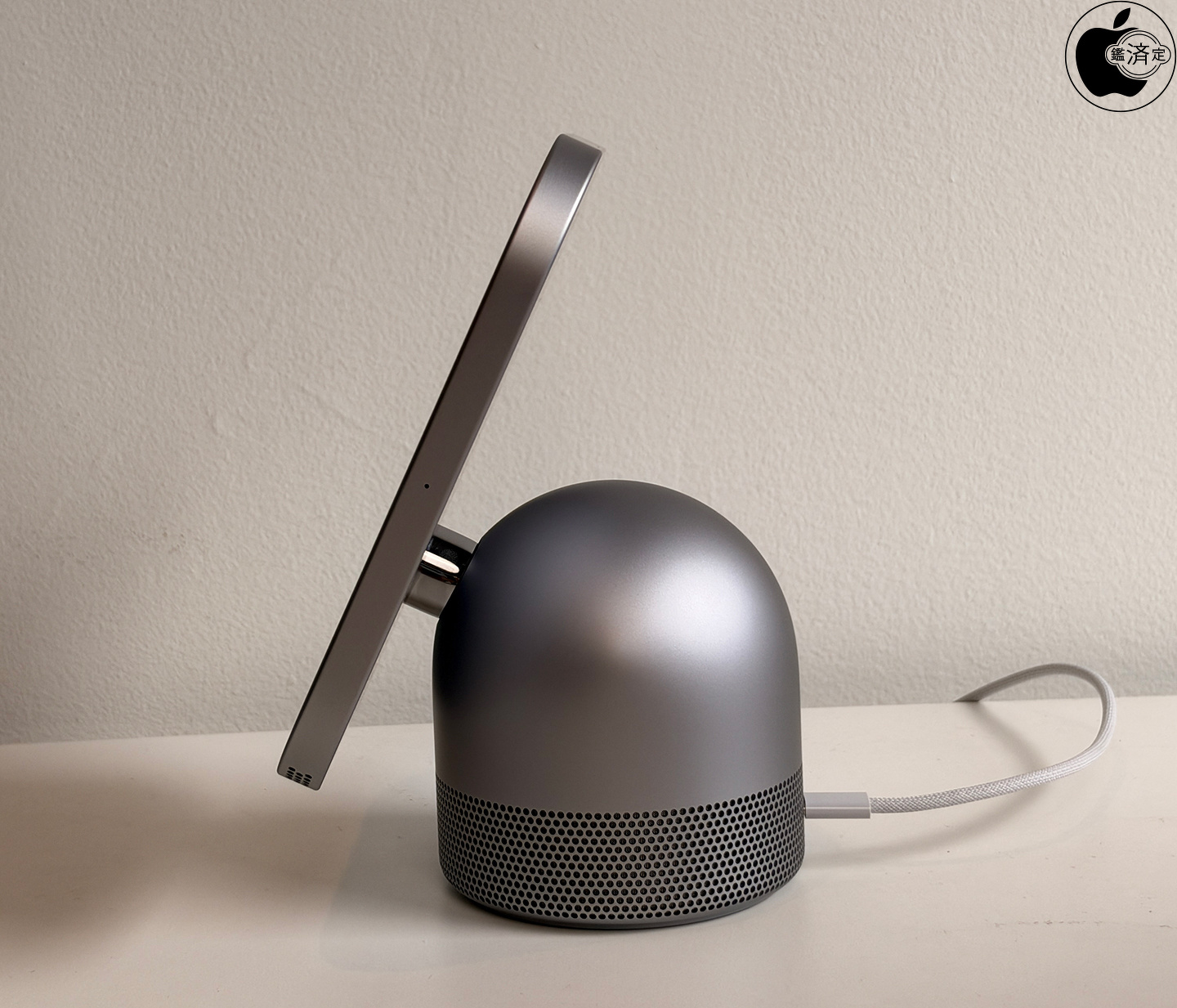
Apple HomeView:側面
Apple HomeViewには、Apple TV 4K本体と同様に操作用の物理的なボタンが一切ありません。
すべての操作はタッチスクリーン上でのスワイプやタップ、または音声で行います。
また、ディスプレイは傾けることしかできず、高さは調整できません。
傾きを調整すると、内蔵の加速度センサーが新しい角度を検出し、ディスプレイの2つのドライバーのオーディオパフォーマンスをそれに合わせて変更します。
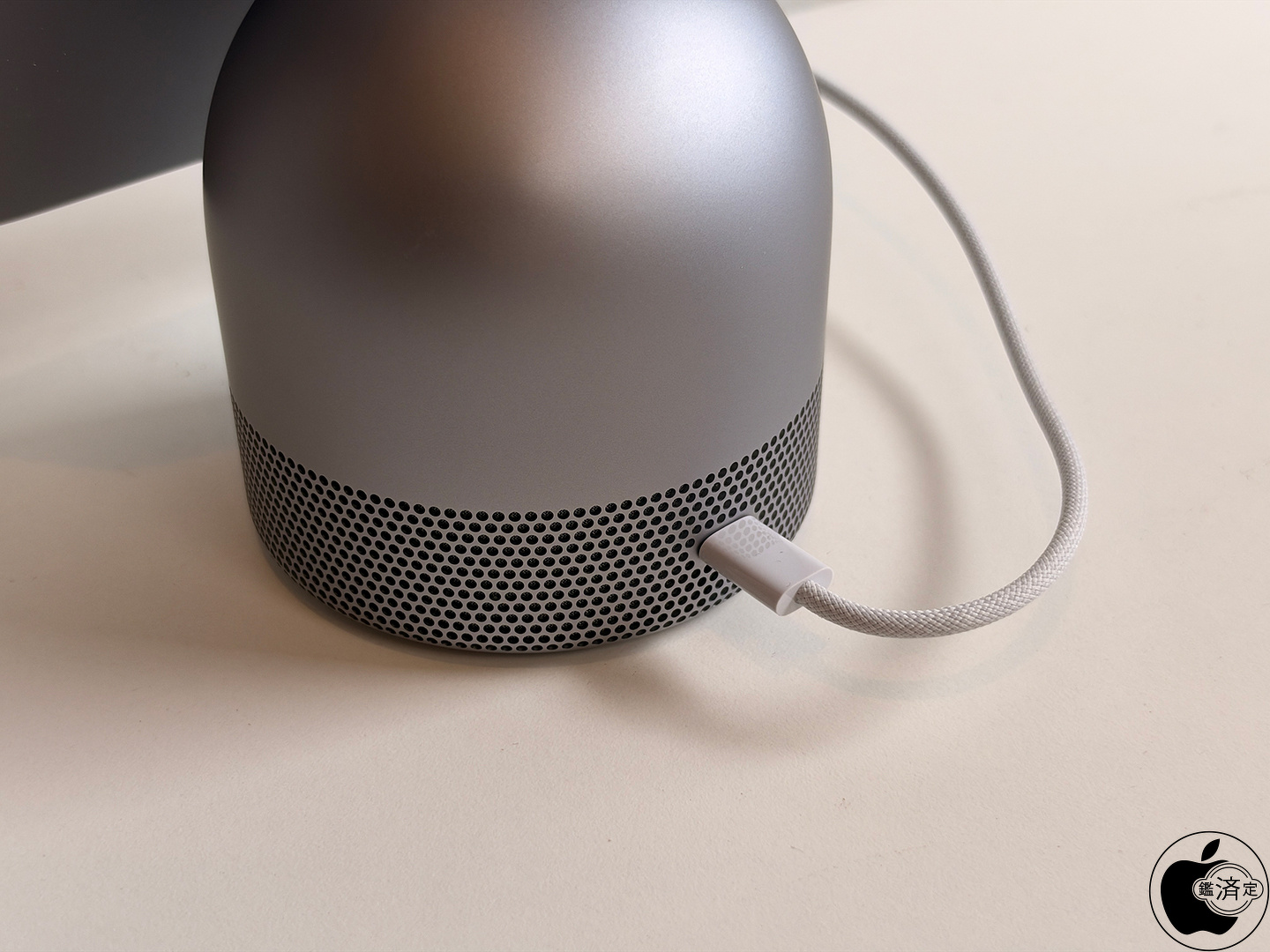
Apple HomeView:USB-Cポート
Apple HomeViewの背面にあるUSB-Cポートは基本常時電源を得るためのポートとして装備されています。
壁掛け式HomeViewモデルは、1本のイーサネットケーブルで電力とネットワークデータを伝送する電源マウントPoE有線に対応しています。
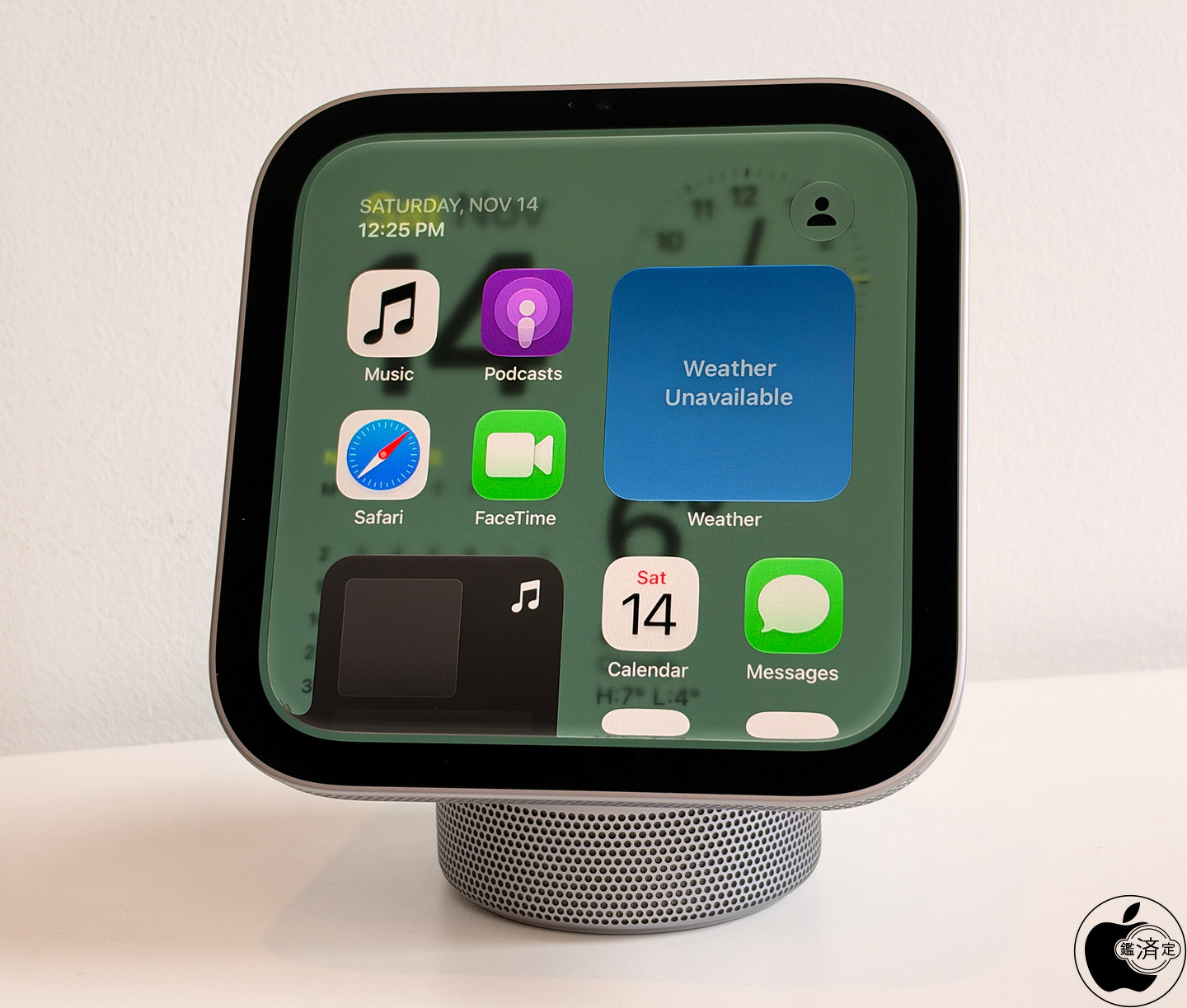
Apple HomeView:ホーム画面
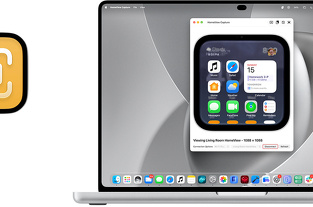
Apple HomeViewは、標準アプリとして、アラーム、カレンダー、FaceTime、探す、ホーム、インターコム、メッセージ、Apple Music、ポッドキャスト、リマインダー、Safari、タイマー、天気、世界時計が搭載されています。
iPhone側にインストールされていて、Apple HomeViewで使用可能なApple純正アプリは、オーディオブック、Apple Music Classical、News、Apple TVアプリとなります。
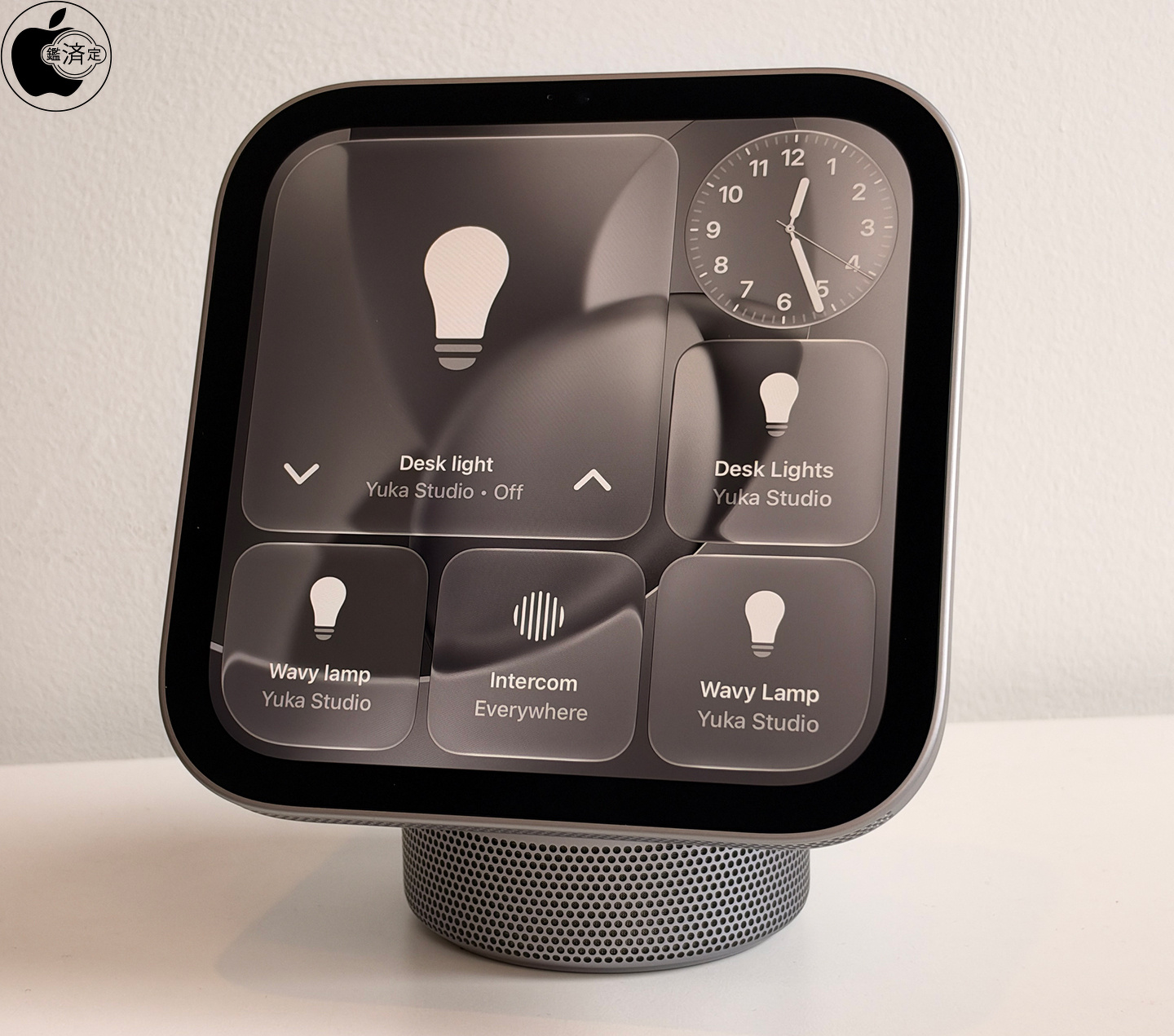
Apple HomeView:フェイス
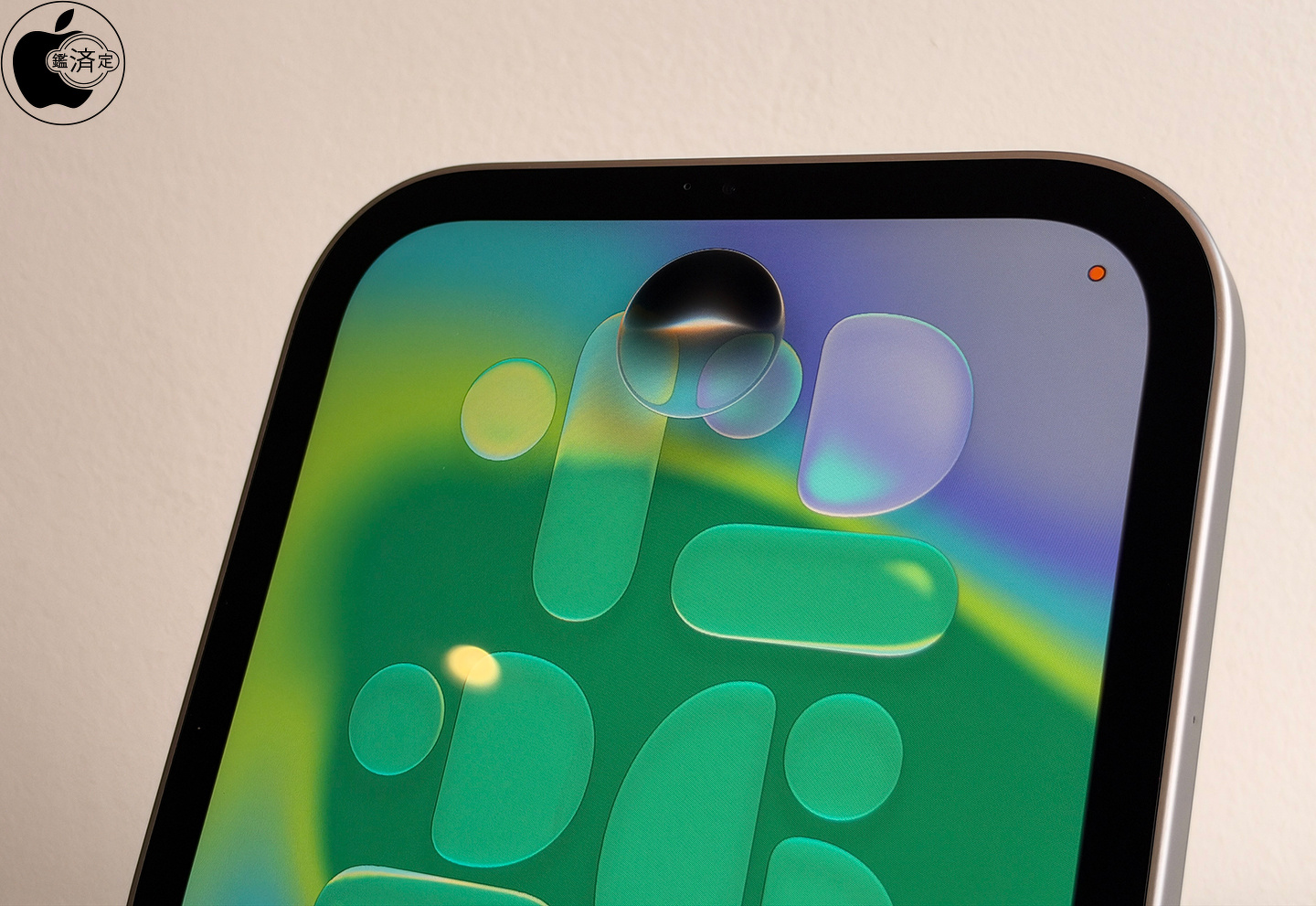
Apple HomeViewはApple Watchのようにフェイスを長押しすると、おなじみの「カスタマイズ」画面が表示され、フェイスをカスタマイズできます。
ここで、スタイル、色、ウィジェット、背景を変更できます。また、近くにあるiPhoneからウィジェットを追加することもできます。
設定したウィジェットは誰にでも表示されますが、ウィジェットの内容は、メインデバイスが自宅にある場合にのみ表示されます。
Apple Intelligence
Apple HomeViewには、次世代のApple Intelligenceと高度なAppleシリコンを利用するSiri AIが搭載されています。
ただし、HomeViewにおけるSiri AIの動作は、他のAppleデバイスとは若干異なり、ペアリングしたiPhoneやiPadに頼ることなく、世界に関する知識を問う質問に単独で答えることができます。
Siri AIの2つ目の側面は、パーソナルコンテキストで、Apple HomeViewでSiri AIのパーソナルコンテキストを使用するには、自宅にApple Intelligence対応のiPhoneまたはiPadが必要です。
また、デバイスは最近ロック解除されており、Apple HomeViewと同じWi-Fiネットワークに接続されている必要があります。
Apple HomeView
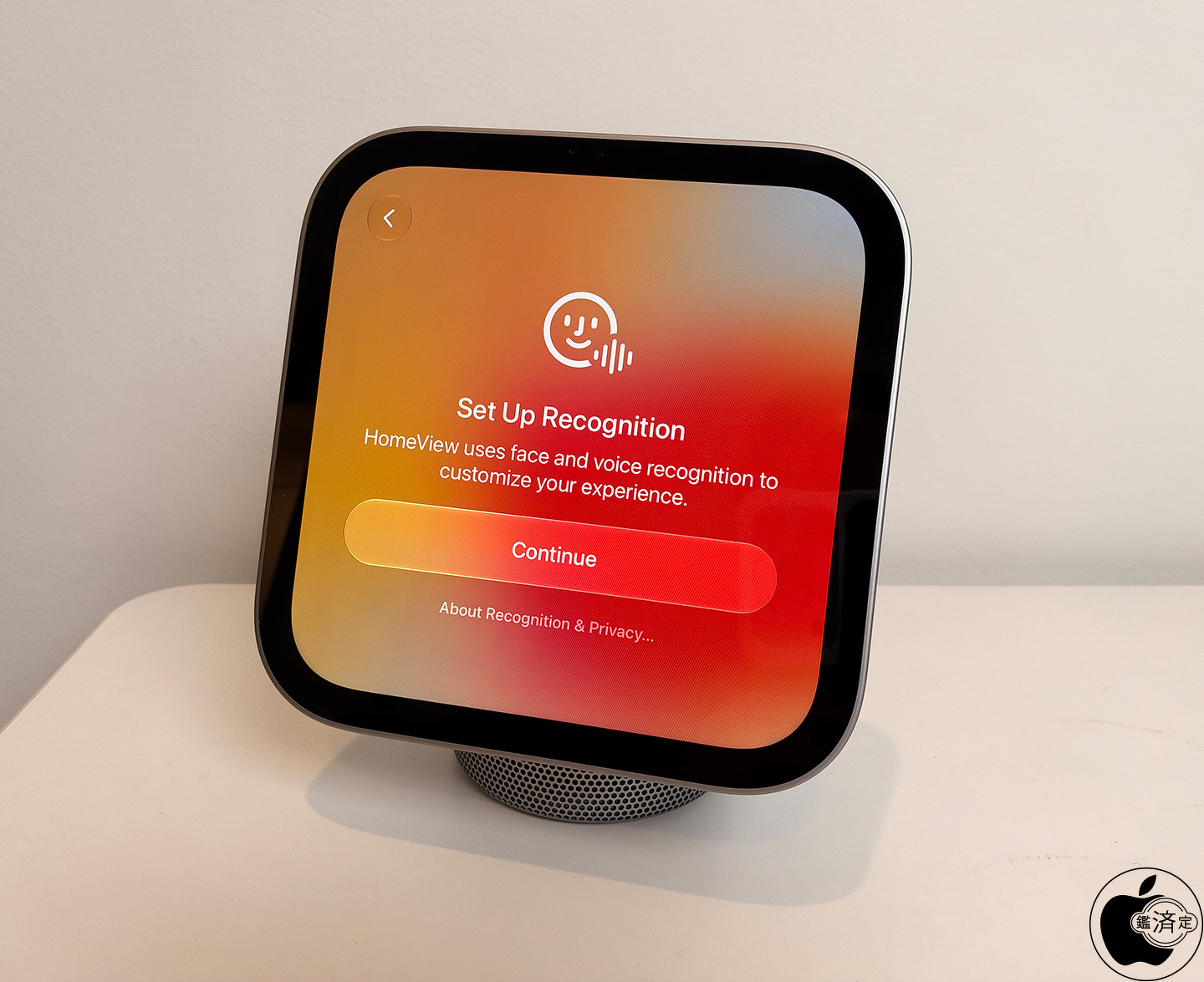
Apple HomeViewは最大6人まで認識し、それぞれに合わせたパーソナライズされた体験を提供します。
顔認識と音声認識を使用して、誰が話しているか、またその人が離れたことを認識するため、メッセージやその他の機密性の高いアプリを見ている後に誰かが駆け寄ってきても、覗き見されることはありません。
iPhoneまたはiPadを持っていないゲストや家族は、基本的な機能(スマートホームデバイスの操作、天気予報の確認、音楽の再生など)を引き続き使用でき、Siri AIに基本的な質問をすることもできます。
Apple HomeView
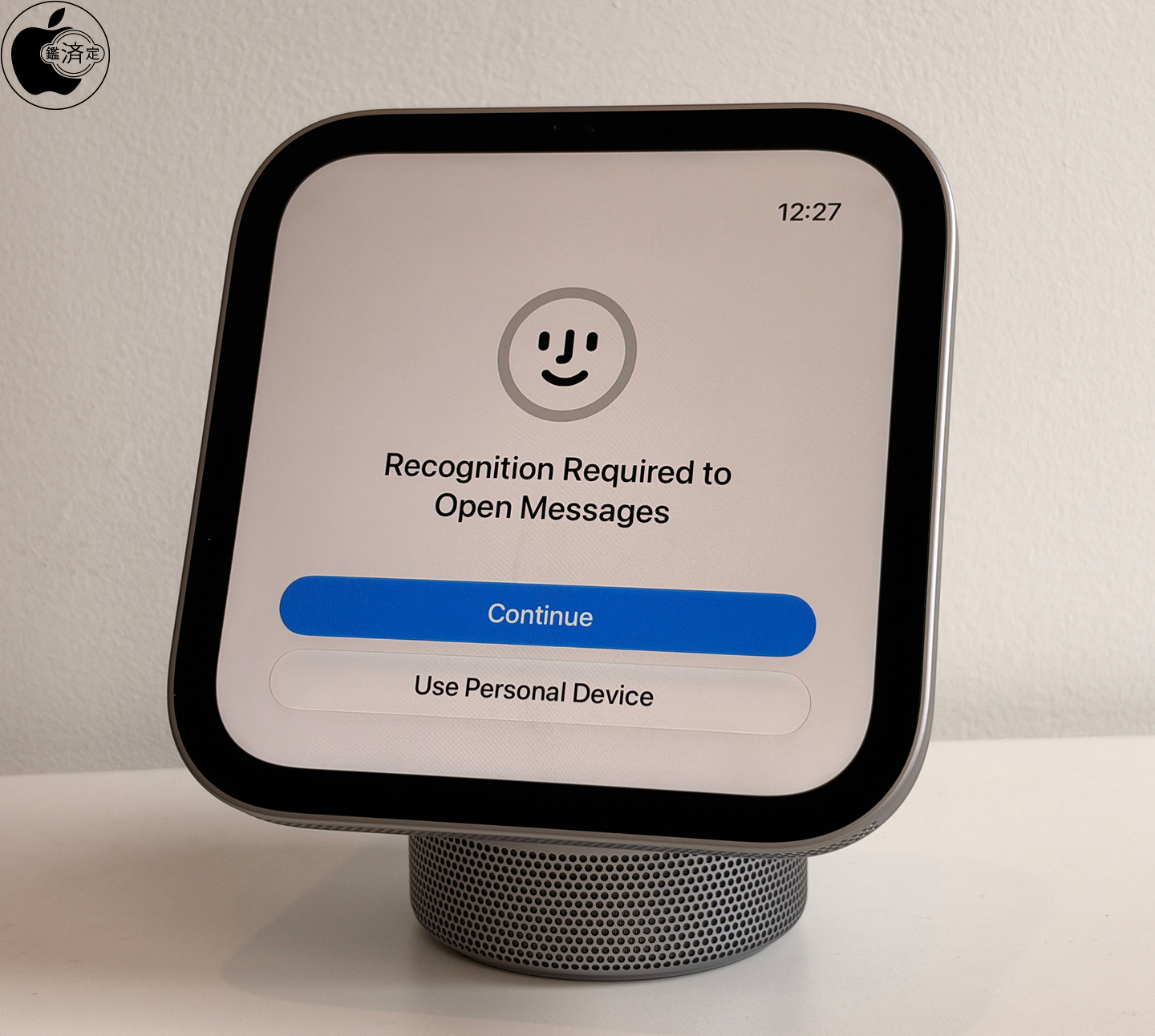
Apple HomeViewにはFace IDは搭載されていない代わりに、内蔵カメラを使って顔認証を行います。
セットアップ時には、Apple HomeViewが様々な角度から顔を捉えられるよう、頭を左右上下に動かすように指示されます。
実際、Apple HomeViewの顔認証は驚くほどよく機能し、私がApple HomeViewに近づいて、他の家族のプロフィールが表示されている状態でメッセージアプリを開こうとすると「本人確認ができません」というメッセージが表示されます。
何度も試すとApple HomeViewは顔認証を無効にし、他の家族が再び個人情報にアクセスするには、iPhoneを使って認証を行う必要があります。
Apple HomeView:ソフトウェアキーボード
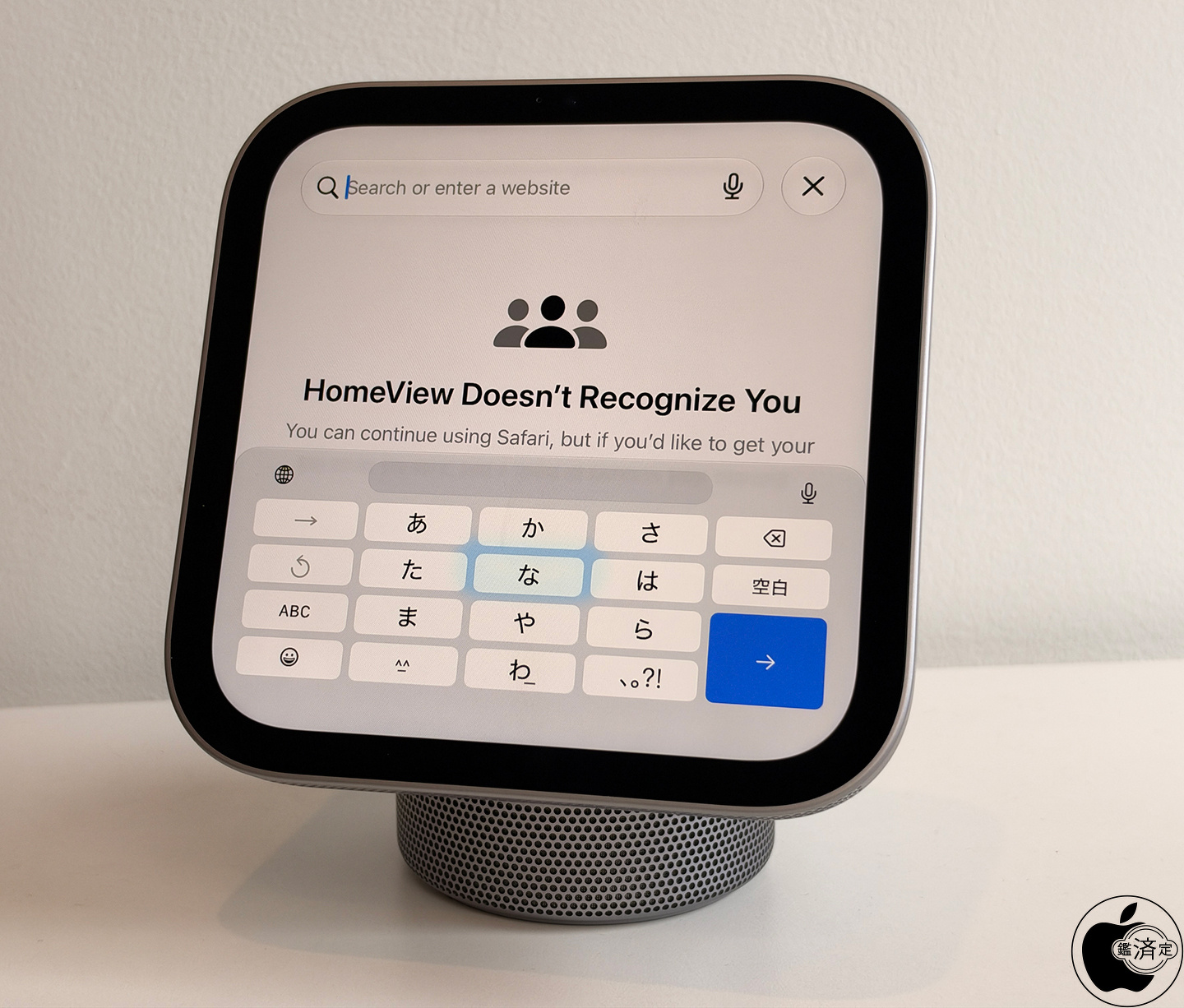
Apple HomeViewは、Multi-Touch対応ディスプレイが搭載されているため、ソフトウェアキーボードを利用してテキスト入力が行えます。
システムの表示言語は英語のみですが、ペアリングされているiPhoneまたはiPadのキーボードに日本語が追加されている場合、Apple HomeView側のソフトウェアキーボードとして「日本語ーかな入力」「日本語ーローマ字入力」が利用できます。
また、音声による入力にも対応しています。
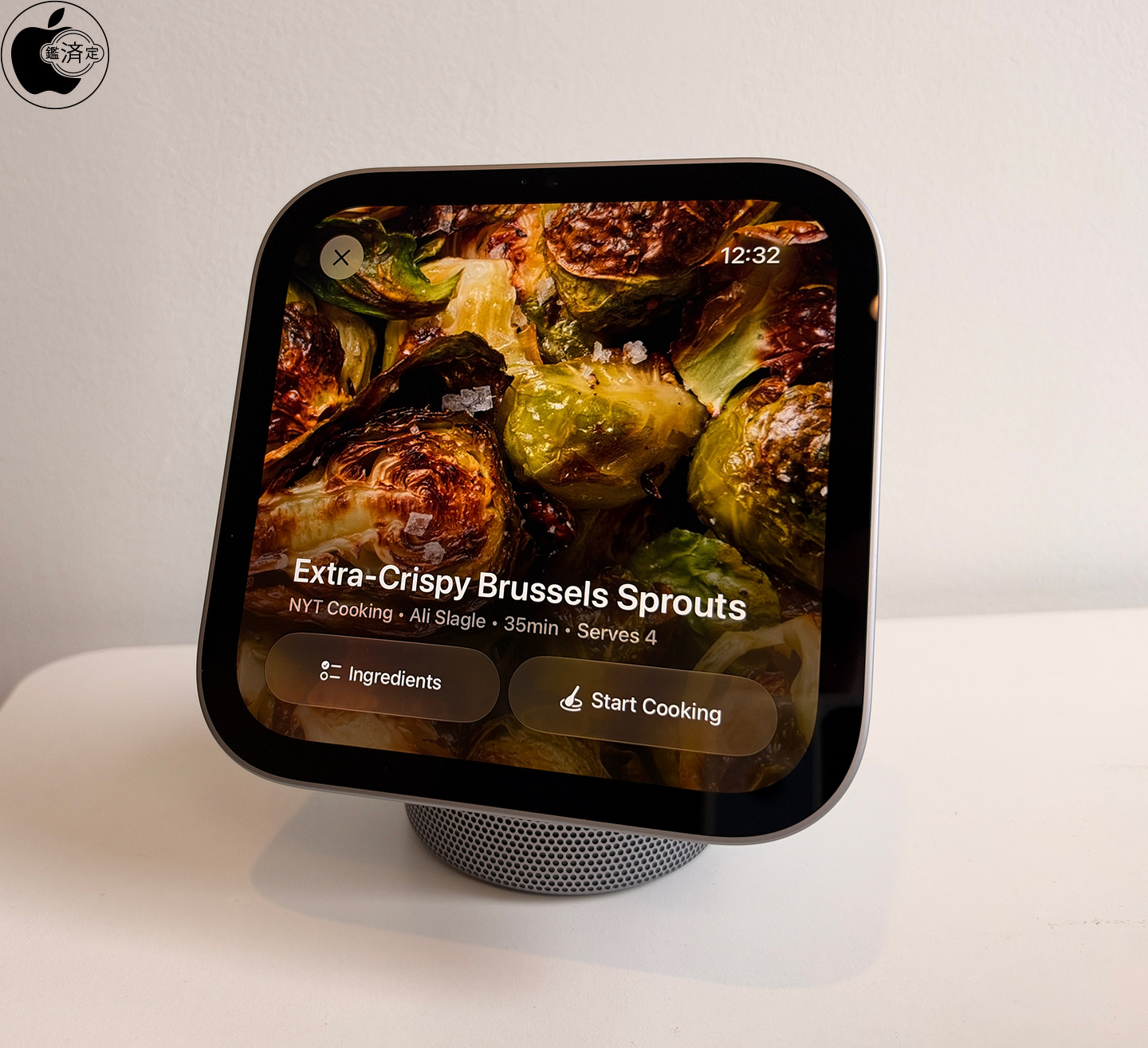
Safariとのレシピ連携
Apple HomeViewはSafariでレシピを開くと、HomeViewはそれを専用の調理インターフェースに変換するオプションを提供します。
Apple HomeView上で直接レシピを閲覧することも、iPhoneでレシピを見つけてHomeViewの前にかざすだけでウェブページを渡すこともできます。
Apple HomeViewはレシピ情報をインテリジェントに検出し、分かりやすいインターフェースに表示します。
材料リストと分量をすべて確認でき、調理を進めながら項目にチェックを入れることができます。
タイマー設定が必要なタイミングをインテリジェントに認識し、レシピから直接タイマーを開始できるオプションも提供します。
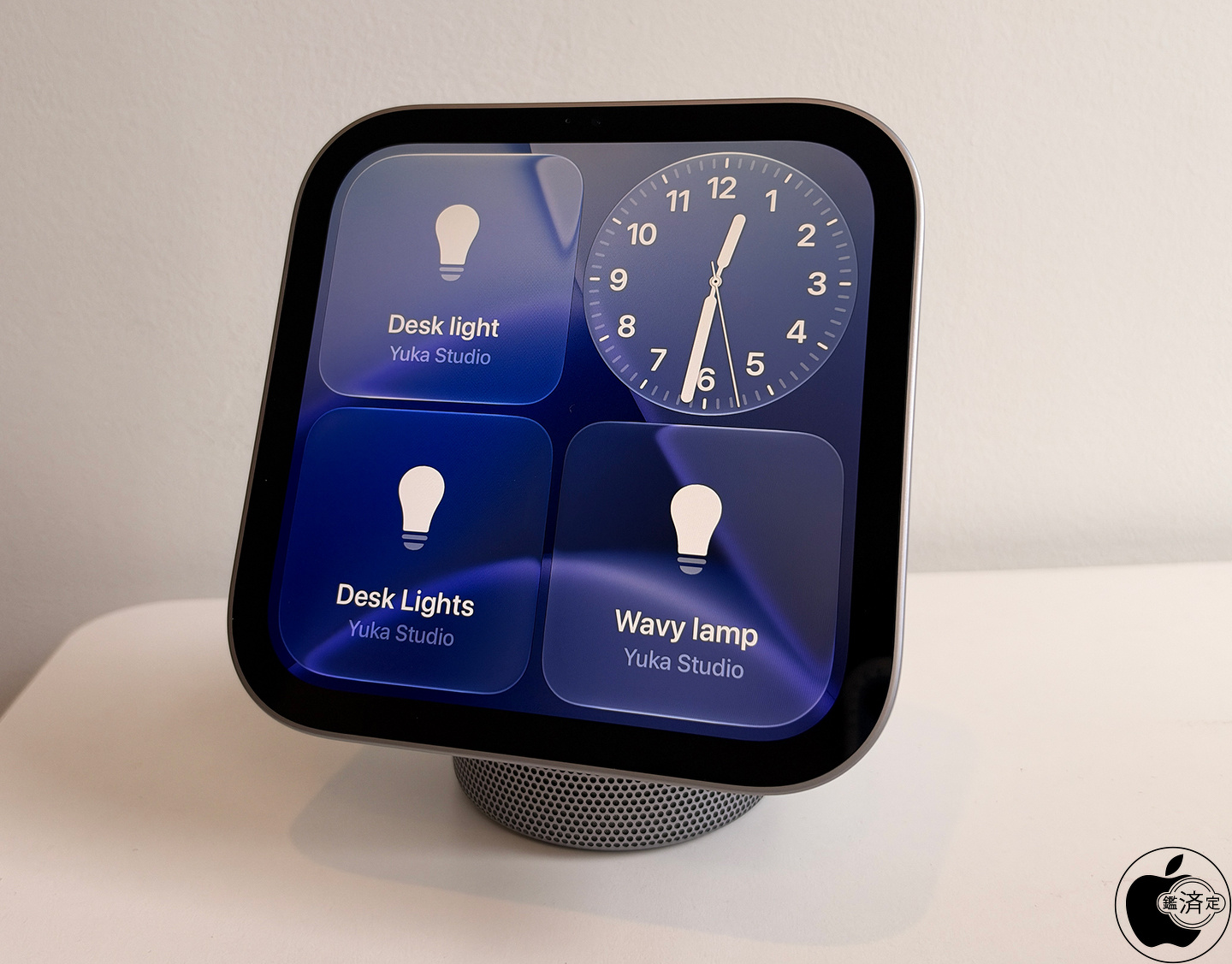
Apple HomeView:ホームハブ
Apple HomeViewはHomeKitに対応したアクセサリのホームハブとしても機能します。
HomeアプリとHomeKitおよびMatter対応デバイスを組み合わせることで、このディスプレイにはカメラ、サーモスタット、照明などを制御するコマンドセンターとなります。
システムに接続されているすべてのデバイスを表示するHomeダッシュボードがあり、シーンや自動化を設定したり、Siriに操作を依頼したりすることも可能です。
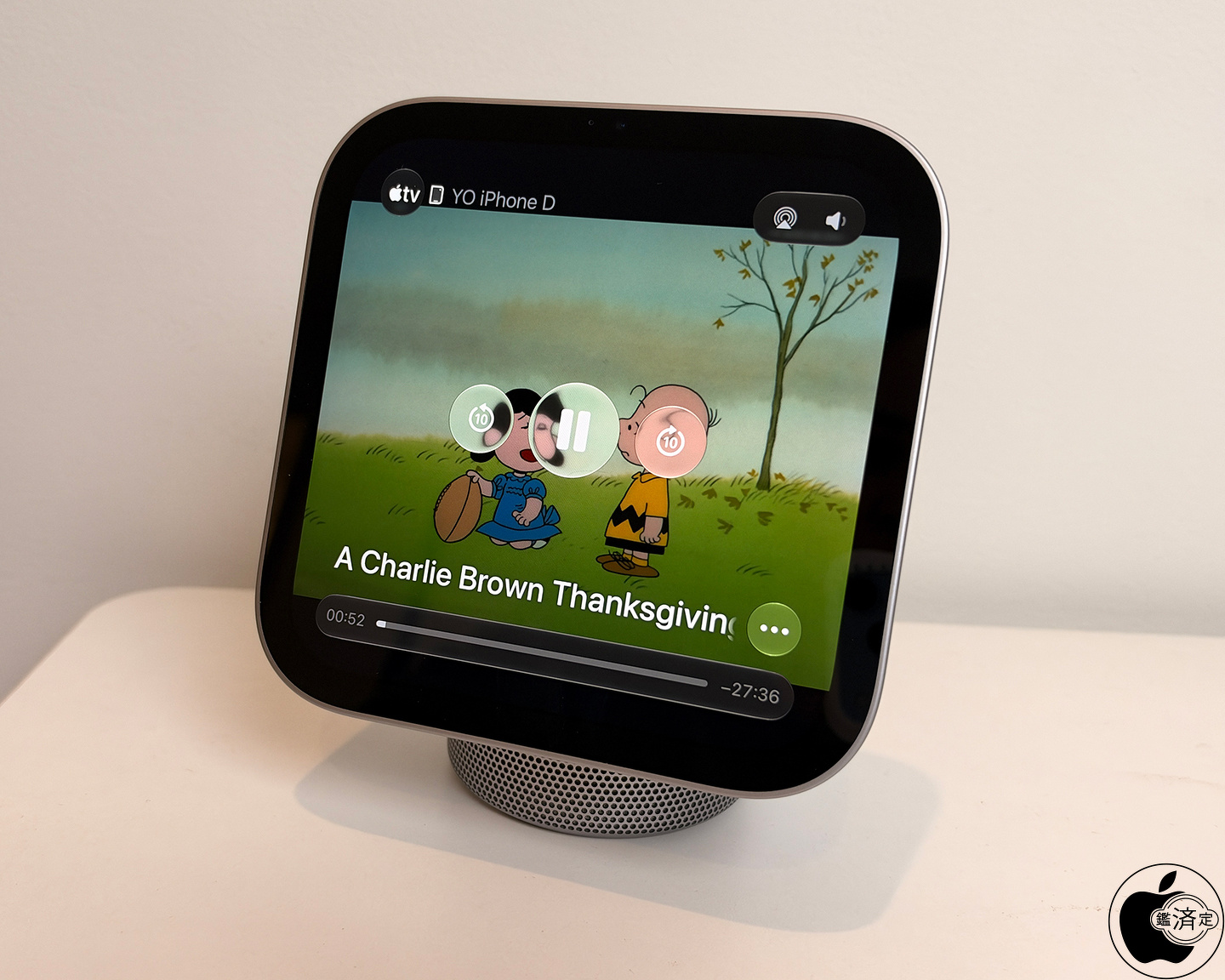
Apple HomeView:Apple TV
Apple HomeViewにはApp Storeが用意されておらず、サードパーティ製アプリを使用する場合は、CarPlay表示に対応したオーディオアプリかビデオアプリのみ利用できます。
ただ、CarPlayのビデオ対応に正式対応したメジャーサードパーティアプリはなく、現状Apple TVアプリのみ動画視聴が可能です。
Apple Musicなどのオーディオコンテンツに関しては、HomePod mini 2と大型のHomePod(第2世代)の中間くらいの音質になります。
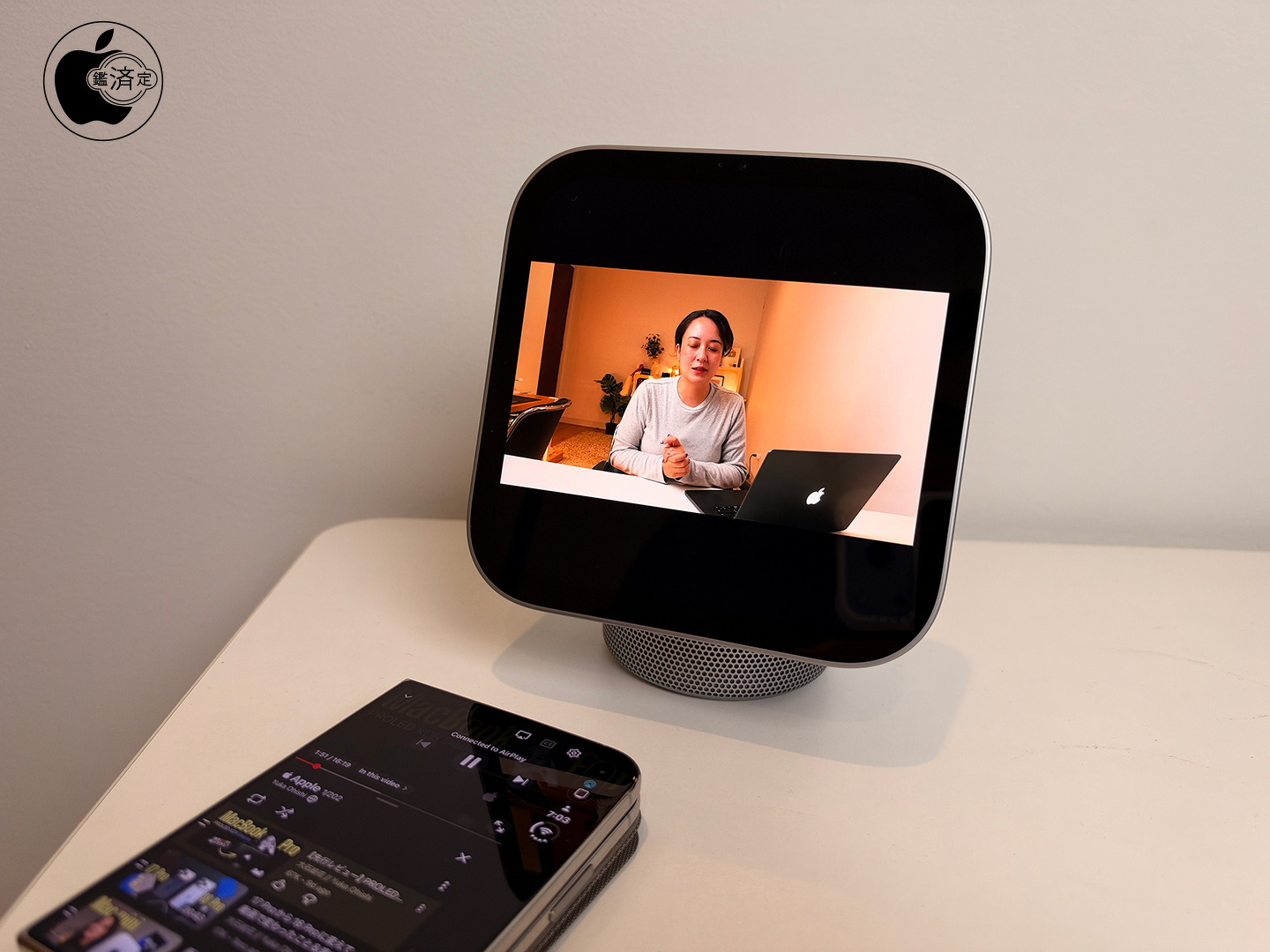
Apple HomeView:AirPlay
Apple HomeViewはAirPlayに対応しています。
YouTubeアプリはCarPlayに対応していませんが、AirPlayは利用できるため、iPhoneで動画を開いてからAirPlayを使ってHomeViewにストリーミングすることができます。
ただし、CarPlayに対応しているSpotifyとは異なり、YouTubeにはCarPlayアプリがないため、視聴セッションが終了するとHomeViewのアプリドロワーには表示されません。
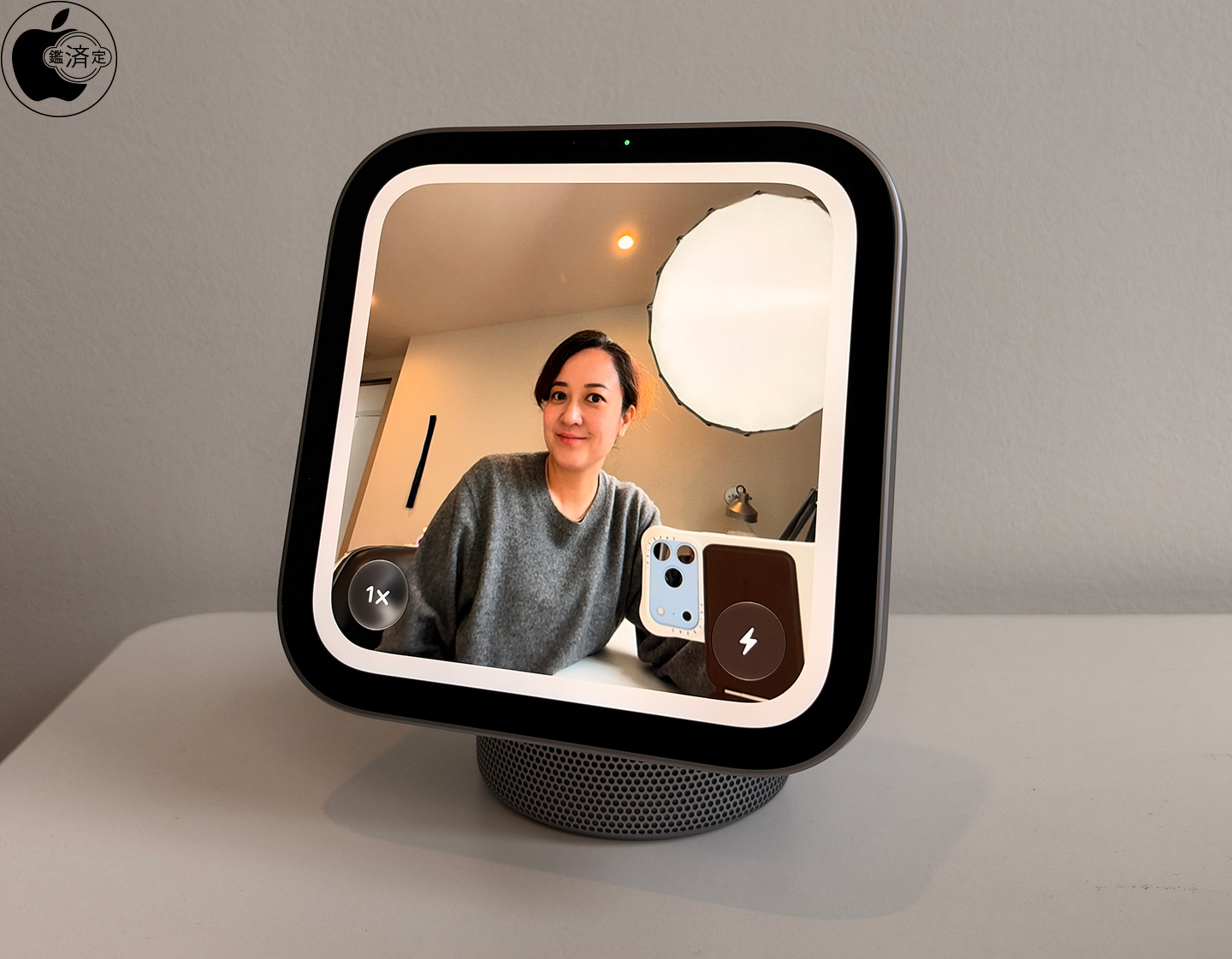
Apple HomeView:ミラー
Apple HomeViewのコントロールセンターに「ミラー」ボタンが用意されています。
フラッシュボタンをタップするとエッジライトが利用できます。
ズームボタンで等倍または2倍が選べます。
ミラー機能を停止するには、画面下端から上にスワイプします。
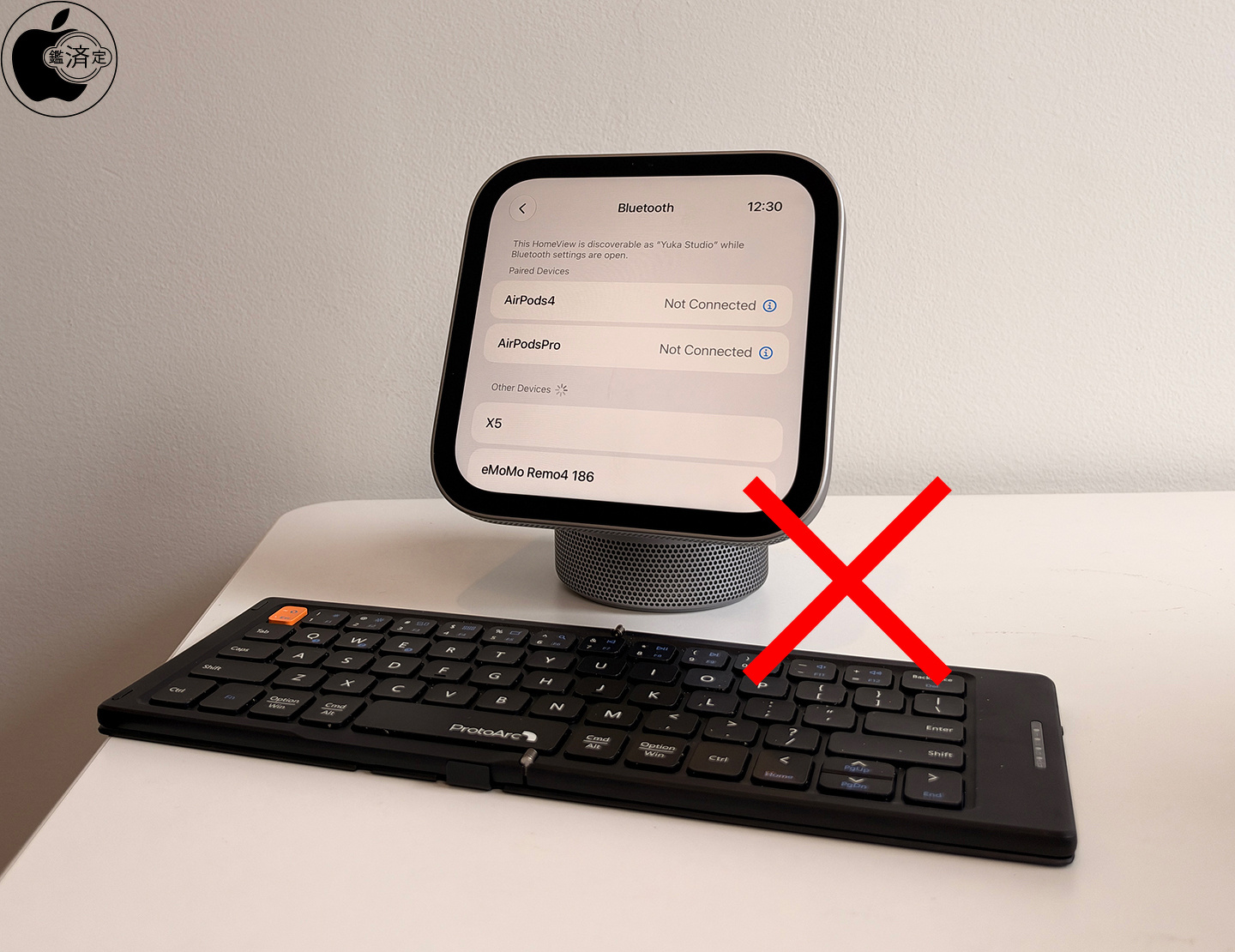
Apple HomeView:Bluetoothキーボード利用できない
Apple HomeViewにBluetoothキーボードがペアリングできるか試してみたところ、Bluetoothデバイスとして表示さません。
Apple HomeViewはBluetooth 6.0仕様ですが、Bluetooth HID(Human Interface Device)には非対応となります。
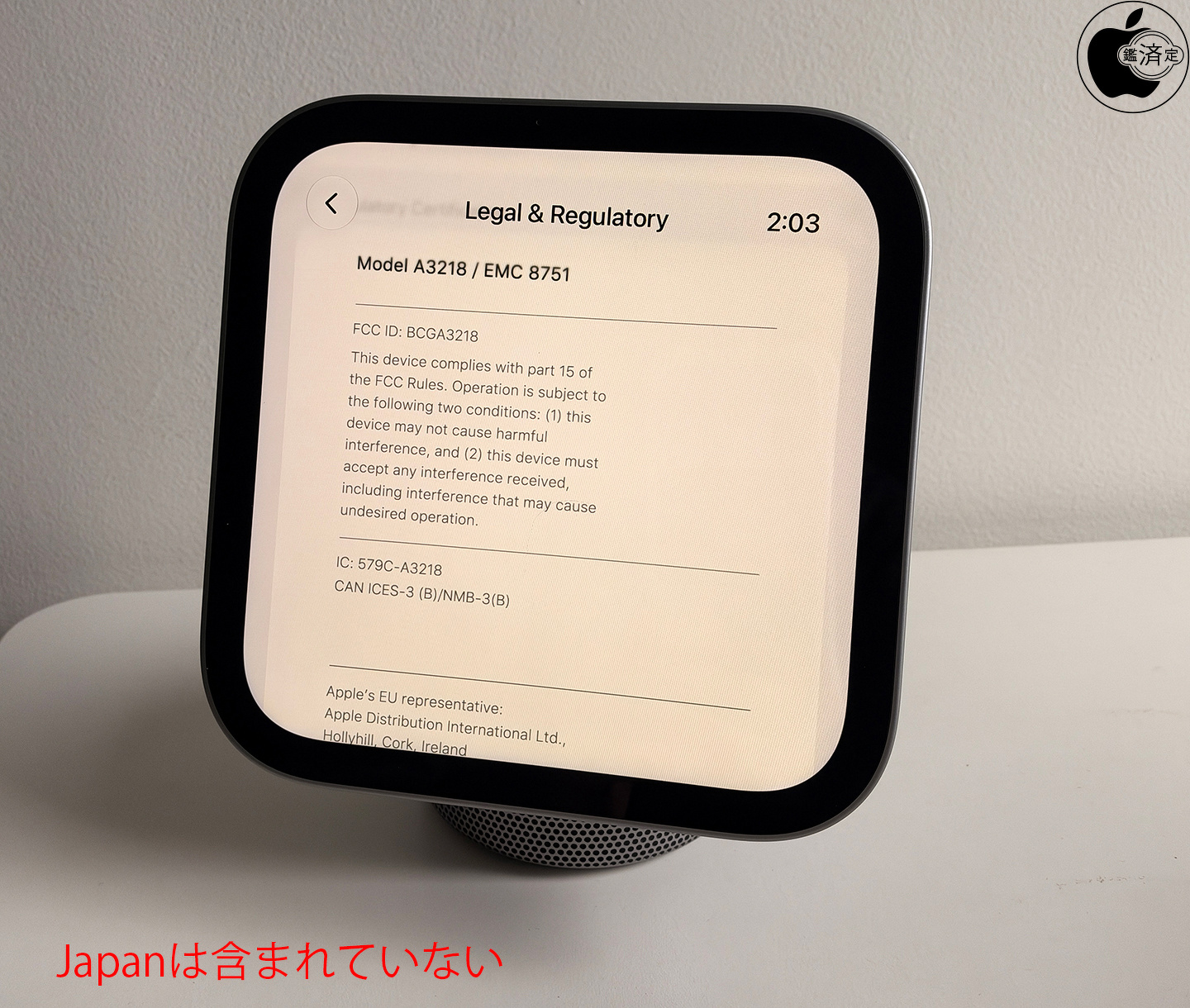
Apple HomeView:法律に基づく情報および認証
Apple HomeViewの設定で「法律に基づく情報および認証」を確認したところ、日本の技術基準適合証明(技適)は含まれていませんでした。
海外で購入したApple HomeViewを日本で利用する場合、総務省の「技適未取得機器を用いた実験等の特例制度」にある届け出を行うことで、最大180日間使用することは可能です。
取材:大石結花